1.13 Ta skjermdumper
Du kan ta et øyeblikksbilde av det som vises på skjermen eller i et programvindu med en av følgende metoder:
-
Fra ethvert panel
Du kan legge til Ta skjermdump-knappen i ethvert panel. Se Del 1.3.4, Legger til appleter og programmer på panelet. for informasjon om hvordan du gjør dette. Når du har lagt til knappen, kan du klikke for å ta et øyeblikksbilde av hele skrivebordet.
-
Bruke hurtigtaster
Trykk Print Screen-knappen for å ta en skjermdump av hele skrivebordet. Trykk Alt+Print Screen for å ta en skjermdump av gjeldende aktive vindu eller dialogboks.
-
Fra programdialogboksen
Klikk .
-
Fra et terminalvindu
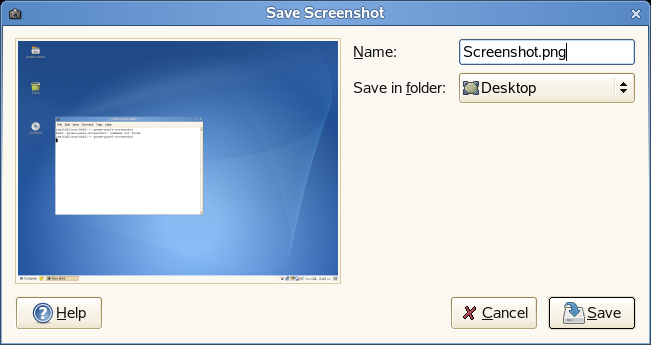
Du kan bruke kommandoen gnome-panel-screenshot til å ta en skjermdump. Kommandoen tar en skjermdump av hele skjermen, og viser dialogboksen Lagre skjermdump som du kan bruke til å lagre bildet.
Du kan bruke følgende alternativer med kommandoen gnome-panel-screenshot:
--window: Tar en skjermdump av gjeldende aktive vindu.
--delay=seconds: Tar en skjermdump etter angitt antall sekunder, og viser dialogboksen Lagre skjermdump.
Når du tar en skjermdump, åpnes dialogboksen Lagre skjermdump. Hvis du vil lagre skjermdumpen som en bildefil, skriver du inn filnavnet for skjermdumpen og velger en plassering fra nedtrekkslisten.
Figur 1-16 Dialogboksen Lagre skjermdump
DDu kan også bruke GIMP til å ta skjermdumper. I GIMP klikker du , velg eller , og klikk deretter .