19.9 Nyttige verktøy
digiKam inneholder flere små hjelpeprogrammer du kan bruke til å organisere bildesamlingen og behandle bildene dine. Du finner dem på -menyen:
- Finn duplikate bilder
-
Hvis du tror at samlingen din inneholder flere duplikater, kan du bruke dette alternativet til å finne og slette dem. Først fastslår du hvilket album eller hvilken etikett som skal tas med i søket. Klikk for å starte søket. Hvis samlingen inneholder noen duplikater, vises det et delt skjermbilde som viser begge bilder, og du kan velge det som skal slettes for å eliminere det duplikate bildet.
- Lag kalender
-
Lag en enkel kalender ved hjelp av et standardoppsett bare ved å velge bildene du vil bruke, og velge papirstørrelse og skrifter.
- Lysbildefremvisning
-
Vis bildesamlingen din ved hjelp av en lysbildefremvisning. Bestem omfanget av lysbildefremvisningen, effektene som skal brukes og hvilke opplysninger som skal vises sammen med bildene. Angi forsinkelsen mellom bildene, og start lysbildefremvisningen.
- RAW-bildekonvertering (enkel)
-
digiKam støtter konvertering av bilder fra ulike leverandørspesifikke RAW-formater til vanlige bildeformater, for eksempel JPEG eller PNG. Bruk dette alternativet til å konvertere enkeltbilder. Hvis du må konvertere flere bilder, kan du bruke en satsvis konvertering (). Hvis du vil finne ut av om kameraets RAW-format støttes av programtillegget for digiKam-konvertering, kan du gå til http://www.cybercom.net/~dcoffin/dcraw/.
- Flerbildeverktøy
-
Utfør bestemte handlinger på et stort antall filer samtidig. Legg til rammer, rediger fargene, bruk ulike effekter og filtre, gi nytt navn og størrelse til bilder, komprimer dem på nytt eller utfør en RAW-konvertering.
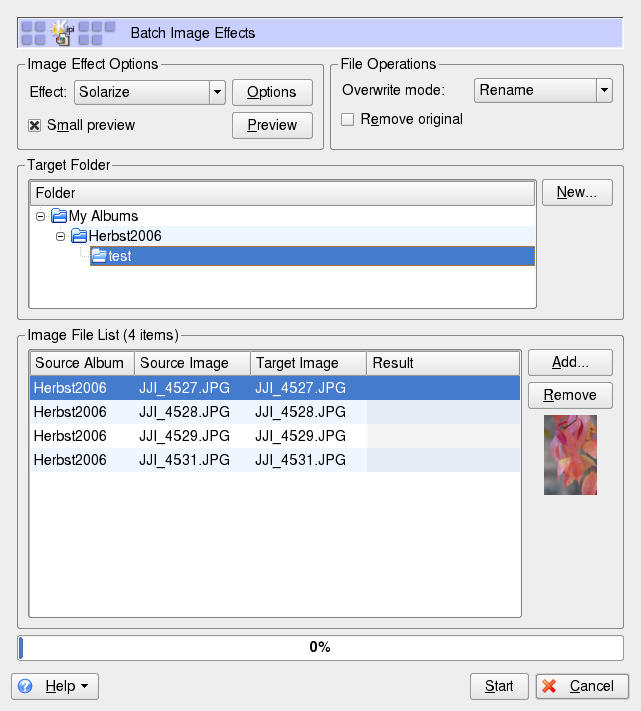
Et eksempel på flerbildebehandling kan være å bruke en solariseringseffekt på en rekke bilder. Gjør følgende hvis du vil sette bilder i kø for flerbildebehandling og utføre selve behandlingen:
-
Velg , eller høyreklikk albumnavnet og velg .
-
Bruk effekten og klikk for å fastslå graden av effekten som skal brukes og vise en eventuell forhåndsvisning.
-
Bestem deg for om du vil gi nytt navn til eller skrive over de opprinnelige bildene, eller til og med fjerne dem når transformasjonen er utført.
-
Angi målmappen der resultatbildene skal oppbevares. Hvis du ikke vil at de nye bildene skal skrives til den opprinnelige mappen, velger du og legger til en ny mappe eller undermappe. Velg den nye mappen med musepekeren.
-
Godta eller endre listen over bilder som står i kø for transformasjonen.
-
Klikk for å starte transformasjonen.
digiKam holder deg informert om fremdriften, og hvor vellykket transformasjonen er.
Figur 19-9 Flerbildebehandling: Solarisere bilder