A.1 Inkludert dokumentasjon
Det er flere steder du kan finne elektronisk dokumentasjon som følger med produktet. KDE-skrivebordet inneholder et hjelpesenter, hvor du kan finne et bredt spekter av dokumentasjon. Der har du tilgang til SUSE Linux Enterprise–spesifikk informasjon i tillegg til programbeskrivelser utarbeidet av fellesskapet for åpen kildekode.
Når du installerer ny programvare med YaST, installeres programvaredokumentasjonen automatisk i de fleste tilfeller, og vises vanligvis i hjelpesenterdelen av skrivebordet. Noen programmer, som for eksempel GIMP, kan imidlertid ha andre pakker for elektronisk hjelp som kan installeres separat via yast, og integreres ikke i hjelpesenteret.
A.1.1 Bruke hjelpesenteret
Du kan få tilgang til hjelpesenteret på forskjellige måter: Ved å klikke på i et program, eller trykkeF1, blir du tatt med direkte til programmets dokumentasjon på hjelpesenteret. Men hvis du starter hjelpesenteret fra hovedmenyen, eller ved å skrive inn kommandoen susehelp, blir du tatt med til hovedvinduet i hjelpesenteret, som vist nedenfor:
Figur A-1 Hovedvinduet til hjelpesenteret
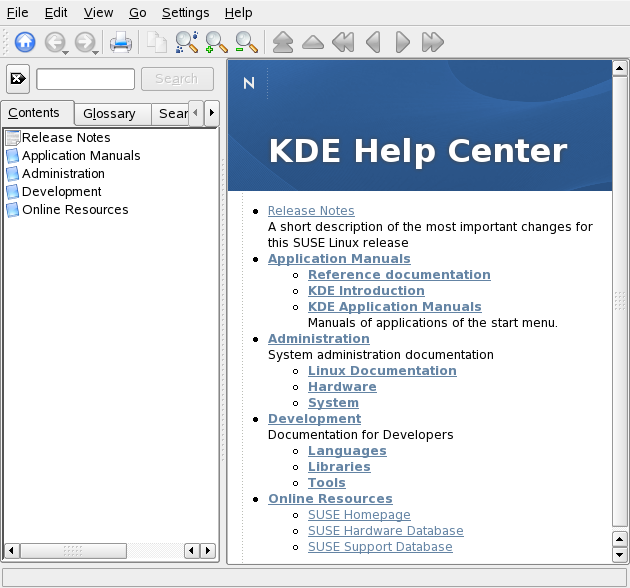
Menyen og verktøylinjene gir deg alternativer for utskrifts av innholdet på hjelpesenteret, søke i siden som vises samt navigering på hjelpesenteret og tilpassning av det. Visningsfeltet i høyre del av vinduet viser alltid det valgte innhoildet, som nettbaserte håndbøker, søkeresultat eller nettsider.
Navigeringsområdet i venstre del av skjermen inneholder flere kategorier.
-
Viser en trevisning av all tilgjengelige informasjonskilder. Hjelpesenteret kan hjelpe forskjellige målgrupper, som brukere, administratorer og utviklere. Klikk på bokikonene hvis du vil åpne og se på de forskjellige kategoriene. Under overskriften , kan du f.eks. også bla gjennom håndbøker (man) og informasjonssider (info) som assosieres med kommandolinje-programmer. Hjelpesenteret gir også tilgang til noen nettbaserte databaser som dekker spesielle maskin- og programvareproblemer rundt ditt produkt. Alle disse kildene kan du søke igjennom så snart det har blitt generert en søkeindeks.
Innholdet på hjelpesenteret avhenger av hvilke programpakker som er installert, og hvilket språk du har valgt som systemspråk.
-
Gir deg en rask referanse, hvor du kan slå opp definisjonen til ord du er usikker på.
-
Holder alternativene for fulle tekstsøk på hjelpesenteret. Du kan kombinere flere søkekriterier.
For å bruke et fullt tekstsøk, må du generere en søkeindeks og angi parametrene. Hvis søkeindeksen ikke er generert ennå, vil systemet automatisk be deg gjøre dette når du klikker på kategorien , eller skriver inn en søkestreng og trykker .
Generere en søkeindeks
-
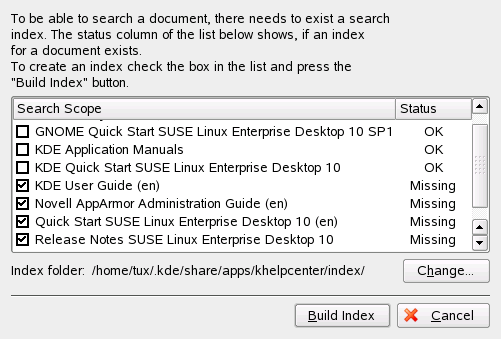
Hvis du vil generere en ny søkeindeks, må du velge på menyen. Et vindu vil åpnes, med en liste over dokumentasjon som for øyeblikket er tilgjengelig på hjelpesenteret.
-
Velg dokumentene du vil integrerer i søket, og klikk . Etter at du har generert indeksen, kan du bruke det fulle tekstsøket.
Figur A-2 Generere en søkeindeks
Bruke fullt tekstsøk
-
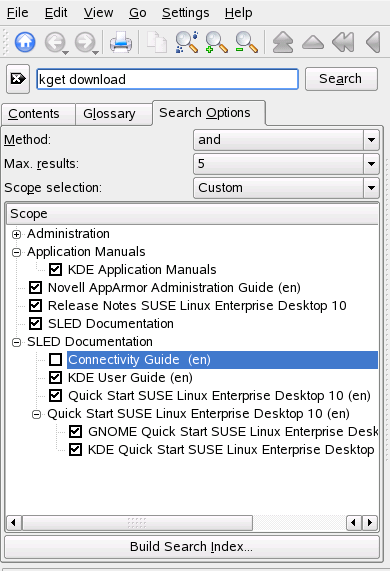
Klikk på , og skriv inn teksten du vil søke etter.
-
Hvis du vil kombinere søkestrengene med en operand, må du klikke på og velge operanden du vil bruke.
-
For å begrense antallet treff, kan du velge det maksimale antallet under .
-
For å begrense søket til å inneholde enkelte dokumenter, kan du velge et av alternativene under . Med , blir det søkt igjennom et forhåndsdefinert utvalg av dokumenter. inkluderer alle dokumenttyper i søket. lar deg definere hvilke dokumenter du skal inkludere i søket. Det er bare å aktivere dokumentene du vil på listen.
Figur A-3 Kombinere søkealternativer.
-
Når du har satt søkealternativene i henhold til ønskene dine, kan du klikke på . Søkeresultatet vises da som en liste med koblinger i visningsfeltet, og du kan navigere deg rundt på listen med museklikk.