2.2 Konfigurere skrivebordsobjekter
Ditt KDE-skrivebord leveres med et forhåndsdefinert sett med skrivebordsikoner. Ved å legge til ulike objekter som mapper, filer eller koblinger, kan du opprette ekstra ikoner på skrivebordet ditt og ordne dem slik du ønsker.
Opprette og arrangere skrivebordsikoner
-
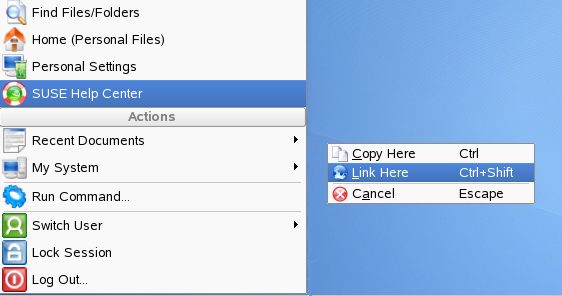
For å legge til et nytt skrivebordsobjekt, for eksempel fra hovedmenyen eller Konqueror filbehandleren, velger du en post og drar den til skrivebordet. En kontekst-meny kommer fram. Fra denne kan du velge om du skal kopiere, flytte eller opprette en kobling til objektet.
-
For å legge til et nytt skrivebordsobjekt, kan du også høyreklikke en tom plass på skrivebordet og velge . Fra undermenyen velger du type objekt du ønsker å opprette på skrivebordet: en mappe, én eller flere filtyper, eller en kobling til en applikasjon, en fil, et nettsted eller en enhet som CD-rom-stasjonen din.
-
For å ordne ikonene på skrivebordet høyreklikker du et tomt sted på skrivebordet og velger ett av alternativene under .
SUSE Linux Enterprise® leveres med forhåndsdefinerte skjermsparerinnstillinger som du kan justere.
Konfigurere skjermspareren
-
Høyreklikk et tomt sted på skrivebordet og velg .
-
I dialogboksen som åpnes klikker du .
-
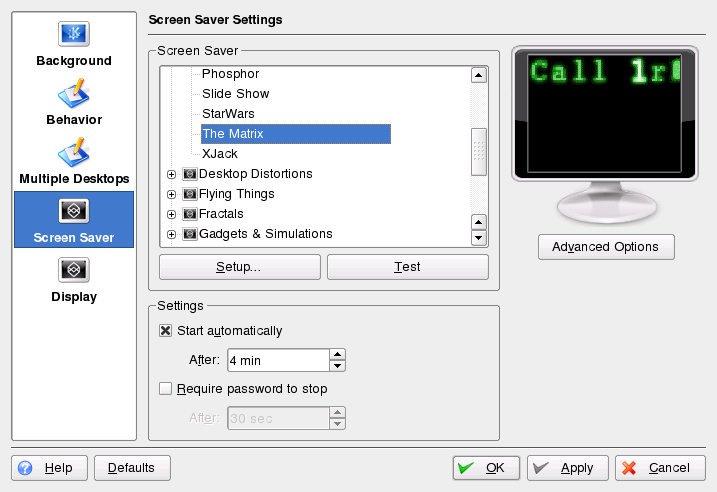
I listen over skjermsparere klikker du en skjermsparer for å vise en forhåndsvisning til høyre i dialogboksen.
-
Klikk for å justere alternativer som hastighet eller form.
-
Du kan også velge å vise en tom skjerm i stedet for å la KDE starte en tilfeldig skjermsparer. Finn disse alternativene på slutten av listen over skjermsparere.
-
Under bestemmer du etter hvor lang tid med inaktivitet skjermspareren skal starte og om passord er nødvendig for å låse opp skjermen etter at skjermspareren har startet.
-
Klikk for å bruke endringene og lukk konfigurasjonsdialogboksen.
Du kan endre bakgrunnsfargene til skrivebordet ditt eller velge et bilde som bakgrunn. Fordi KDE tilbyr virtuelle skrivebord, kan du bruke disse endringene på ett eller alle de virtuelle skrivebordene dine.
Endre skrivebordsbakgrunnen
-
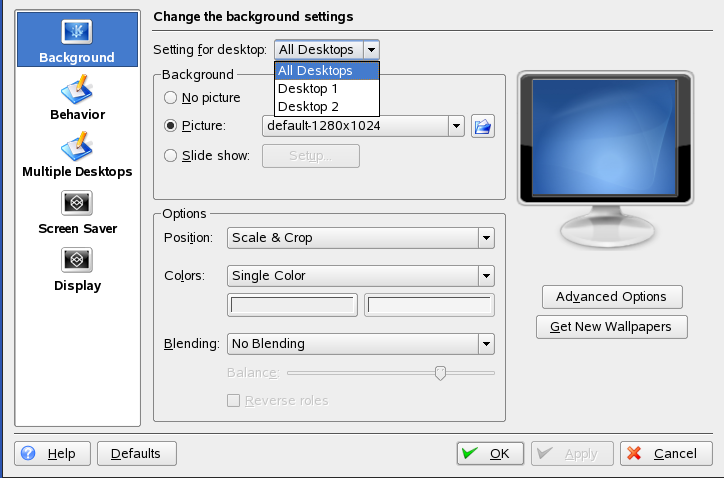
Høyreklikk et tomt felt på skrivebordet og velg . En konfigurasjonsdialogboks kommer fram.
-
I velger du de virtuelle skrivebordene som endringene skal brukes på.
-
For å endre bildet i bakgrunnen, klikker du og velger ett av bildene i listen. For å bruke et tilpasset bilde, klikker du mappe-knappen under listen og velger en bildefil fra filsystemet.
-
Klikk for å la flere bilder vises i lysbildefremvisning-modus.
-
Hvis du ikke ønsker bilde i bakgrunnen, klikker du .
-
Fra gruppen klikker du venstre knapp under for å velge farge til bakgrunnen. For å få en bakgrunn med flere farger, angir du til et annet alternativ enn , klikk deretter høyre knapp under for å velge en farge til.
-
Klikk , deretter for å lukke konfigureringsdialogboksen.
Noen brukere kan trenge flere skrivebord enn det som er standard.
Legge til ekstra virtuelle skrivebord
-
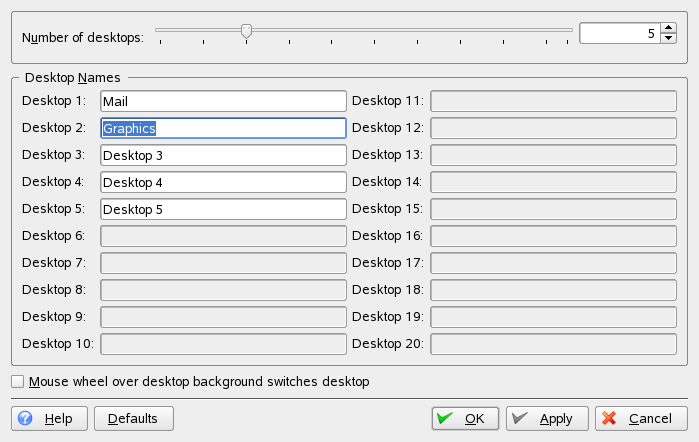
Høyreklikk skrivebordsforhåndsvisning i panelet og velg . En konfigureringsdialogboks kommer fram hvor du kan øke eller redusere antall virtuelle skrivebord. Du kan også endre standardnavnene til skrivebordet.
-
Klikk for å bruke endringene og lukk konfigurasjonsdialogboksen.
-
For at navnene til skrivebordene skal vises i skrivebordsforhåndsvisning i stedet for tallet, høyreklikker du skrivebordsforhåndsvisning og velger .