2.4 Konfigurere panelet
Du kan legge til følgende objekter til panelet: applikasjoner, applets (mini-programmer) og andre paneler. Applikasjoner og applets kan enten legges til hurtigstartområdet eller systemstatusfeltet i hovedpanelet eller i ekstra paneler. Panelelementer og ekstra paneler kan flyttes til forskjellige steder eller når som helst fjernes helt.
Legge til og fjerne panelelementer
-
Høyreklikk et tom tomt felt i panelet.
-
Slik legger du til en ny applikasjon til panelet:
-
Fra kontekst-menyen velger du .
-
Velg applikasjonen som skal legges til fra én av kategoriene i undermenyen. Applikasjonsikonet er satt inn i panelet.
-
For å endre ikonet for applikasjonen, høyreklikker du knappen og velger . Når du klikker på applikasjonsikonet i dialogboksen som kommer fram, åpnes det et nytt vindu hvor du velger et annet ikon.
-
For å fjerne ikonet fra panelet, høyreklikker du ikonet og velger .
-
-
Slik legger du til en ny applet til panelet:
-
Fra kontekst-menyen velger du .
-
I dialogboksen som kommer fram, velger du applet??? som skal legges til og klikker . Appleten settes inn i panelet.
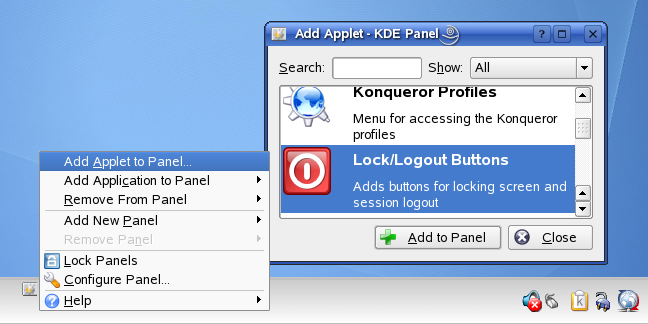
-
For å fjerne appleten fra panelet, høyreklikker du ikonet og velger . Hvis kontekst-menyen til appleten ikke har et menypunkt, holder du musemarkøren over venstre kant av området og høyreklikker den lille svarte pilen som vises der. Velg .
-
-
Du kan også legge til ekstra paneler av forskjellige typer. For å gjøre det høyreklikker du en tom flik i panelet og velger . Velg type panel som skal legges til fra undermenyen.
-
For å fjerne det ekstra panelet høyreklikker du en tom flik??? i panelet, velger og velger panelet som skal fjernes fra skrivebordet.
Flytte elementer innenfor paneler
-
For å flytte et applikasjonsikon til et annet sted i panelet, høyreklikker du ikonet og velger . Musemarkøren skifter form til et trådkors. Dra markøren til stedet i panelet hvor ikonet skal settes inn, trykk deretter venstre museknapp. Ikonet blir satt inn på det nye stedet.
-
På samme måte kan du også flytte områder av panelet, som skrivebordsforhåndsvisning, oppgavelinjen, og systemstatusfeltet: Hold musemarkøren over kanten på området, og klikk den lille svarte pilen som vises der. Fra kontekst-menyen velger du . Klikk på nytt for å sette inn området i den nye posisjonen.
Du kan konfigurere mange aspekter av hovedpanelet til ekstra paneler. Du kan for eksempel endre størrelse, lengde og posisjon til et panel eller aktivere gjennomsiktighetseffekter. Du kan også påvirke atferden til oppgavelinjen.
Endre utseende og atferd til panelet
-
Høyreklikk et tomt felt i panelet og velg . En dialogboks åpnes hvor du kan konfigurere flere aspekter av panelet. For å få tilgang til flere kategorier, klikker du på ett av ikonene i venstre vindusrute. Som standard viser dialogboksen alternativene til kategorien .
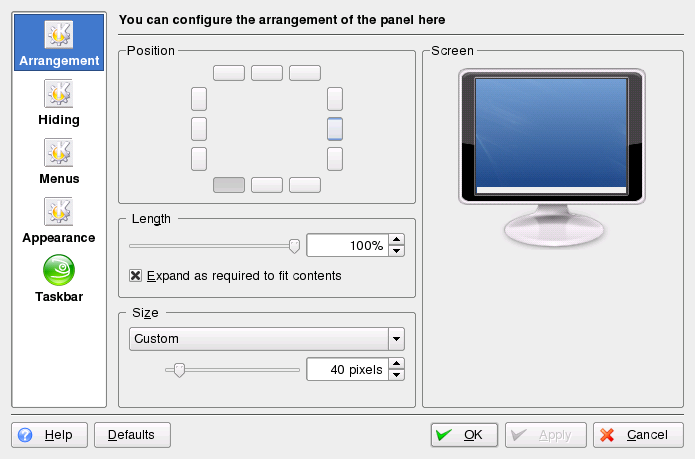
-
Hvis du la til flere paneler, kommer det fram en liste øverst i vinduet som viser de tilgjengelige panelene. Velg panelet som skal konfigureres.
-
Om ønskelig velger du en annen plassering på skrivebordet, juster panellengden, eller øk eller reduser panelstørrelsen og innstillingene dine.
-
For å aktivere eller deaktivere automatisk skjuling av panelet, eller for å endre standard skjul-alternativer, klikker du på venstre vindusrute. Angi alternativene etter dine ønsker og klikk .
-
For å endre fargen til panelet eller for å aktivere gjennomsiktighet eller bakgrunnsbilder for panelet, klikker du .
-
Under kan du velge en bakgrunn for forskjellige deler av panelet. For å fargelegge en del av panelet, velger du fra listen for respektive knapp, klikk knappen til høyre for å velge en farge.
-
For å få panelet til å bli gjennomsiktig, aktiverer du . For å øke synligheten til det gjennomsiktige panelet også for svært mørke eller lyse bakgrunner, klikker du og angir en farge og mengde tinting for panelet. endringene dine.
-
For å endre standardatferden til oppgavelinjen, klikker du på venstre vindusrute.
-
For å få oppgavelinjen til bare å vise applikasjonene fra gjeldende aktive skrivebord i stedet for alle applikasjonene, deaktiverer du .
-
Endre om ønskelig de andre oppgavelinjealternativene, og klikk .
-
Når alle panelalternativer er angitt slik du ønsker, går du ut av konfigureringsdialogboksen med .
Konfigurere hovedmenyen
For å konfigurere hovedmenyen din, går du fram slik:
-
Start KDE kontrollsentere fra hovedmenyen eller trykk Alt+F2 og legg inn kcontrol.
-
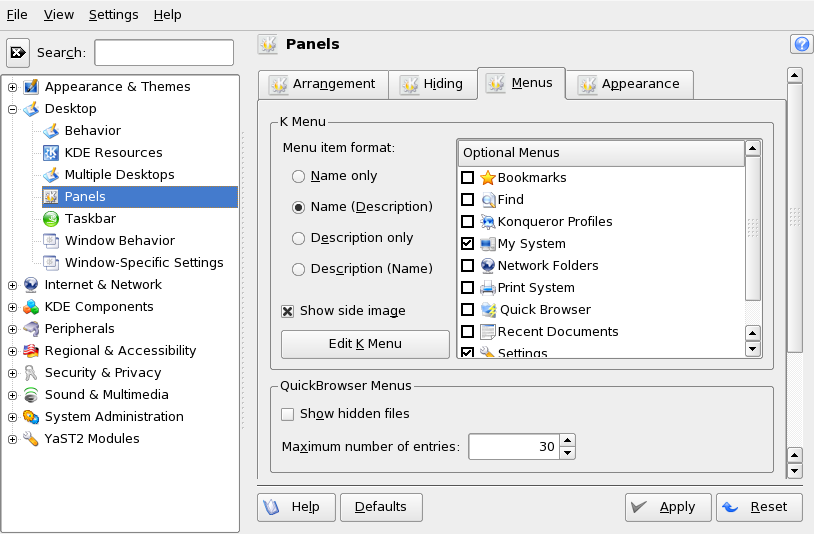
Klikk .
Figur 2-3 Redigere hovedmenyen
-
Klikk kategorien .
-
Du kan definere om du vil se applikasjonsnavnene eller den beskrivende teksten (eller begge deler) i hovedmenyen. Velg fra , , og .
-
For å endre et menypunkt, klikker du . K meny-editoren viser en liste med menypunkter til venstre.
-
Klikk elementet i listen og endre alternativene til høyre.
-
Du kan legge til nye menypunkter, undermenyer eller separatorer med -menyen eller verktøylinjen.
-
For å klippe ut, kopiere, lime inn eller slette objekter i hovedmenyen, bruker du -menyen eller ikonene i verktøylinjen.
-
For å bruke endringene dine i K meny-editoren klikker du .
-
-
For å bruke alle endringene dine i kategorien og lukk KDE kontrollsenter, klikk .