1.6 Finne data på datamaskinen eller i filsystemet
KDE inneholder mer enn ett program for å søke etter data på datamaskinen eller i filsystemet. Med Kerry, kan du enkelt søke gjennom områdene med personlig informasjon (vanligvis hjemmekatalogen) for å finne dokumenter, e-post, nettlogg, IM/ITC-samtaler, kildekode, bilder, musikkfiler, programmer og mye mer. For mer informasjon, se Del 11.0, Søke med Kerry.
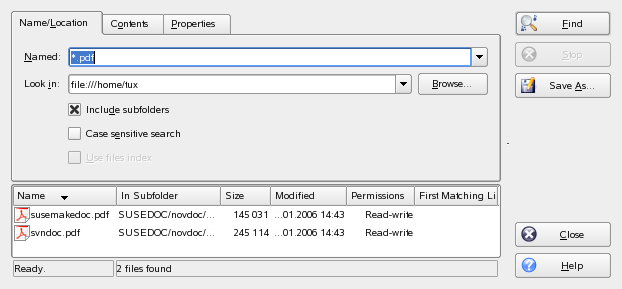
Med KFind, kan du finne filer på datamaskinen eller i filsystemet ved hjelp av en rekke søkekriterier som filinnhold, datoer, eier eller filstørrelse. Start programmet fra hoved menyen med . Alternativt kan du trykke Alt+F2og skrive inn kfind.
Figur 1-15 Finne filer med KFind
1.6.1 Finne filer
Hvis du vil søke etter filnavn, kan du gjøre følgende:
-
Start KFind på hovedmenyen, eller fra kommandolinjen.
-
Klikk på kategorien for å utføre et enkelt søk.
-
Angi navnet på filen du vil finne i feltet . Du kan bruke følgende jokertegn.
- Stjerne
-
Stjernen (*) representerer manglende tegn (også ingen). Hvis du f.eks. søker etter mark*, vil du kunne finne filene mark, mark.png og mark_må_ikke_lese_dette.kwd. Hvis du søker etter , kan du finne markedsplass.kwd og mark_må_ikke_lese_dette.kwd.
- spørsmålstegn
-
Spørsmålstegnet (?) erstatter et tegn, og kun det. Hvis du f.eks. søker etter mar?, kan du finne marc, men mark? vil ikke gi noen resultater hvis filene heter mark og mark.png. Du kan sette inn så mange spørsmålstegn i søkebegrepet som du ønsker. Søket vil finne nøyaktig antall tegn.
Du kan kombinere disse jokertegnene i et søkebegrep.
-
Angi hvilken mappe du vil søke i under , eller du kan klikke på for å finne mappen du vil søke i. Velg hvis du også vil søke i alle undermappene til den valgte mappen.
-
Trykk Enter eller klikk på .
1.6.2 Utføre et avansert filsøk
Hvis du vil bruke et mer detaljert søk, kan du også angi flere alternativer, som hva teksten du skal finne må inneholde:
-
Start KFind på hovedmenyen, eller fra kommandolinjen.
-
Klikk på kategorien .
-
Angi navnet på filen du vil finne i feltet .
-
Angi hvilken mappe du vil søke i under , Eller du kan klikke på for å finne mappen du vil søke i.
-
Klikk kategorien .
-
Under , kan du angi filtypen du vil søke etter.
-
I skriver du inn ordet eller begrepet som må finnes i filen du søker etter.
-
Hvis du vil angi felere søkealternativer, kan du klikke på kategorien , og velge de alternativene du vil bruke. Hvis du holder musepekeren over et alternativ eller et felt, vil du se en kort beskrivelse.
-
Klikk for å starte søket.
Hvis du vil ha flere detaljer om søkealternativene, må du se i den ettbaserte hjelpefunksjonen til KFind.
Når det gjelder avanserte søk, kan det hende at du vil bruke søkemønster eller vanlige uttrykk. KRegExpEditor gir deg søkealternativer basert på vanlige uttrykk. Du kan installere KRegExpEditor med YaST fra pakken kdeutils3-extra. Hvis du vil ha mer informasjon om søkemønster og bruken av jokertegn og vanlige uttrykk, kan du se .