1.13 Ta skjermdumper
Med KSnapshot kan du lage deg skjermdumper av hele skjermen, eller individuelle programmer. Start programmet fra hovedmenyen, eller ved å trykke alt+f2 og deretter skrive inn ksnapshot. KSnapshot-vinduet består av to deler. Det øverste området (aktiv skjermdump) inneholder en forhåndsvisning av skjermen, og du har tre knapper til oppretting og lagring av skjermdumpene. Det nederste området inneholder flere alternativer, med tanke på når du skal ta en dump av skjermen.
Figur 1-18 KSnapshot
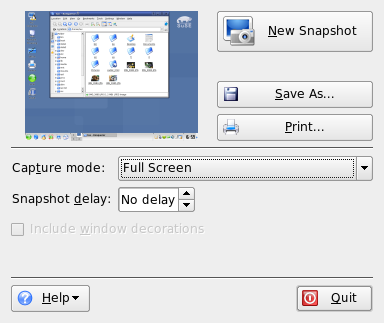
Hvis du vil ta en bilde av skjermen, kan du bruke til å bestemme tiden (i sek.) fra du trykker , til skjermdumpen blir tatt. Hvis er valgt, vil kun det vinduet som inneholder pekeren bli tatt med. Hvis du vil lagre en skjermdump, må du klikke , og deretter angi mappe og filnavn på bildet i den påfølgende dialogboksen. Klikk på hvsi du vil skrive ut skjermdumpen.
Du kan også bruke GIMP til å ta skjermdumper. Start GIMP ved å trykke Alt+F2, og deretter skrive inn gimp. Når du startet GIMP for første gang, vil det bli installert enkelte filer på hjemmekatalogen, og du vil se en dialog som gir deg muligheten til å tilpasse programmet til miljøet du kjører. Hvis du vil ha mer informasjon om GIMP. kan du se på Del 18.0, Manipulere grafikk med GIMP, eller i hjelpefunksjonen. Det kan hende at du trenger å installere hjelpefunksjonen med YaST (kdeutils3-extra).