1.11 Behandle passord med KWallet
Det å huske alle passordene du trenger for å beskytte alle ressursene kan være vanskelig. KWallet husker alle for deg. Dette programmet samler alle passord, og tar vare på de i en kryptert fil. Med et enkelt hovedpassord kan du åpne "lommeboken" for å søke etter, se på, slette eller lage oppføringer. Vanligvis trenger du ikke sette inn en oppføring manuelt. KDE gjenkjenner at en ressurs krever godkjenning, og KWallet starter automatisk.
VIKTIG: Beskytt passordet til KWallet
Hvis du glemmer passordet til KWallet, kan det ikke gjenopprettes. I tillegg kan alle som kjenner passordet hente ut informasjon fra "lommeboken".
1.11.1 Starte KWallet
Når KWallet starter for første gang (f.eks. når du går inn på en nettside hvor du må oppgi et passord for å logge inn), vil du se en dialogboks med velkomstskjermen. Velg mellom (anbefalt) og . Hvis du velger , kan du velge hvor du vil lagre den personlige informasjon på neste skjermbilde. Noen KDE-programmer, som Konqueror eller KMail, bruker lommeboksystemer til å ta vare på skjemadata fra nettsider og informasjonskapsler. Velg for å aktivere KWallet, og gå deretter ut med .
Hvis du velger , vil du få en ekstra sikkerhetsskjerm. Standardinnstillingen er normalt tilstrekkelig for de fleste brukere, men andre vil kanskje endre disse. lukker lommebøkene etter en angitt periode uten aktivitet. Hvis du vil skille nettverkspassord og lokale passord, kan du aktivere . Lukk med .
Du kan endre innstillingene til enhver tid ved å høyreklikke på KWallet-ikonet på panelet, og velge . En dialogboks åpnes, og her kan du velge flere alternativer. Som standard blir alle passord oppbevart i en lommebok, , men du kan også legge til nye lommebøker. Når programmet er konfigurert, vil det vises på panelet.
1.11.2 KWallet Manager
Hvis du vil lagre data i lommeboken, eller se på innholdet, må du klikke på KWallet-ikonet på panelet. En dialogboks vil vises, med en oversikt over hvilke lommebøker som er tilgjengelige på ditt system. Klikk på lommeboken du vil åpne. Et vindu ber deg taste passordet.
Etter at du har logget deg inn, vil KWallet-vinduet åpnes. Dette vinduet er delt inn i fire forskjellige deler: øverst til venstre vises en oppsummering, øverst til høyre vises undermappene, nederst til venstre viser en liste med innholdet på den valgte mappen, og nederst til høyre vises innholdet i den valgte lommeboken.
I KWallet Manager kan du endre hovedpassordet når det måtte passe deg med .
Figur 1-16 KWallet Manager-vinduet
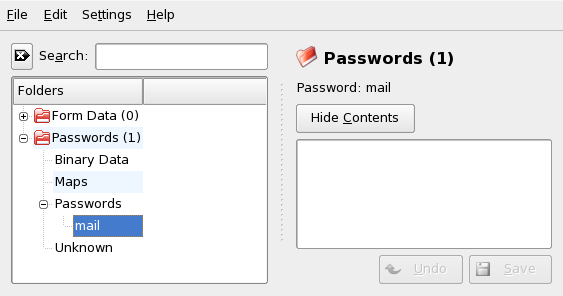
Du kan legge til eller slette mapper. Hvis du velger en mappe, vil mappelisten oppdateres og det samme vil oppsummeringen. Hvis du velger noe på en mappe, vil det oppdatere listen over innhold, slik at du kan redigere oppføringen. Oppføringer kan også opprettes eller slettes ved hjelp av hurtimenyen for mappeinnholdet.
Hvis du vil sette inn en ny oppføring, kan du gå fram som følger:
Sette inn nye oppføringen i lommeboken
-
I øverste høyre del av vinduet må du velge undermappen du vil legge til en oppføring i.
Nederste venstre del viser en liste over oppføringer som tilhører denne undermappen. Du kan legge til en ny oppføring på eller . Bruk hvis du har en nøkkel, og et sett med verdier. Passord kan inneholde flere linjer.
-
Hvis du vil legge til et nytt passord, må du høyreklikke på oppføringen for , og deretter velge på hurtigmenyen.
-
Skriv inn et navn for den nye oppføringen, og klikk . Den nye oppføringen sorteres under mappen du har valgt.
-
Klikk på den nye oppføringen hvis du vil vise den på høyre side (mappen er opprinnelig tom).
-
Klikk på for å åpne et inntastingsfelt hvor du kan skrive inn det nye passordet.
-
Skriv inn det nye passordet, og klikk deretter . KWallet lagrer passordet i mappen du har valgt.
1.11.3 Kopiere lommeboken til en annen datamaskin.
Hovedsakelig ligger KWallet stille på panelet, og blir først aktivert når det er behov for programmet. Men du kan kopiere lommebøkene til en annen datamaskin (f.eks. en bærbar maskin). For å forenkle denne oppgaven, kan lommeboken bli dratt fra administratorvinduet til et vindu i filbehandleren. Dette gir deg muligheten til å pakke en ny lommebok for transport til det nye miljøet. En ny lommebok kan f.eks. opprettes og deretter kopieres til en flyttbar lagringsenhet. Viktige passord kan overføres dit, slik at de er tilgjengelige andre steder.