4.4 Kalender
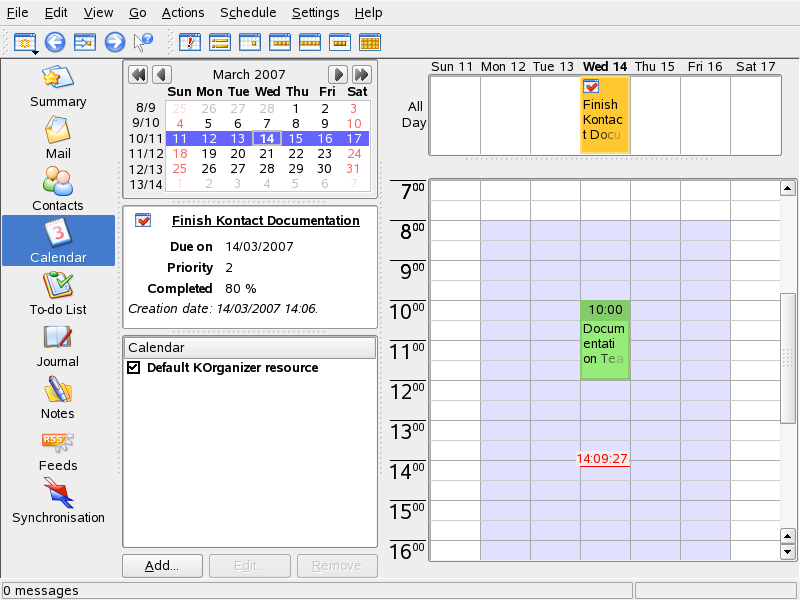
Kontact benytter KOrganizer som sin kalenderkomponent. For å konfigurere den bruker du . Med kalenderen legger du inn avtaler og planlagte møter med andre. Om ønskelig kan du bli minnet om hendelser som kommer. Du kan også importere, eksportere og arkivere kalendere med alternativene i .
Figur 4-4 Kontact-kalenderen
4.4.1 Planlegge en hendelse
Legge til en ny hendelse eller møte med . Legg inn ønskede detaljer. Under , spesifiserer du det nøyaktige tidspunktet (minutter, timer, eller dager på forhånd) når deltakere skal bli påminnet om hendelsen. Hvis en hendelse gjentar seg, angir du riktig intervall. En annen måte å opprette en hendelse på et bestemt punkt i kalenderen er å dobbeltklikke det tilhørende feltet i en av programmets kalendervisninger. Dette åpner det samme dialogvinduet som det som er tilgjengelig fra menyen. Alternativt velger du et tidsspekter i kalendervisningen og høyreklikker.
Spesifiser deltakerne til en hendelse ved å legge inn dataene deres manuelt i dialogboksen, eller ved å sette inn data fra adresseboken. For å legge inn data manuelt, velger du . For å importere data fra adresseboken, klikker du , deretter velger du de tilsvarende postene fra dialogboksen. For å planlegge hendelsen basert på deltakernes tilgjengelighet, går du til og klikker .
Bruk kategorien for å konfigurere en hendelse som skjer med jevne mellomrom. kan være hensiktsmessig for å koble annen informasjon med hendelsen, som f.eks. en agenda for et møte.
4.4.2 Legge til kalendere
VIKTIG: Groupware-kalendere
Den beste måte å legge til groupware ressurser på er med Groupware Wizard, et separat verktøy. For å bruke det lukker du Kontact, kjør deretter groupware-veiviser i en kommandolinje eller fra Office group i KDE-menyen. Velg servertypen, som SLOX, GroupWise, eller Exchange, fra listen som er tilbydd, legg deretter inn adressen og godkjenningsdata. Veiviseren legger deretter til de tilgjengelige ressursene til Kontact.
Kalendermodulen kan koble til flere kalendere samtidig. Dette er nytt for eksempel for å kombinere en personlig kalender med en organisasjonsmessig kalender. For å legge til en ny kalender, klikker du , deretter velger du kalendertypen. Fullfør de nødvendige feltene.
Avkryssingsboksene foran kalendrene viser aktiveringsstatusen til hver. For å hindre visningen av en kalender uten å slette den, fjern avkryssingen. sletter den valgte kalenderen fra listen.