4.3 Kontakter
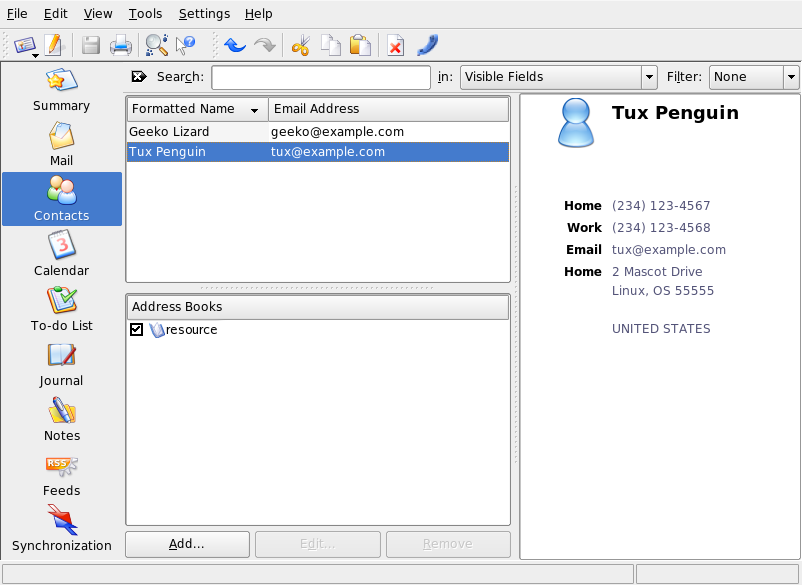
Kontaktkomponentene benytter KAddressBook. Konfigurer den med . For å søke etter en bestemt kontakt, bruker du søkelinjen. Med velger du å vise kun kontakter i en bestemt kategori. Høyreklikk en kontakt for å åpne en meny hvor du kan velge blant mange forskjellige alternativer, som f.eks. å sende kontaktinformasjonen i en e-post.
Figur 4-3 Kontact adresseboken
4.3.1 Legge til kontakter
For å legge til en kontakt med navnet og e-postadressen fra en e-post, høyreklikker du adressen i e-postkomponenten og velger . For å legge til en ny kontakt uten å bruke en e-post, velger du i adressekomponenten. Begge metodene åpner en dialogboks hvor du kan legge inn informasjon om kontakten.
I kategorien legger du inn grunnleggende kontaktinformasjon, som navn, e-postadresser, og telefonnummer. Kategorier kan brukes til å sortere adresser. inneholder mer spesifikk informasjon, som f.eks. fødselsdag og ektefellens navn.
Hvis kontakten din bruker en instant messenger, kan du legge til disse identietene i . Hvis du gjør dette og du har Kopete eller et annet KDE chatteprogram gående samtidig som Kontact, viser du statusinformasjon om disse identitetene i Kontact. I legger du inn kontaktens krypteringsdata, som for eksempel offentlig nøkkel.
har tilleggsinformasjon, som for eksempel et foto og plasseringen av brukerens Free/Busy (ledig/opptatt) informasjon. Bruk for å legge til din egen informasjon til kontakten eller adresseboken.
Kontakter kan også importeres i forskjellige formater. Bruk og velg ønsket format. Velg deretter filen som skal importeres.
4.3.2 Lage en distribusjonsliste
Hvis du ofte sender e-postmeldinger til samme gruppe personer, kan du ved hjelp av en distribusjonsliste lagre flere e-postadresser som et enkelt kontaktelement, slik at du ikke behøver å legge inn hvert enkelt navn i hver e-post du sender til denne gruppen. Først klikker du . I den nye delen som kommer fram, klikker du . Legg inn et navn for listen klikk deretter . Legg kontakter til listen ved å dra dem fra adresselisten og slippe dem i distribusjonslistevinduet. Bruk denne listen slik du ville ha brukt en individuell kontakt når du oppretter en e-post.
4.3.3 Legge til adressebøker
VIKTIG: Groupware adressebøker
Den beste måten å legge til groupware-ressurser på er med Groupware veiviseren, et separat verktøy. For å bruke det lukker du Kontact, kjør deretter groupware-veiviser i en kommandolinje eller fra Office group i KDE-menyen. Velg servertypen, som SLOX, GroupWise, eller Exchange, fra listen som er tilbydd, legg deretter inn adressen og godkjenningsdata. Veiviseren legger deretter til de tilgjengelige ressursene til Kontact.
Kontact kan aksessere flere adressebøker, som f.eks. delte tilbydd av Novell GroupWise eller en LDAP-server. Velg for å vise de aktuelle adressebøkene. Trykk for å legge til én, velg deretter typen og legg inn nødvendig informasjon.
Avkryssingsboksene foran bøkene viser aktiveringsstatusen til hver adressebok. For å hindre visningen av en bok uten å slette den, fjern avkryssingen. sletter den valgte boken fra listen.