2.2 Настройка объектов рабочего стола администрирование
Рабочий стол KDE содержит предопределенный набор значков. Добавляя различные объекты, например папки, файлы или ссылки, на рабочем столе можно создать дополнительные значки и упорядочить их на свой вкус.
Создание и упорядочивание значков на рабочем столе
-
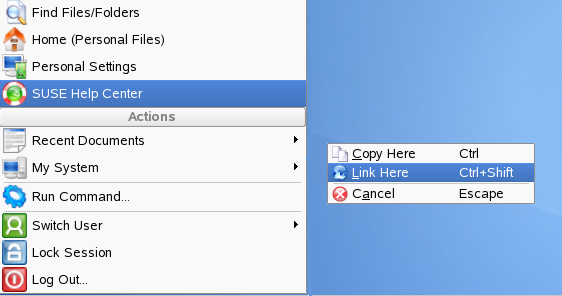
Чтобы добавить объект рабочего стола, например, из главного меню или файлового менеджера Konqueror, выберите элемент и перетащите его на рабочий стол. Отобразится контекстное меню, в котором необходимо выбрать, следует ли скопировать либо переместить объект или создать на него ссылку.
-
Чтобы добавить новый объект рабочего стола, также можно щелкнуть правой кнопкой мыши на свободном месте рабочего стола и выбрать команду контекстного меню . В подменю выберите тип создаваемого на рабочем столе объекта: папку, один из нескольких типов файлов или ссылку на приложение, файл, веб-сайт или устройство типа дисковода CD-ROM.
-
Чтоб упорядочить значки на рабочем столе, щелкните правой кнопкой мыши на пустом месте на рабочем столе и выберите один из параметров в группе .
SUSE Linux Enterprise® включает предопределенные настройки хранителя экрана, которые можно изменить.
Настройка хранителя экрана
-
Щелкните правой кнопкой мыши на свободном месте рабочего стола и выберите пункт .
-
В появившемся диалоговом окне выберите пункт .
-
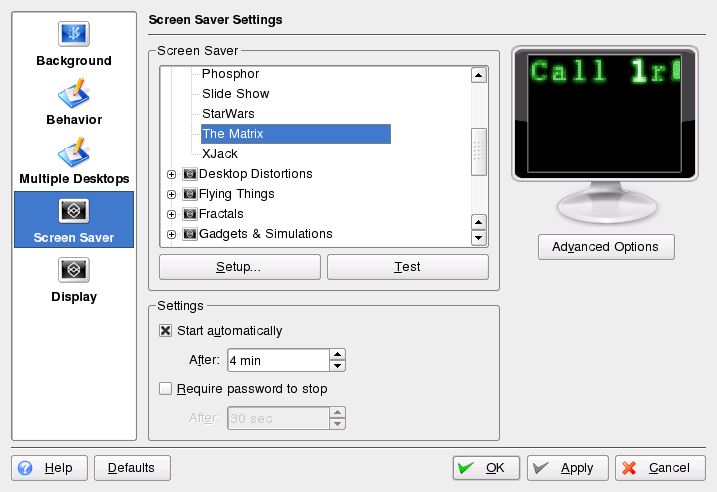
Выберите в списке хранитель экрана, чтобы увидеть в правой части диалогового окна его предварительный вид.
-
Для изменения параметров хранителя экрана, таких как скорость или отображаемые фигуры, нажмите кнопку .
-
Можно также отобразить пустой экран или позволить среде KDE запуск случайного хранителя экрана. Эти параметры находятся в конце списка хранителей экрана.
-
В группе определите длину периода бездействия, после которого запустится хранитель экрана, и укажите, нужен ли пароль для разблокировки экрана после запуска хранителя экрана.
-
Нажмите кнопку , чтобы применить изменения, и закройте диалоговое окно настройки.
Можно изменить цвета фона рабочего стола или выбрать рисунок, который будет использоваться в качестве фона. Поскольку среда KDE поддерживает виртуальные рабочие столы, эти изменения можно применить к одному или всем из них.
Изменение фона рабочего стола
-
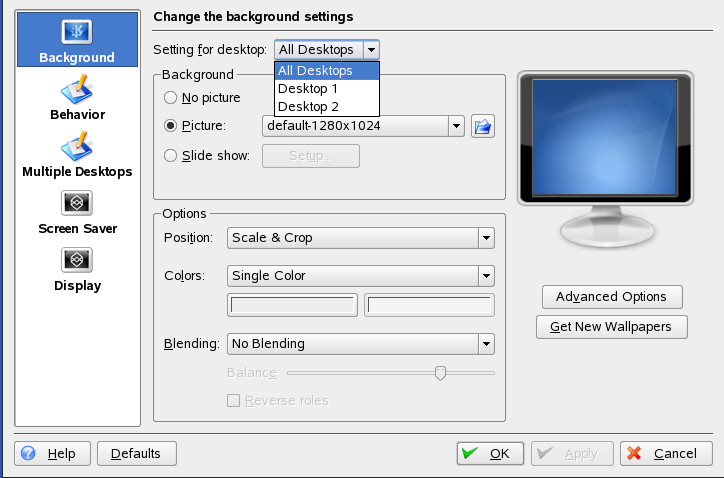
Щелкните правой кнопкой мыши в пустой области рабочего стола и выберите в контекстном меню пункт . Отобразится диалоговое окно настройки.
-
На вкладке выберите виртуальные рабочие столы, к которым нужно применить изменения.
-
Для изменения фонового рисунка нажмите кнопку и выберите из списка один из рисунков. Для использования пользовательского рисунка нажмите кнопку с изображением папки под списком и выберите файл изображения в файловой системе.
-
Нажмите кнопку для отображения нескольких изображений в режиме слайд-шоу.
-
Если на фоне не нужно размещать рисунок, выберите вариант .
-
В группе нажмите кнопку слева под списком для выбора цвета фона. Чтобы сделать фон цветным, выберите в списке параметр, отличный от параметра , а затем нажмите расположенную ниже кнопку справа для выбора другого цвета.
-
Поочередно нажмите кнопки и , чтобы закрыть диалоговое окно настройки.
Некоторым пользователям может понадобиться больше рабочих столов, чем предложено по умолчанию.
Добавление дополнительных виртуальных рабочих столов
-
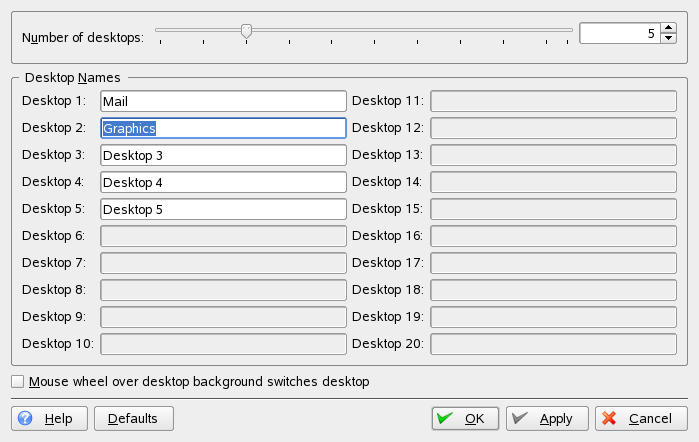
Щелкните правой кнопкой мыши программу предварительного просмотра рабочих столов и выберите пункт . Отобразится диалоговое окно, в котором можно увеличить или уменьшить число виртуальных рабочих столов. Также можно изменить имена рабочего стола по умолчанию.
-
Нажмите кнопку , чтобы применить изменения, и закройте диалоговое окно настройки.
-
Чтобы в средстве предварительного просмотра рабочих столов отображалось не количество, а имена рабочих столов, щелкните правой кнопкой мыши средство предварительного просмотра рабочих столов и щелкните .