2.1 Центр управления KDE
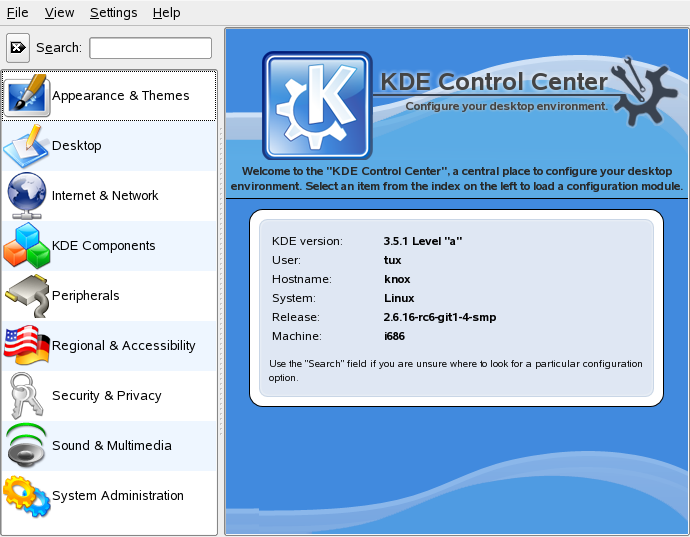
Центр управления KDE является для пользователей главным средством изменения общего внешнего вида или поведения почти всех компонентов рабочего стола KDE. Центр управления запускается из главного меню () или нажатием клавиши Alt+F2 с последующим вводом слова kcontrol.
Рисунок 2-1 Центр управления KDE
СОВЕТ. Запуск отдельных модулей
Отдельные модули центра управления KDE можно также запустить с терминала или путем добавления к панели специального аплета.
Чтобы запустить модули с оболочки, введите kcmshell --list для отображения списка всех доступных модулей. Затем введите kcmshell имя модуля , чтобы запустить нужный модуль.
Можно, вместо этого, добавить к панели аплет согласно описанию в разделе «Добавление и удаление элементов панели»
На боковой панели представлены различные категории с подмножеством настроек в каждой. Щелкните значок категории для ознакомления с предоставленными возможностями. К категории уровнем выше можно всегда возвратиться, нажав кнопку . Чтобы просмотреть все категории, переключите вид в режим дерева. Измените вид, щелкнув
Когда выбран один из элементов дерева, справа отображаются соответствующие параметры. Внесите необходимые изменения в настройки. Изменения вступят в силу после нажатия кнопки . Если после изменения настройки Вы решили возвратиться к исходному значению настроек, нажмите кнопку для отклонения изменений. Чтобы сбросить все элементы на странице к значениям по умолчанию, нажмите кнопку . Для изменения некоторых настроек могут потребоваться права root. Войдите в систему с учетной записью root, если необходимо.
В следующем списке представлены главные категории и освещены наиболее важные настройки, которые можно изменить. Подробную информацию о настройках каждой категории можно получить, нажав кнопку на каждой странице настроек, или обратившись в центр помощи.
-
Содержит настройки фона рабочего стола, хранителя экрана и шрифтов, которые отображаются на рабочем столе. Можно изменять темы, оформление окон и стили элементов рабочего стола, например кнопки, меню и полосы прокрутки. Здесь также можно изменить поведение курсора и заставку, отображаемую при запуске среды KDE.
-
Содержит настройки, позволяющие уменьшить или увеличить число виртуальных рабочих столов и параметров панели управления, например размер, расположение, длину и внешний вид панели. Здесь также можно изменить главное меню. В области панели задач можно настроить параметры панели задач, например отображение окон со всех рабочих столов на панели задач. В двух следующих областях можно управлять поведением окон.
-
Позволяет определить параметры и настройки Bluetooth, например длительность тайм-аутов для определенных подключений. Также можно активировать совместное использование рабочего стола, включить или выключить общий доступ к файлам и задать параметры просмотра в локальных сетях и на прокси-серверах. Кроме того, здесь можно изменять настройки программы Konqueror, используемой в качестве веб-навигатора.
-
В категории можно изменить клиент электронной почты по умолчанию, текстовый редактор, программу обмена сообщениями, терминал и веб-навигатор. Среда KDE при необходимости запуска прикладной программы одного из указанных типов всегда обращается к указанному в этой категории компоненту по умолчанию. Здесь также можно настроить параметры поиска на рабочем столе с помощью Kerry Beagle®, например указать индексируемые каталоги. При необходимости измените привязки файлов по умолчанию для указания типа файла и запуска соответствующего приложения. Установите параметры использования программы Konqueror в качестве файлового менеджера. Здесь можно задать параметры управления средой KDE сеансами регистрации и выключения системы, а также изменить параметры проверки орфографии.
-
Хранит параметры устройств, таких как цифровые камеры, дисплеи, джойстики, клавиатуры, мыши, устройства OBEX, принтеры, пульты дистанционного управления, и съемных носителей, таких как компакт-диски или карты памяти USB. Например, можно добавить модель камеры и установить порт, по которому она будет подключаться к компьютеру, или изменить настройки клавиатуры и мыши, например задержку перед началом повтора, параметры одинарного или двойного щелчка и интервалы двойного щелчка. Определенным типам съемных носителей можно назначить действия по умолчанию (например, при обнаружении аудиодиска всегда запускать программу KsCD) и настроить принтеры.
-
Здесь можно определить параметры для различных стран и языков, например денежную единицу, формат чисел и дат, а также раскладки клавиатуры для языков, между которыми переключается пользователь. Также можно просмотреть и изменить предопределенные сочетания клавиш KDE (например, клавишу Alt+Ctrl+L для блокировки экрана). В этой категории также предложены специальные возможности для пользователей с нарушениями функций опорно-двигательного аппарата, ослабленным зрением или слухом, например параметры звука и клавиатуры и функция управления при помощи движений мышью mouse gestures.
-
Здесь можно изменить пароль, установить параметры средств управления паролями KWallet, настроить шифрование в среде KDE или управлять личными данными, например перечнем недавно открывавшихся документов, посещенных веб-сайтов, файлами cookies и содержанием буфера обмена.
-
Хранит параметры системных звукового сигнала и оповещений, а также настройки кодировки и устройств для аудиодисков.
-
Эта категория используется для настройки внешнего вида и поведения менеджера регистрации среды KDE (KDM) и для изменения путей по умолчанию к некоторым важным каталогам Ваших данных: Рабочий стол, Автозапуск и Документы. Здесь также можно установить персональные или системные шрифты.
В следующих разделах содержатся примеры настройки некоторых элементов рабочего стола KDE, которые может понадобиться изменить.