1.13 Создание снимков экрана
С помощью программы KSnapshot можно создавать снимки экрана или окон отдельных приложений. Запустите программу из главного меню или нажмите сочетание клавиш Alt+F2 и введите команду ksnapshot. Диалоговое окно KSnapshot состоит из двух частей. Верхняя часть (текущий снимок) используется для предварительного просмотра текущего экрана и содержит три кнопки для создания и сохранения снимков экрана. В нижней части размещены дополнительные функции для создания снимков экрана.
Рисунок 1-18 KSnapshot
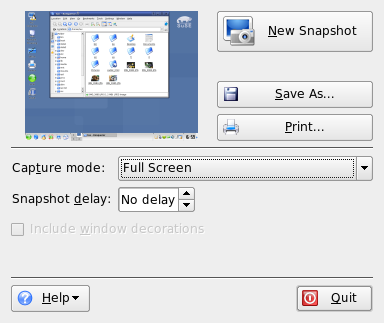
Чтобы создать снимок экрана, в поле укажите время (в секундах) между нажатием кнопки и фактическим созданием снимка экрана. Если выбрать пункт , будет сохранено только окно с указателем. Чтобы сохранить снимок экрана, нажмите кнопку и укажите каталог и имя файла в диалоговом окне. Нажмите кнопку , чтобы напечатать снимок экрана.
Для захвата экрана можно использовать также программу GIMP. Чтобы открыть программу GIMP, нажмите сочетание клавиш Alt+F2 и введите команду gimp. При первом запуске GIMP в домашний каталог будут установлены некоторые файлы и откроется диалоговое окно, позволяющее настроить программу под данную среду. Дополнительные сведения о программе GIMP содержит Раздел 18.0, Обработка графики с помощью GIMP или справка к программе. Возможно, придется установить справку с помощью YaST (kdeutils3-extra).