1.11 Работа с паролями в менеджере KWallet
Запомнить все пароли к защищенным ресурсам, с которыми ведется работа, может оказаться сложно. KWallet запомнит их для Вас. Программа собирает все пароли и хранит их в зашифрованном файле. При помощи одного главного пароля можно открыть «бумажник» для просмотра, поиска, удаления или изменения записей. Как правило, вводить записи вручную не приходится. Среда KDE определяет, требуется ли аутентификация для того или иного ресурса, и автоматически запускается KWallet.
ВАЖНО. Пароль KWallet следует хранить в надежном месте
Если Вы забудете пароль к KWallet, восстановить его будет невозможно. Более того, любой, кто знает пароль к вашей программе, может получить всю информацию, которая в ней хранится.
1.11.1 Запуск KWallet
При первом запуске KWallet (например, при доступе к веб-сайту, для работы с которым нужно ввести пароль) отображается диалоговое окно с экраном приветствия. На выбор доступны (рекомендуется) и . Если выбрать вариант , на следующем шаге можно выбрать путь для сохранения личной информации. Некоторые приложения среды KDE, такие как Konqueror или KMail, могут использовать систему бумажника для хранения данных веб-форм и файлов Cookies. Выберите пункт , чтобы активировать KWallet, после чего выйдите из программы установки, нажав кнопку .
Если выбрать вариант , отображается экран дополнительного уровня безопасности. Настройки по умолчанию касаются, как правило, большинства пользователей, однако кому-то может понадобиться их изменить. Команда закрывает бумажники по истечении срока их неактивности. Чтобы отделить сетевые пароли от локальных, активируйте функцию . Закройте программу, нажав кнопку .
Настройки можно в любое время изменить, щелкнув правой кнопкой значок KWallet на панели и выбрав команду . Откроется диалоговое окно, в котором можно выбрать ряд параметров. По умолчанию все пароли хранятся в одном бумажнике, , но можно добавить дополнительные бумажники. После настройки значок KWallet отображается на панели.
1.11.2 Менеджер KWallet
Для хранения данных в бумажнике или просмотра его содержимого щелкните значок KWallet на панели. Откроется диалоговое окно с бумажниками, доступными в системе. Щелкните бумажник, чтобы открыть его. В окне отображается запрос на ввод пароля.
После успешной регистрации откроется окно менеджера KWallet. Оно разделено на четыре различные части: в верхней левой отображается результат, в верхней правой — дочерние папки, в нижней левой — список папок, а в нижней правой — содержимое выбранной записи.
В менеджере KWallet можно в любое время изменить главный пароль для KWallet с помощью команды .
Рисунок 1-16 Окно менеджера KWallet
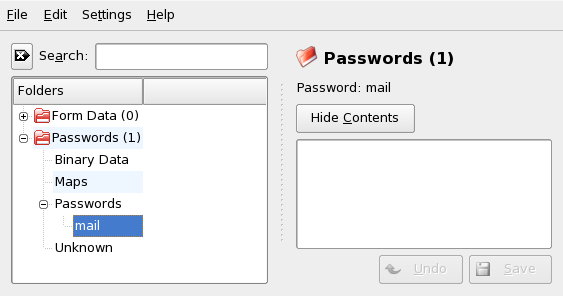
Можно добавлять или удалять папки. Если выбрать папку, обновляется список ее элементов и отображается результат. Если выбрать элемент папки, то обновляется область содержимого, что позволяет редактировать выбранную запись. Записи можно также создавать или удалять с помощью контекстного меню для содержимого папок.
Чтобы добавить новую запись, выполните следующие действия:
Добавление новых записей в бумажник
-
В верхней правой части окна выберите дочернюю папку, в которую нужно добавить запись.
В нижней левой части отображается список записей, относящихся к дочерней папке. Можно добавить новую запись в разделы или . Раздел следует использовать в случае, если у вас есть пары ключ-значение. Пароли могут содержать записи длиной более одной строки.
-
Для добавления нового пароля щелкните правой кнопкой мыши запись , затем выберите в контекстном меню команду .
-
Введите имя для новой записи и нажмите кнопку . Новая запись будет отсортирована внутри папки.
-
Щелкните новую запись, чтобы отобразить ее справа (изначально папка пуста).
-
Нажмите кнопку , чтобы открыть поле ввода, где можно ввести пароль.
-
Введите пароль и нажмите кнопку . KWallet сохраняет пароль в указанной дочерней папке.
1.11.3 Копирование бумажника на другой компьютер
В большинстве случаев программа KWallet незаметно свернута на панели и автоматически активируется при необходимости. Однако можно скопировать файлы бумажника на другой компьютер (например, на портативный). Для упрощения этой задачи бумажник можно перетащить из окна менеджера в окно проводника файлов. Это позволяет легко упаковать новый бумажник для передачи в другую среду. Например, можно создать и скопировать новый бумажник на переносное устройство с флэш-памятью. Туда можно записать важные пароли, чтобы они хранились также в другом месте.