9.4 Управление файлами Windows
На компьютере с SUSE Linux Enterprise, который является клиентом Active Directory, как описывает , можно выполнять поиск, просматривать и управлять данными, расположенными на сервере Windows. Ниже приводятся наиболее типичные примеры:
- Просмотр файлов Windows с помощью программы Konqueror
-
Для просмотра данных Windows используйте параметр просмотра Konquerorsmb:/.
- Просмотр данных Windows с помощью программы Konqueror
-
Используйте программу Konqueror для отображения содержимого папки пользователя Windows так же, как и для отображения каталога в операционной системе Linux. Создайте новые файлы и папки на сервере Windows.
- Управление данными Windows с помощью приложений KDE
-
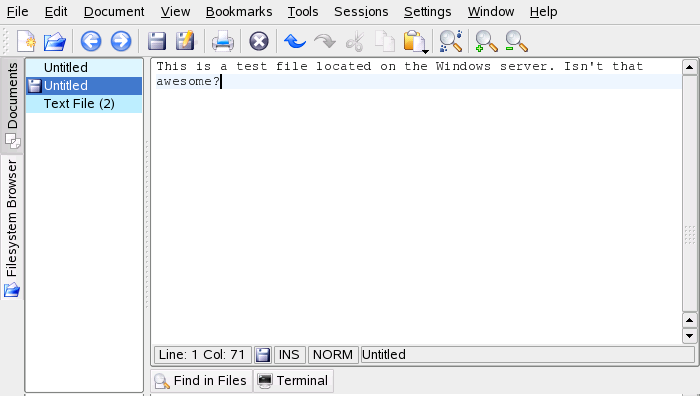
Приложения KDE, например текстовый редактор Kate, позволяют открывать файлы на сервере Windows, управлять ими и сохранять на сервере Windows.
- Единая регистрация
-
Приложения KDE, включая Konqueror, поддерживают единую регистрацию, т.е. чтобы получить доступ к другим ресурсам Windows, например веб-серверам, прокси-сервера или серверам рабочих групп, например MS Exchange, нет необходимости выполнять повторную аутентификацию. Аутентификация в таких случаях проходит незаметно после предоставления имени пользователя и пароля во время регистрации.
Чтобы получить доступ к данным Windows с помощью программы Konqueror, выполните следующие действия:
-
Нажмите клавишу Alt+F2 и введите smb://
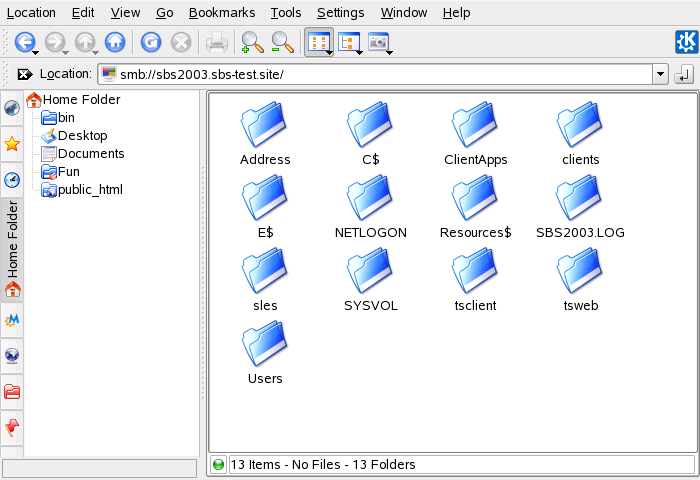
Откроется окно программы Konqueror, в котором отображаются все рабочие группы Samba и домены в сети.
-
Щелкните значок рабочей группы или домена AD сервера.
Рисунок 9-5 Просмотр данных на AD сервере
-
Щелкните папку и выберите значок персональной папки пользователя. Отображается содержимое папки .
Чтобы создать папки в папке пользователя Windows с помощью программы Konqueror, выполните такие же действия, как и при создании папки Linux:
-
Щелкните фон окна просмотра папки Konqueror правой кнопкой мыши, чтобы открыть меню.
-
Выберите команду .
-
При появлении соответствующего запроса введите имя новой папки.
Чтобы создать файл на сервере AD, выполните действия, описанные в примере для текстового редактора Kate.
-
Нажмите клавишу Alt+F2 и введите kate
-
Введите текст.
Рисунок 9-6 Редактирование текстового файла с помощью программы Kate
-
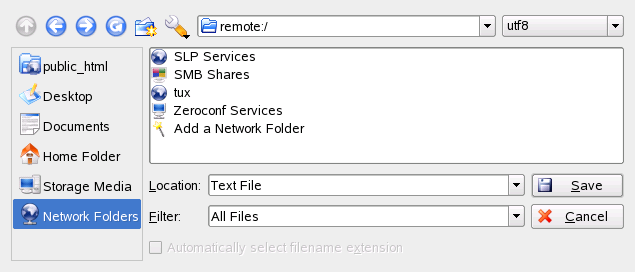
Чтобы сохранить созданный текст, выберите команду .
-
Щелкните значок слева и выберите команду .
Рисунок 9-7 Сохранение файла в удаленной папке Windows
-
Перейдите в папку Windows.
-
Введите имя файла и щелкните кнопку .
Файл сохраняется на сервере Windows.
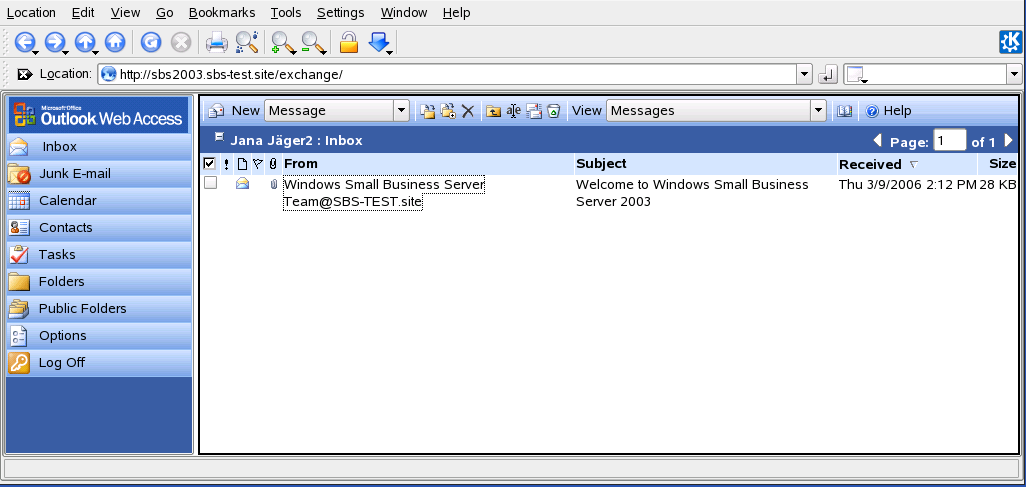
Воспользуйтесь поддержкой функции единой регистрации в программе Konqueror, как показано в следующем примере: веб-доступ к почтовому ящику MS Exchange:
-
Убедитесь в наличии действующей учетной записи MS Exchange в текущем профиле пользователя Windows.
-
Запросите адрес сервера Exchange у системного администратора.
-
Нажмите клавишу Alt+F2 и введите konquerorhttp://адрес_сервера_exchange.
Регистрация в учетной записи Еxchange выполняется без повторной аутентификации.
Рисунок 9-8 Доступ к MS Exchange через Konqueror
-
Создавайте и читайте сообщения электронной почты и выходите из учетной записи.