9.5 Настройка и доступ к сетевому принтеру Windows
Если Ваш компьютер подключен к корпоративной сети и зарегистрирован на сервере Active Directory Windows, Вы можете пользоваться корпоративными ресурсами, например принтером. Среда KDE позволяет настраивать печать с клиентов Linux на сетевых принтерах Windows.
Чтобы настроить сетевой принтер Windows для использования на рабочих станциях Linux, выполните следующие действия:
-
С помощью основного меню запустите Центр управления KDE.
-
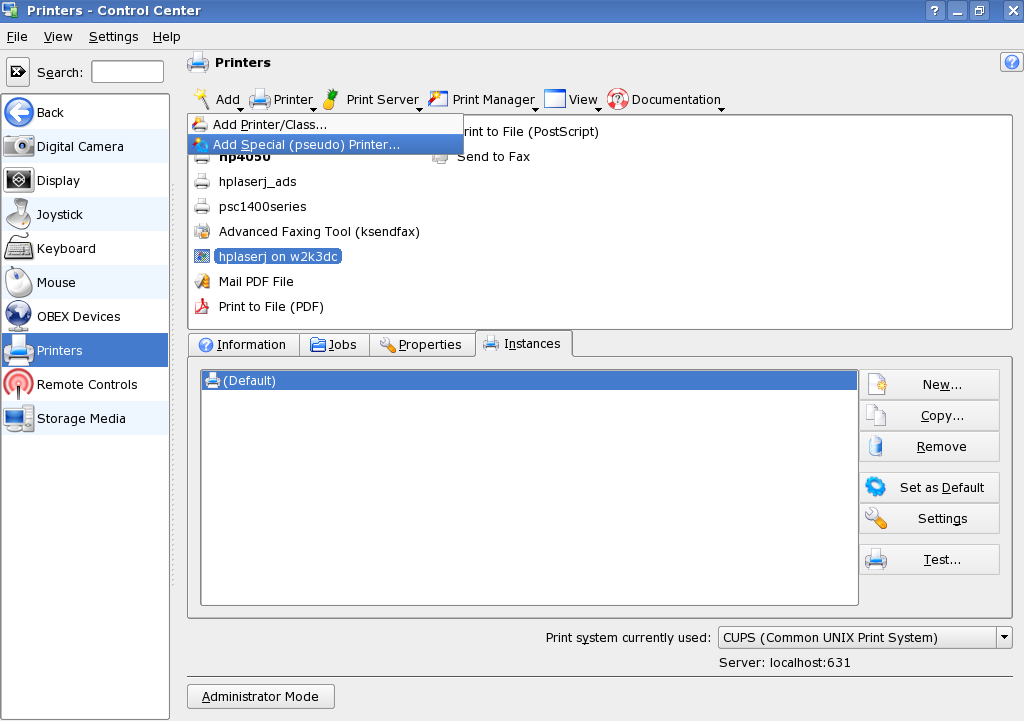
Выберите пункты .
Рисунок 9-9 Добавление принтера
-
Выберите пункт .
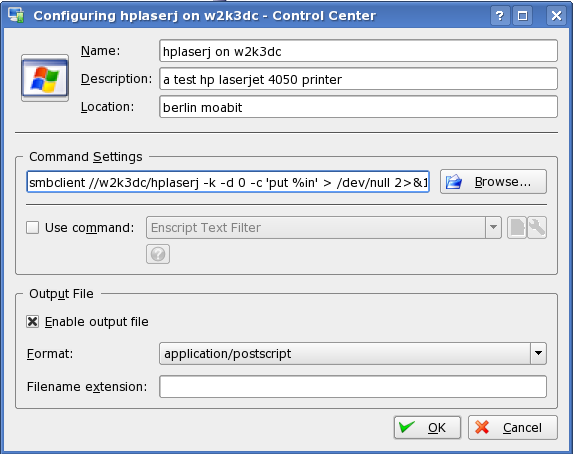
Рисунок 9-10 Добавление информации о принтере
-
Введите имя принтера, короткое описание и его расположение.
-
Введите текст командной строки, подобный тексту в следующем примере в поле :
smbclient //domain/printer -k -d 0 -c 'put %in' > /dev/null 2>&1
Замените слова домен и принтер точными значениями, которые соответствуют вашей конфигурации.
-
Установите флажок и выберите , чтобы передать все задания на печать в файл postscript.
-
Закройте окно настройки принтера, щелкнув кнопку .
-
Чтобы выйти из Центра управления KDE, щелкните .
Принтер готов к использованию.
Для печати на сетевом принтере Windows, настроенном выше, просто выберите его из списка доступных принтеров в KPrinter.