2.3 Konfigurera 3D-skrivbordseffekter
Du kan konfigurera skrivbordseffekter (Xgl) för KDE-skrivbordet på bara några få klick i YaST och i KDE:s inställningscentral ().
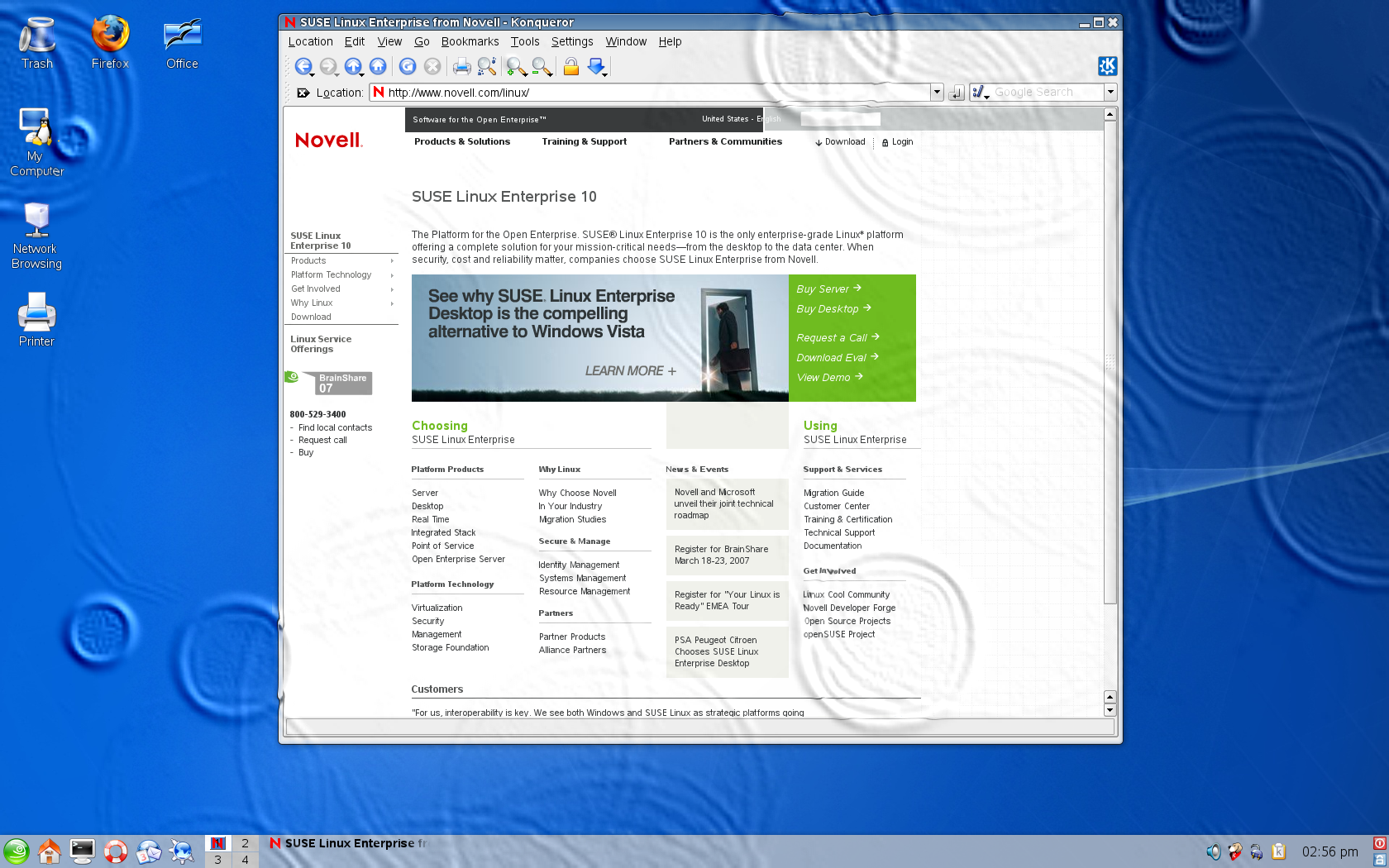
Figur 2-2 3D-skrivbordseffekter i KDE
Gör så här för att ta reda på om din maskinvara har stöd för skrivbordseffekter och hur du förbereder konfigurationen:
-
Installera följande paket med YaST: compiz-kde, xgl, xgl-hardware-list och compiz.
-
Se efter i filen /etc/X11/xgl-hardware-list om maskinvaran har stöd för skrivbordseffekter.
-
Hämta och installera eventuellt saknade drivrutiner enligt leverantörens anvisningar.
Så här aktiverar du 3D-skrivbordseffekter:
-
Starta YaST från huvudmenyn eller genom att trycka på Alt+F2 och ange yast.
-
In YaST markerar du .
-
I listan till vänster öppnar du posterna.
-
Markera posten DISPLAYMANAGER_XSERVER och ställ in värdet på Xgl
-
Klicka på för att ändringarna ska gälla.
-
Starta om datorn. Skrivbordseffekterna ska nu vara tillgängliga.
Det här är skrivbordseffekternas viktigaste funktioner och standardgenvägen till dem:
-
Vik dina virtuella skrivbord runt en kub och rotera kuben för att få ett annat virtuellt skrivbord. Rotera kuben med Ctrl+Alt+→ eller Ctrl+Alt+←.
-
Bläddra mellan de olika virtuella skrivborden utan att använda sidbytaren och markera det som ska användas. Om du vill ändra till den här panelliknande vyn använder du Ctrl+Alt+↓. Om du vill bläddra åt vänster eller höger håller du ned Ctrl+Alt och använder → och ←.
-
Zooma in vissa delar av skrivbordet. Markera det område som ska förstoras och högerklicka medan du håller ned Windows-tangenten.
-
Visa alla öppnade fönster på ett virtuellt skrivbord som om alla fick plats på en skärm samtidigt. Ordna fönstren med Ctrl+Alt+↑ Håll ned Ctrl+Alt och bestäm fokus med hjälp av piltangenterna.
-
Skapa virtuella regndroppar på skrivbordet och torka bort dem med en virtuell vindrutetorkare. Växla mellan regndropparna och vindrutetorkaren med Shift+F9 och Shift+F8.
Ledtråd: Konfigurera skrivbordseffekter
Använd verktyget gnome-xgl-settings och markera vilken typ av skrivbordseffekter som ska användas, konfigurera genvägar och finjustera skrivbordseffekterna. Kör kommandot gnome-xgl-settings i ett terminalfönster eller i prompten .
Gör så här om du vill inaktivera skrivbordseffekterna under en session:
-
Öppna KDE:s inställningscentral och markera .
-
I gruppen ställer du in på .
-
inställningarna och lämna modulen.
Gör så här om du vill inaktivera skrivbordseffekterna permanent:
-
Starta YaST.
-
Markera .
-
I listan till vänster öppnar du posterna.
-
Markera posten DISPLAYMANAGER_XSERVER och ställ in värdet på Xorg.
-
Klicka på för att ändringarna ska gälla.
-
Starta om datorn.