19.6 Skapa kraftiga sökfilter
Om du inte kan söka och hitta bilder i en bildsamling blir den snabbt oanvändbar. digiKam innehåller två alternativ med vars hjälp du lätt organiserar din bildsamling.
- Enkel sökning
-
En grundläggande sökning. Ange en textsträng som kan kopplas ihop med bilden (bild eller etikettnamn eller kommentar) och klicka på . Du kan spara sökningen och använda den senare, och redigera andra sökningar i listan .
- Avancerad sökning
-
Sammansatt sökfilter. Konfigurera avancerade regler med hjälp av bildegenskaper (album, etiketter, betyg, datum osv.) och kombinera alternativen efter behov. Du kan spara sökfiltren och använda dem igen senare, och redigera sökningar som redan finns i listan .
I följande exempel visas hur du gör en och söker efter bilder med hjälp av betygs- eller etikettinformation:
-
Markera fliken till vänster om huvudfönstret.
-
Högerklicka på och välj .
-
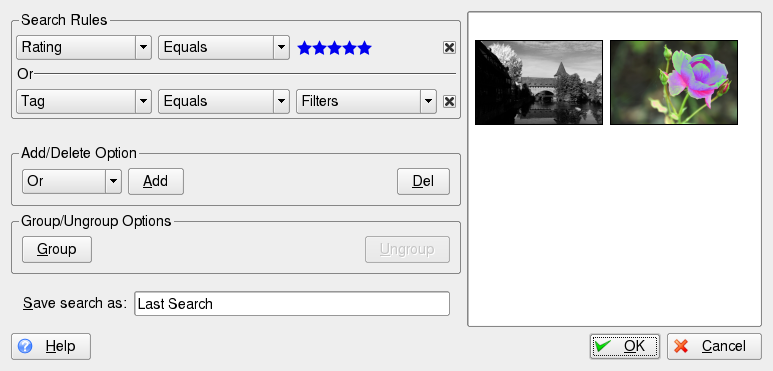
Markera det första sökvillkoret. I det här fallet markerar du Poäng+Är lika med+5 stjärnor för att söka efter alla bilder som har fått betyget fem stjärnor.
-
Under väljer du och klickar på . En ny sökregel läggs till under den befintliga.
-
Markera det andra sökvillkoret. I det här fallet markerar du Etiketter+Är lika med+Filter för att söka efter alla bilder som är markerade med etiketten .
-
Lägg till andra sökvillkor om det behövs, gruppera villkor eller ta bort dem. Resultatet av sökningen visas i sökfönstret.
-
Om du vill spara sökningen anger du ett namn på den och stänger dialogrutan genom att klicka på .
Figur 19-4 Skapa ett avancerat sökfilter