19.9 Användbara verktyg
I digiKam finns flera typer av hjälpmedel för att sortera och bearbeta bilder. Du hittar dem på menyn :
- Hitta dubbletter
-
Om du misstänker att din bildsamling innehåller dubbletter, kan du leta upp dem och radera dem med det här verktyget. Fastställ först vilket album eller vilken etikett som ska ingå i sökningen. Klicka på för att starta sökningen. Om samlingen innehåller dubbletter visas båda bilderna på skärmen. Välj vilken som ska tas bort.
- Skapa kalender
-
Skapa en enkel kalender med standardlayout genom att markera vilka bilder som ska vara med och välja pappersstorlek och typsnitt.
- Bildspel
-
Visa dina bilder som bildspel. Bestäm storlek på bildspelet, vilka effekter som ska användas och vilken information som ska visas tillsammans med bilderna. Ange fördröjning mellan bilderna och starta bildspelet.
- Konvertering av obehandlade bilder (enstaka)
-
Med digiKam kan du konvertera bilder från olika leverantörsspecifika råformat till vanliga bildformat, som JPEG och PNG. Med det här alternativet konverteras enstaka bilder. Om du vill konvertera flera bilder samtidigt kan du använda bakgrundskonvertering (). Ta reda på om kamerans råformat stöds av digiKams konverteringspluginprogram, genom att gå till http://www.cybercom.net/~dcoffin/dcraw/.
- Bakgrundsbehandling
-
Utför åtgärder på ett stort antal filer på en gång. Lägg till kanter, redigera färger, lägg på olika effekter och filter, byt namn och ändra storlek på bilder, komprimera om dem eller komprimera obehandlade bilder.
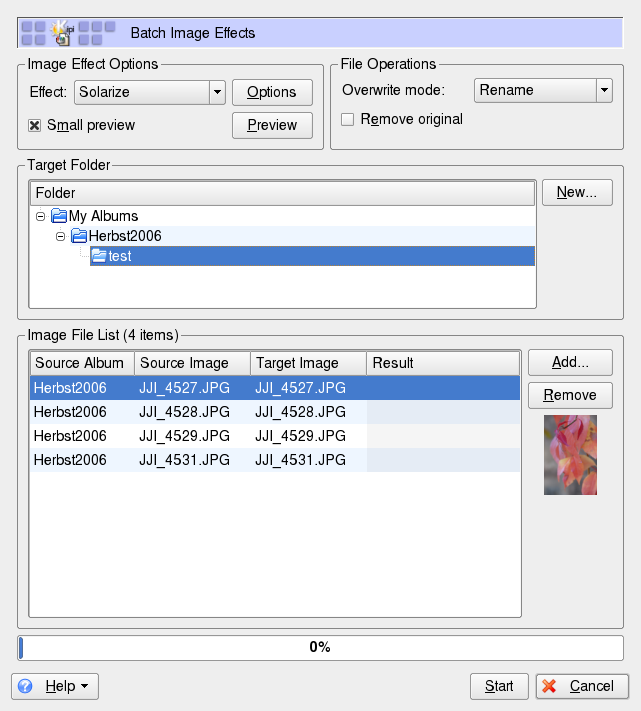
Ett exempel på bakgrundsbehandling av bilder kan vara att lägga på en solariseringseffekt på flera bilder. Gör så här för att placera bilder i kö för bakgrundsbehandling och utföra bearbetningen:
-
Markera eller högerklicka på albumets namn och markera .
-
Ställ in effekten och klicka på för att bestämma effektens grad och visa en förhandsgranskning.
-
Bestäm om originalbilderna ska döpas om eller skrivas över, eller kanske tas bort, när bearbetningen är klar.
-
Ange att målmappen ska innehålla de resulterande bilderna. Om du inte vill att de nya bilderna ska sparas i originalmappen väljer du och lägger till en ny mapp eller undermapp. Markera den nya mappen med muspekaren.
-
Godkänn eller ändra listan med bilder i kö för bearbetningen.
-
Klicka på för att starta processen.
Du informeras om förloppet och huruvida processen genomförts utan problem.
Figur 19-9 Bakgrundsbehandling: solarisera bilder