A.1 Dokumentation som ingår
Dokumentationen som levererades tillsammans med produkten finns på flera ställen. KDE-skrivbordet innehåller ett hjälpcenter med en stor mängd dokumentation. Där hittar du både SUSE Linux Enterprise-specifik information och programbeskrivningar från förespråkare för öppen källkod.
När du installerar ny programvara med YaST installeras i de flesta fall dokumentationen för programvaran automatiskt. Den visas normalt i hjälpcentralen i KDE-skrivbordet. Vissa program, till exempel GIMP, kan ha andra online-hjälppaket som kan installeras separat tillsammans med YaST och som inte integreras med hjälpcentralen.
A.1.1 Använda hjälpcentralen
Du kan komma åt hjälpcentralen på flera sätt. Om du klickar på -knappen i ett program eller om du trycker på F1 kommer du direkt till programmets dokumentation i hjälpcentralen. Om du startar hjälpcentralen från huvudmenyn eller om du anger kommandot susehelp kommer du till hjälpcentralens huvudfönster enligt nedan.
Figur A-1 Hjälpcentralens huvudfönster
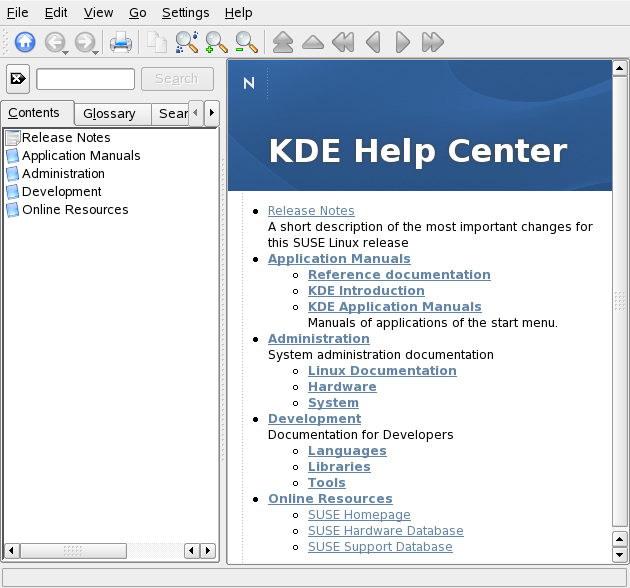
Menyn och verktygsfältet innehåller alternativ som gör det möjligt att skriva ut innehållet i hjälpcentralen, söka i sidan som visas för tillfället samt att navigera i och anpassa hjälpcentralen. Visningsfältet i fönstrets högra del innehåller alltid det aktuella innehållet, till exempel onlinehandböcker, sökresultat eller webbsidor.
Navigationsområdet till vänster i fönstret innehåller flera flikar.
-
Visar en trädvy med alla tillgängliga informationskällor. Hjälpcentralen riktar sig till olika målgrupper, exempelvis användare, administratörer och utvecklare. Klicka på bokikonerna om du vill öppna och bläddra bland enskilda kategorier. Under rubriken kan du exempelvis bläddra bland man-sidor (handböcker) och info-sidor (information) för kommandoradsprogram. Hjälpcentralen ger även tillgång till vissa onlinedatabaser som har särskild information om maskinvara och programvara för din produkt. Det går enkelt att söka i alla dessa källor när ett sökindex har skapats.
Innehållet i hjälpcentralen beror på vilka programpaket som finns installerade för tillfället och på vilka språk som har angetts som systemspråk.
-
En snabbreferens där du kan slå upp definitioner för obekanta ord.
-
Innehåller alternativ för fulltextsökningen i hjälpcentralen. Du kan kombinera flera sökvillkor.
Om du vill använda fulltextsökningen ska du skapa ett sökindex och ange sökparametrarna. Om inget sökindex har skapats uppmanas du automatiskt att skapa ett sådant när du klickar på fliken eller när du anger en söksträng och klickar på .
Skapa ett sökindex
-
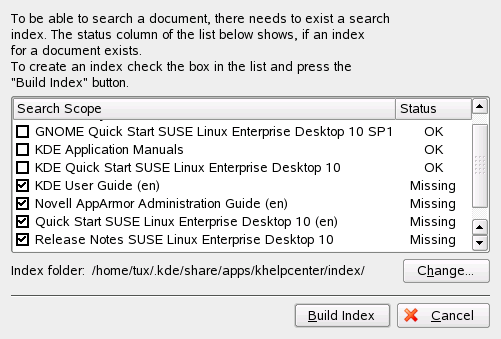
Om du vill skapa ett nytt sökindex väljer du alternativet i menyn. Ett fönster öppnas och en lista med dokumentation som finns tillgänglig i hjälpcentralen visas.
-
Markera dokumenten som ska integreras i sökindexet och klicka på (bygg index). När indexet har skapats kan du använda fulltextsökningen.
Figur A-2 Skapa ett sökindex
Utföra fulltextsökning
-
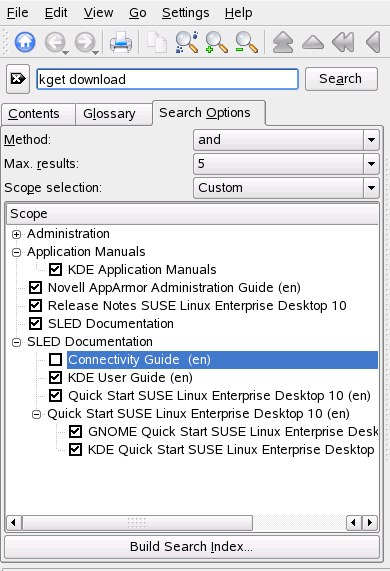
Klicka på och ange strängen som du vill söka efter.
-
Om du vill kombinera söksträngar med operatorer klickar du på och anger operatorn som du vill använda.
-
Om du vill begränsa hur många träffar som visas anger du ett alternativ under (max. resultat).
-
Om du vill begränsa sökningen till vissa dokumenttyper väljer du ett alternativ från (område). Med utförs sökningen i ett antal dokument som har definierats i förväg. Med ingår alla dokumenttyper i sökningen. Med kan du definiera vilka dokument som ska ingå i sökningen. Aktivera dokumenten som du vill ha med i listan.
Figur A-3 Kombinera sökalternativ
-
När du har angett alternativen enligt dina önskemål klickar du på . Sökresultaten visas då som en lista med länkar i visningsfältet. Du kan navigera bland dem genom att klicka med musen.