2.4 Konfigurera panelen
Du kan lägga till nedanstående objekt på panelen: program, applet (miniprogram) och flera paneler. Program och appletar kan läggas till i snabbstartsområdet eller på systembrickan, på huvudpanelen eller på andra paneler. Panelelement och ytterligare paneler kan när som helst flyttas till andra platser eller tas bort helt.
Lägga till och ta bort panelelement
-
Högerklicka på en tom del av panelen.
-
Så här lägger du till ett nytt program på panelen:
-
På kontextmenyn väljer du .
-
Välj det program som ska läggas till från någon av kategorierna på undermenyn. Programikonen infogas på panelen.
-
Om du vill byta ikon för programmet högerklickar du på knappen och väljer . Genom att välja programikonen i den dialogruta som visas öppnas ett nytt fönster där du kan välja en annan ikon.
-
Om du vill ta bort ikonen från panelen högerklickar du på ikonen och väljer .
-
-
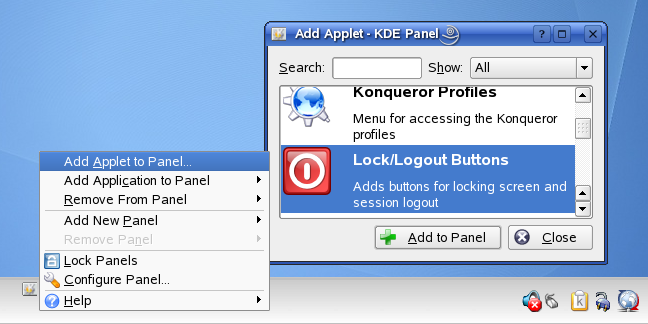
Så här lägger du till en ny applet på panelen:
-
På kontextmenyn väljer du .
-
I den dialogruta som visas markerar du aktuell applet och väljer . Appleten infogas på panelen.
-
Om du vill ta bort en applet från panelen högerklickar du på ikonen och väljer . Om kontextmenyn för aktuell applet inte innehåller menyalternativet håller du muspekaren över vänstra kanten av området och högerklickar på den lilla svarta pil som visas. Välj .
-
-
Du kan också lägga till flera olika typer av paneler. Om du vill göra det högerklickar du på en tom del av panelen och väljer . På undermenyn väljer du vilken typ av panel som ska läggas till.
-
Om du vill ta bort extrapanelen högerklickar du på en tom del av panelen, väljer och markerar den panel som ska tas bort från skrivbordet.
Flytta element inom paneler
-
Om du vill flyta en programikon till en annan plats på panelen högerklickar du på ikonen och väljer . Muspekaren ändras till ett hårkors. Dra pekaren till den plats på panelen där ikonen ska vara och tryck sedan ned vänster musknapp. Ikonen infogas på den nya platsen.
-
På samma sätt kan du också flytta områden av panelen, t ex förhandsgranskningen av skrivbord, aktivitetsfältet eller systembrickan. Håll muspekaren över kanten på området och klicka på den lilla svarta pil som visas. På kontextmenyn väljer du . Klicka igen så att området infogas på den nya platsen.
Du kan konfigurera många aspekter av huvudpanel och av ytterligare paneler. Du kan t ex ändra storlek, längd och plats för en panel eller aktivera transparenta effekter. Du kan också påverka hur aktivitetsfältet fungerar.
Ändra panelutseende och funktion
-
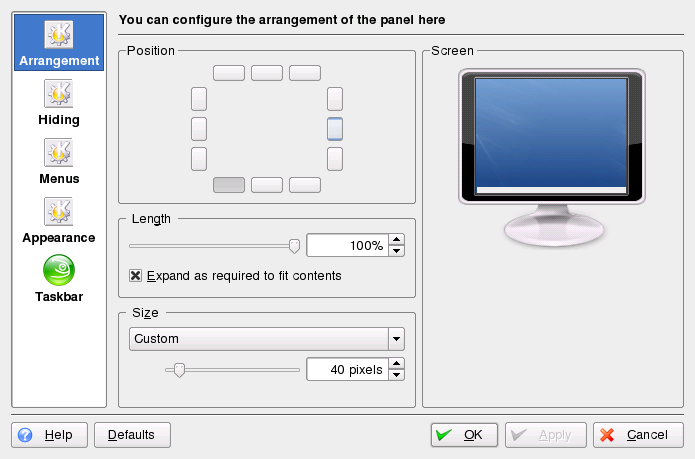
Högerklicka på en tom del av panelen och välj . I den dialogruta som visas kan du konfigurera flera aspekter av panelen. Du kommer åter de olika kategorierna genom att välja någon av ikonerna i vänstra fönsterfältet. Som standard innehåller dialogrutan alternativen för kategorin .
-
Om du har lagt till flera paneler visas en lista över tillgängliga paneler längst upp i fönstret. Välj den panel som du vill konfigurera.
-
Om du vill kan du välja en annan plats på skrivbordet, justera panelens längd, öka eller minska panelens storlek och inställningarna.
-
Om du vill att panelen ska döljas automatiskt eller om du vill ändra standardalternativ för dölja väljer i vänstra fönsterfältet. Ange alternativ efter dina behov och välj .
-
Om du vill ändra färgen på panelen, aktivera transparens eller bakgrundsbilder för panelen väljer du .
-
Nedanför kan du välja en bakgrund för olika delar av panelen. Om du vill färga en del av panelen väljer du från listan för respektive knapp, väljer den högra knappen och en färg.
-
Om du vill att panelen ska se transparent ut aktiverar du . Om du vill göra den transparenta panelen mer synlig, även för mycket mörka eller mycket ljusa bakgrunder väljer du och anger färg och nyansstyrka för panelen. ändringarna.
-
Om du vill ändra aktivitetsfältets standardfunktioner väljer du i det vänstra fönsterfältet.
-
Om du vill att aktivitetsfältet bara ska visa programmen från det aktiva skrivbordet, i stället för alla program, inaktiverar du .
-
Om det behövs ändrar du de andra alternativen i aktivitetsfältet och väljer sedan .
-
När alla panelalternativ har angetts enligt dina önskemål stänger du konfigurationsrutan med .
Konfigurera huvudmeny
Så här konfigurerar du huvudmenyn:
-
Starta KDE-inställningscentral från huvudmenyn eller tryck på Alt+F2 och ange kcontrol.
-
Välj .
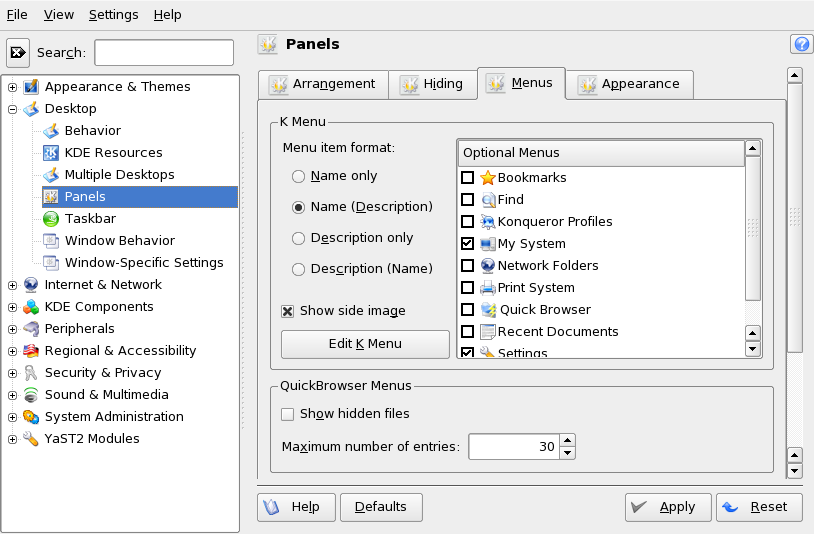
Figur 2-3 Redigera huvudmenyn
-
Välj fliken .
-
Du kan definiera om du vill visa programnamn eller beskrivning (eller båda) på huvudmenyn. Välj mellan , , och .
-
Om du vill ändra ett menyalternativ väljer du . I K-menyredigeraren visas en lista över menyalternativ på vänstra sidan.
-
Välj alternativet i listan och ändra alternativen på högra sidan.
-
Du kan lägga till nya menyalternativ, undermenyer eller avgränsare med hjälp av menyn eller verktygsfältet.
-
Om du vill klippa ut, klistra in eller ta bort objekt på huvudmenyn använder du menyn eller ikonerna i verktygsfältet.
-
Om du vill tillämpa ändringarna i K-menyredigeraren väljer du .
-
-
Om du vill tillämpa alla ändringar du har gjort på fliken och stänga KDE-inställningscentralen väljer du .