1.6 Söka efter data på datorn eller i filsystemet
I KDE finns det flera program som du kan använda om du vill söka efter data på datorn eller i filsystemet. Med Kerry kan du mycket enkelt söka i ditt personliga informationsutrymme (vanligtvis din hemmapp) efter dokument, e-postmeddelanden, webbhistorik, IM/ITC-samtal, källkod, bilder, musikfiler, program och så vidare. Mer information hittar du i Område 11.0, Söka med Kerry.
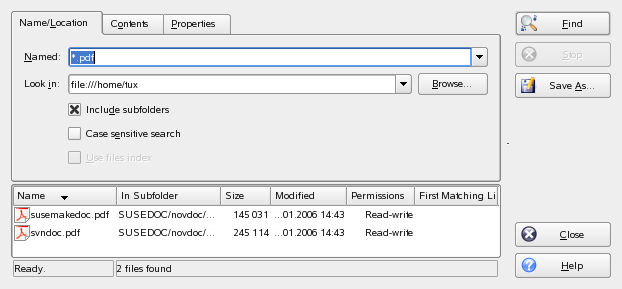
Med KFind kan du söka efter filer på datorn eller i filsystemet med hjälp av olika sökvillkor, som filinnehåll, datum, ägare eller filstorlek. Starta programmet från huvudmenyn med . Alternativt kan du trycka på Alt+F2 och ange kfind.
Figur 1-15 Söka efter filer med KFind
1.6.1 Söka efter filer
Gör följande om du vill söka efter vissa filnamn:
-
Starta KFind från huvudmenyn eller kommandoraden.
-
Klicka på fliken om du vill utföra en grundläggande sökning.
-
Ange namnet på filen du vill söka i . Du kan använda följande jokertecken:
- Asterisk
-
Asterisk (*) anger valfritt antal tecken (även noll). Om du till exempel söker efter filen marc* hittar du filerna marc, marc.png och marc_får_inte_läsa_detta.kwd. Om du söker efter hittar du marketplace.kwd och marc_får_inte_läsa_detta.kwd.
- Frågetecken
-
Frågetecken (?) anger exakt ett tecken. Om du till exempel söker efter mar? hittar du marc, men marc? hittar inte någonting om filerna har namnet marc och marc.png. Du kan ange hur många frågetecken du vill i söktermen. Exakt så många tecken matchas.
Du kan kombinera dessa jokertecken i alla sökvillkor.
-
Ange mappen som ska genomsökas i eller klicka på och bläddra till mappen. Ange om du även vill söka i alla undermappar med början från den angivna mappen.
-
Tryck på Enter eller klicka på .
1.6.2 Utföra en avancerad filsökning
Om du vill utföra en mer detaljerad sökning kan du även ange ytterligare alternativ, till exempel en text som filen du söker efter måste innehålla.
-
Starta KFind från huvudmenyn eller kommandoraden.
-
Klicka på fliken .
-
Ange namnet på filen du vill söka efter i
-
Ange mappen som ska genomsökas i eller klicka på och bläddra till mappen.
-
Klicka på fliken .
-
I anger du vilken typ av fil du vill söka efter.
-
I anger du ett ord eller en fras som filen du söker efter måste innehålla.
-
Om du vill ange fler alternativ klickar du på fliken och anger önskade alternativ. Om du för muspekaren över alternativen eller fälten visas en kort beskrivning.
-
Klicka på när du vill utföra sökningen.
Mer detaljerad information om vilka sökalternativ som finns tillgängliga hittar du i den inbyggda hjälpen för KFind.
Om du vill utföra avancerade sökningar kan du använda sökmönster eller reguljära uttryck. KRegExpEditor har stöd för sökalternativ som baseras på reguljära uttryck. Du kan installera KRegExpEditor med YaST som paketet kdeutils3-extra. Mer information om sökmönster och hur du använder jokertecken och reguljära uttryck hittar du i .