1.11 Hantera lösenord med KWallet
Det kan vara svårt att komma ihåg alla lösenord för skyddade resurser som du behöver för inloggning. KWallet kommer ihåg dem åt dig. Programmet samlar in alla lösenord och lagrar dem i en krypterad fil. Med hjälp av ett huvudlösenord kan du öppna plånboken och visa, söka efter, ta bort eller skapa poster. Du behöver i normala fall inte infoga en post manuellt. När KDE identifierar att en resurs kräver autentisering startas KWallet automatiskt.
VIKTIGT: Skydda ditt KWallet-lösenord
Om du glömmer bort lösenordet för KWallet går det inte att få tillbaka det. Dessutom kan alla som känner till lösenordet få tillgång till all information som finns i plånboken.
1.11.1 Starta KWallet
När KWallet startas för första gången (till exempel när du besöker en webbsida där du måste ange ett lösenord för att kunna logga in) öppnas ett dialogfönster med välkomstskärmen. Välj mellan (rekommenderas) och . Om du anger kan du på den följande skärmen välja om personlig information ska sparas. Vissa KDE-program, till exempel Konqueror och KMail, kan lagra webbformulärdata och kakor med hjälp av plånbokssystemet. Ange (ja, jag vill lagra min personliga information i KDE-plånbok) om du vill aktivera KWallet. Avsluta med .
Om du anger visas en ytterligare säkerhetsnivåskärm. Standardinställningarna är normalt acceptabla för de flesta användare, men vissa användare kan behöva ändra dem. Om (stäng inaktiva plånböcker automatiskt) anges stängs plånböcker om de inte används under en viss period. Om du vill separera nätverkslösenord och lokala lösenord ska du aktivera (lagra nätverkslösenord och lokala lösenord i separata plånboksfiler). Stäng med .
Du kan när som helst ändra inställningarna genom att högerklicka på KWallet-ikonen i panelen och ange (anpassa plånbok). Ett dialogfönster öppnas där du kan ange flera alternativ. Som standard lagras alla lösenord i en plånbok, , men du kan även lägga till nya plånböcker. När KWallet har ställts in visas programmet i panelen.
1.11.2 KDE:s plånbokshantering
Om du vill lagra data i plånboken eller visa dess innehåll klickar du på KWallet-ikonen i panelen. Ett dialogfönster öppnas och tillgängliga plånböcker i systemet visas. Klicka på plånboken du vill öppna. I ett fönster uppmanas du att ange ditt lösenord.
När du är inloggad öppnas fönstret med KDE:s plånbokshantering Det är indelat i fyra olika delar: i den övre vänstra delen visas en sammanfattning, i den övre högra delen visas undermappar, i den nedre vänstra delen visas en lista med mapposter och i den nedre högra delen visas innehållet i en markerad post.
I KDE:s plånbokshantering kan du när som helst ändra huvudlösenordet för KWallet med .
Figur 1-16 Fönstret för KDE:s plånbokshantering
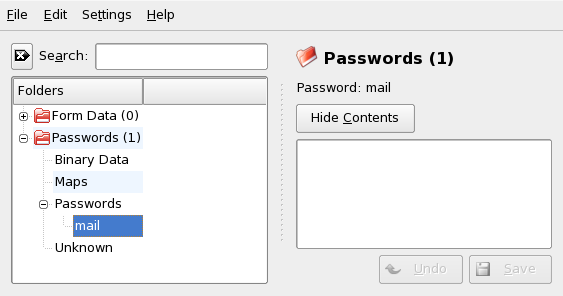
Du kan lägga till eller ta bort mappar. Om du markerar en mapp uppdateras listan med mapposter samt sammanfattningen som visas. Om du markerar en mappost uppdateras rutan med postens innehåll och du kan redigera posten. Det går även att skapa och ta bort poster med hjälp av kontextmenyn för innehållet i mappen.
Gör följande om du vill infoga en ny post:
Infoga nya poster i plånboken
-
I den övre högra delen av fönstret markerar du undermappen som du vill lägga till en post i.
I den nedre vänstra delen visas en lista med poster som tillhör undermappen. Du kan lägga till en ny post i eller . Använd om du har nyckelvärdepar. Lösenord kan innehålla poster på flera rader.
-
Om du vill lägga till ett nytt lösenord högerklickar du på -posten och anger därefter från kontextmenyn.
-
Ange ett namn på den nya posten och klicka på . Den nya posten sorteras under mapposten.
-
Klicka på den nya posten om du vill visa den på den högra sidan (från början är mappen tom).
-
Klicka på om du vill öppna ett inmatningsfält där du kan ange ditt nya lösenord.
-
Ange lösenordet och klicka på . Lösenordet sparas till den angivna undermappen.
1.11.3 Kopiera plånboken till en annan dator
För det mesta befinner sig KWallet i panelen och aktiveras automatiskt om det behövs. Du kan dock kopiera dina plånboksfiler till en annan dator (till exempel en bärbar dator). Detta underlättas genom att det går att dra plånböcker från hanterarfönstret till ett fönster med en filläsare. På så sätt kan du lätt överföra plånboken till en annan miljö. Du kan till exempel skapa en ny plånbok och kopiera den till en flyttbar flashminnesenhet. Du kan överföra viktiga lösenord dit så att de finns tillgängliga på en annan plats.