4.4 Kalendern
I Kontact används KOrganizer som kalenderkomponent. Om du vill konfigurera den väljer du . I kalendern kan du ange bokningar och planera möten med andra. Du kan få påminnelser om kommande händelser. Du kan också importera, exportera och arkivera kalendrar med hjälp av alternativen under .
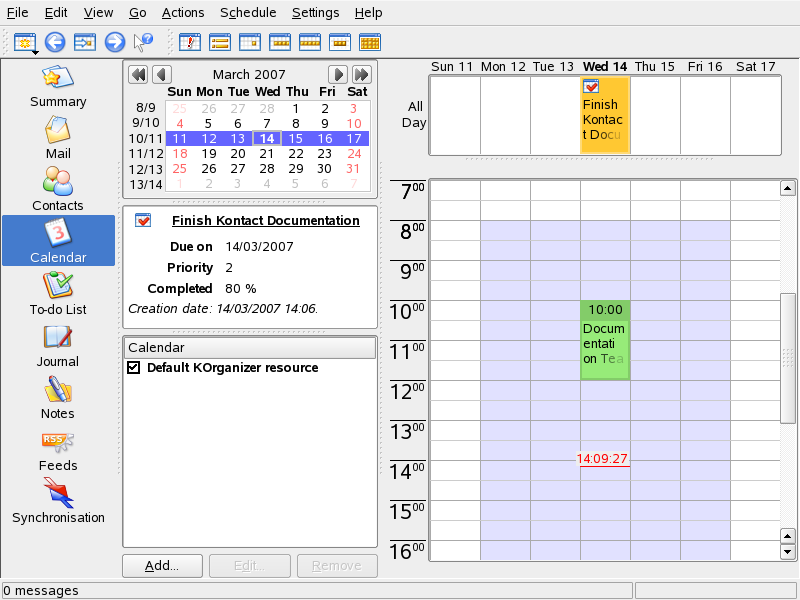
Figur 4-4 Kontact-kalendern
4.4.1 Schemalägga en händelse
Lägg till en ny händelse eller ett nytt möte med . Ange önskade uppgifter. Under anger du exakt hur lång tid (minuter, timmar eller dagar i förväg) som deltagarna ska påminnas om händelsen. Om det är en återkommande händelse anger du lämpligt intervall. Ett annat sätt att skapa en händelse vid en viss punkt i kalendern är att dubbelklicka på motsvarande fält i någon av programmets kalendervyer. Samma dialogruta som är tillgänglig från menyn öppnas. Du kan också ange ett tidsintervall i kalendervyn och högerklicka.
Ange deltagarna genom att ange deras data manuellt i dialogrutan eller genom att infoga data från adressboken. Om du vill ange data manuellt väljer du . Om du vill importera data från adressboken väljer du och väljer sedan poster i dialogrutan. Om du vill schemalägga händelsen baserat på deltagarnas tillgänglighet går du till och väljer alternativet .
På fliken kan du konfigurera en händelse som inträffar med regelbundna intervall. Med kan du lätt länka annan information till händelsen, t ex en agenda för ett möte.
4.4.2 Lägga till kalendrar
VIKTIGT: Groupware-kalendrar
Det bästa sättet att lägga till groupware-resurser är att använda Groupware-guiden, vilken är ett separat verktyg. Om du vill använda det stänger du Kontact och kör sedan groupwarewizard på en kommandorad eller från KDE-menyns office-grupp. Välj servertyp, t ex SLOX. GroupWise eller Exchange i listan och ange sedan adress och autentiseringsuppgifter. Tillgängliga resurser läggs till i Kontact.
Kalendermodulen kan ansluta till flera kalendrar på samma gång. Det kan vara bra, t ex när du kombinerar en personlig kalender med en företagskalender. Om du vill lägga till en ny kalender väljer du och väljer sedan kalendertyp. Fyll i de fält som behövs.
Med kryssrutorna framför kalendrarna visas aktiveringsstatus. Om du vill undvika visning av en kalender utan att ta bort den avmarkerar du kryssrutan. Med tas markerad kalender bort ur listan.