4.3 Kontakter
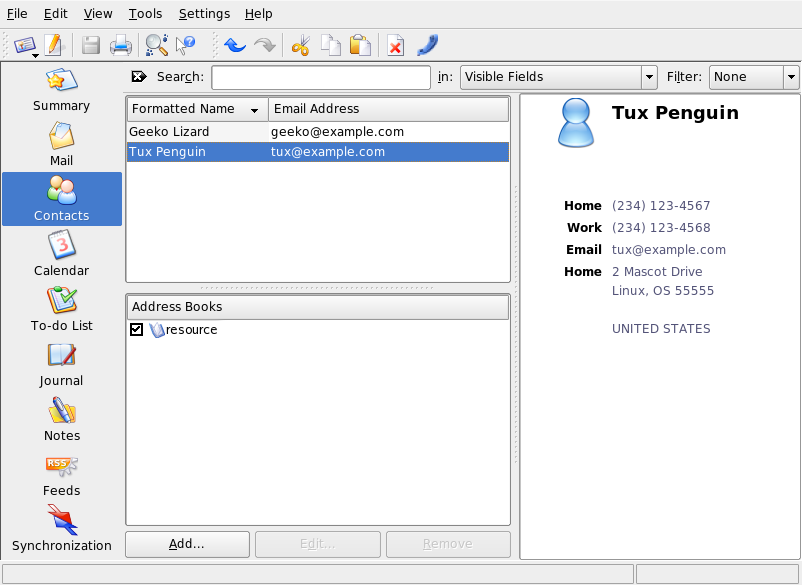
KAddressBook används för kontaktkomponenten. Konfigurera den med . Om du vill söka efter en viss kontakt använder du sökfältet. Med hjälp av väljer du om du bara vill visa kontakter som tillhör en viss kategori. Om du högerklickar på en kontakt öppnas en meny där du kan välja bland ett antal alternativ, t ex om kontaktinformation ska skickas i ett meddelande.
Figur 4-3 Adressboken i Kontact
4.3.1 Lägga till kontakter
Om du vill lägga till en kontakt med namn och e-postadress från ett meddelande så högerklickar du på adressen i postkomponenten och väljer . Om du vill lägga till en ny kontakt utan att använda e-post väljer du i adresskomponenten. Oavsett vilket sätt du väljer öppnas en dialogruta där du kan ange information om kontakten.
På fliken anger du grundläggande kontaktinformation, t ex namn, e-postadresser och telefonnummer. Du kan använda kategorier om du vill sortera adresser. Fliken innehåller mer specifik information, t ex uppgift födelsedag och partnernamn.
Om kontakten använder en direktmeddelandeklient kan du lägga till de här identiteterna i . Om du gör det och kör Kopete eller något annat KDE-chattprogram samtidigt som Kontact kan du visa statusinformation för de här identiteterna i Kontact. I anger du krypteringsdata för kontakten, t ex allmän nyckel.
Under finns ytterligare information, t ex fotografi och plats för användarens information om ledig/upptagen tid. Använd om du vill lägga till egen information i kontakt eller adressbok.
Kontakter kan också importeras i flera olika format. Använd och välj önskat format. Välj den fil som ska importeras.
4.3.2 Skapa en distributionslista
Om du ofta skickar e-postmeddelanden till samma grupp människor kan du lagra flera e-postadresser som ett enda kontaktobjekt. Det innebär att du inte behöver ange alla namn i varje e-post du skickar till aktuell grupp. Först väljer du . I det nya avsnitt som visas väljer du . Ange ett namn för listan och välj . Lägg till kontakter i listan genom att dra dem från adresslistan och sedan släppa dem i distributionslistfönstret. Använd den här listan på samma sätt som en enskild kontakt när du skapar ett e-postmeddelande.
4.3.3 Lägga till adressböcker
VIKTIGT: Groupware-adressböcker
Det bästa sättet att lägga till groupware-resurser är att använda Groupware-guiden, vilken är ett separat verktyg. Om du vill använda det stänger du Kontact och kör sedan groupwarewizard på en kommandorad eller från KDE-menyns office-grupp. Välj servertyp, t ex SLOX. GroupWise eller Exchange i listan och ange sedan adress och autentiseringsuppgifter. Tillgängliga resurser läggs till i Kontact.
Från Kontact kan du komma åt flera adressböcker, t ex sådana som erbjuds av Novell GroupWise eller en LDAP-server. Välj om du vill visa aktuella adressböcker. Välj när du vill lägga till en adressbok, välj sedan typ och ange den information som behövs.
Kryssrutorna framför böckerna visar aktiveringsstatus. Om du vill undvika visning av en bok utan att ta bort den avmarkerar du kryssrutan. Med tas markerad bok bort ur listan.