9.4 Hantera Windows-filer
När SUSE Linux Enterprise-datorn fungerar som en Active Directory-klient, vilket beskrivs i , kan du bläddra, visa och arbeta med data på Windows-servrar. Här följer exempel på några av de viktigaste möjligheterna:
- Bläddra bland Windows-filer med Konqueror
-
Använd bläddringsalternativet smb:/ i Konqueror för att bläddra bland dina Windows-data.
- Visa Windows-data med Konqueror
-
Använd Konqueror för att visa innehållet i Windows-användarkatalogen på samma sätt som när du visar en Linux-katalog. Skapa nya filer och kataloger på Windows-servern.
- Arbeta med Windows-data med KDE-program
-
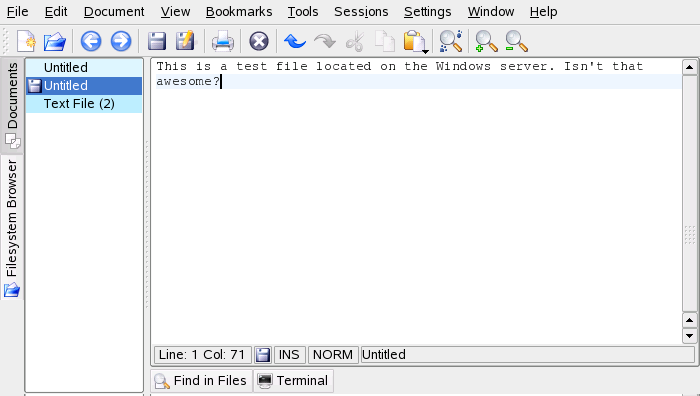
Du kan använda de olika KDE-programmen, till exempel texteditorn Kate, för att öppna, arbeta med och spara filer på Windows-servern.
- Enkel inloggning
-
KDE-programmen, även Konqueror, stöder enkel inloggning, vilket betyder att du inte behöver ange dina inloggningsuppgifter flera gånger för att ansluta till andra Windows-resurser, till exempel webbservrar, proxyservrar eller groupware-servrar som MS Exchange. När du väl har loggat in med ditt användarnamn och lösenord så sköts autentiseringen för alla andra resurser automatiskt i bakgrunden.
Så här kommer du åt Windows-data med hjälp av Konqueror:
-
Tryck på Alt+F2 och skriv smb://
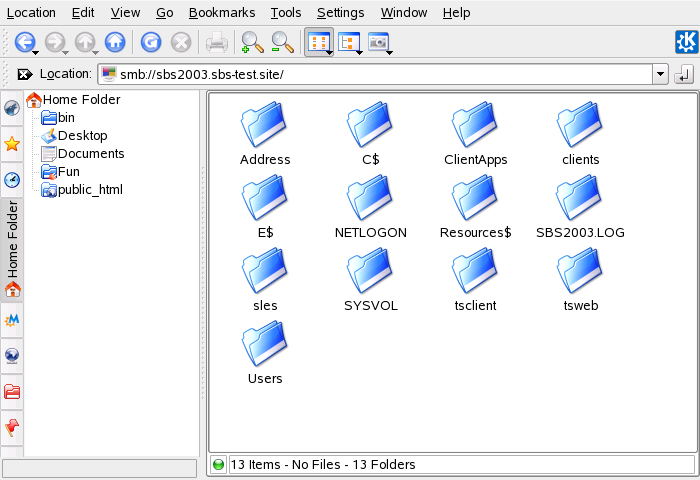
Nu öppnas ett Konqueror-fönster med alla Samba-arbetsgrupper och -domäner som hittades i nätverket.
-
Klicka på ikonen för arbetsgruppen eller domänen för AD-servern.
Figur 9-5 Bläddra på AD-servern
-
Klicka på katalogen och klicka på ikonen för din personliga användarkatalog. Innehållet i katalogen visas.
Om du vill skapa kataloger i Windows-användarkatalogen med hjälp av Konqueror, fortsätter du på samma sätt som när du skapar en Linux-katalog:
-
Högerklicka i bakgrunden i Konqueror-katalogvyn för att öppna menyn.
-
Välj .
-
Ange den nya katalogens namn när du uppmanas att göra det.
Om du vill skapa en fil på AD-servern följer du anvisningarna i nedanstående exempel för texteditorn Kate.
-
Tryck på Alt+F2 och skriv kate.
-
Skriv texten.
Figur 9-6 Redigera en textfil med Kate
-
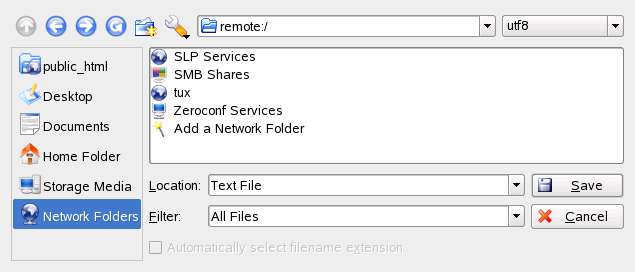
Om du vill spara texten du skapat klickar du på .
-
Klicka på ikonen till vänster och välj .
Figur 9-7 Spara en fil i en Windows-fjärrkatalog
-
Bläddra till Windows-katalogen.
-
Ange filnamnet och klicka på .
Filen sparas på Windows-servern.
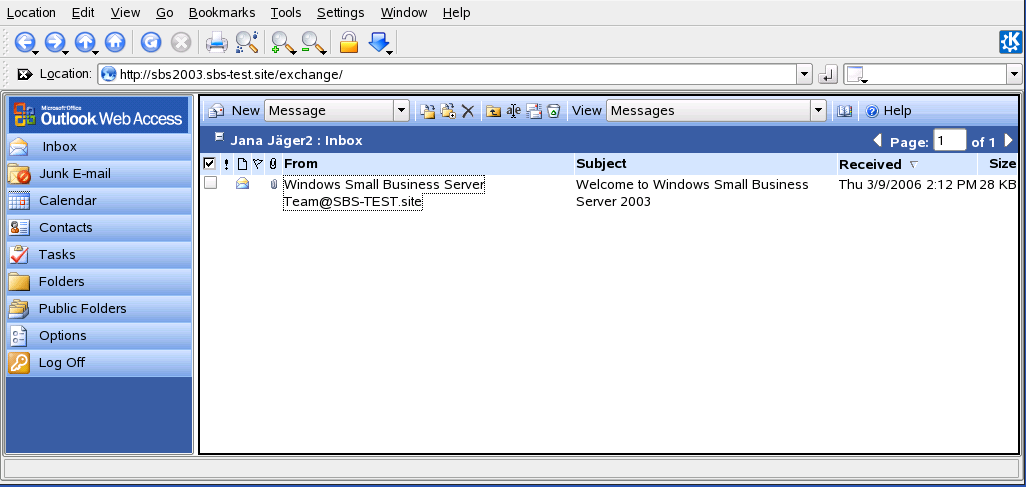
Utnyttja Konquerors stöd för enkel inloggning, till exempel som i följande exempel som beskriver hur du får webbåtkomst till MS Exchange-postlådan:
-
Kontrollera att du har ett giltigt MS Exchange-konto under din aktuella Windows-användaridentitet.
-
Be systemadministratören om Exchange-serverns adress.
-
Tryck på Alt+F2 och skriv konqueror http://adress_exchange_server.
Du loggas in på Exchange-kontot utan att du behöver ange dina inloggningsuppgifter igen.
Figur 9-8 Komma åt MS Exchange från Konqueror
-
Skriv eller läs dina e-postmeddelanden och logga ut som vanligt.