3.4 Afsendelse af e-mail fra et relationsdiagram
I dette afsnit beskrives:
3.4.1 Afsendelse af oplysninger om en bruger i et diagram via e-mail
-
Find kortet for en bruger, hvis oplysninger du vil sende som e-mail til en person.
-
Klik på e-mail-ikonet
 på kortet:
Der åbnes en pop op-menu.
-
Vælg .
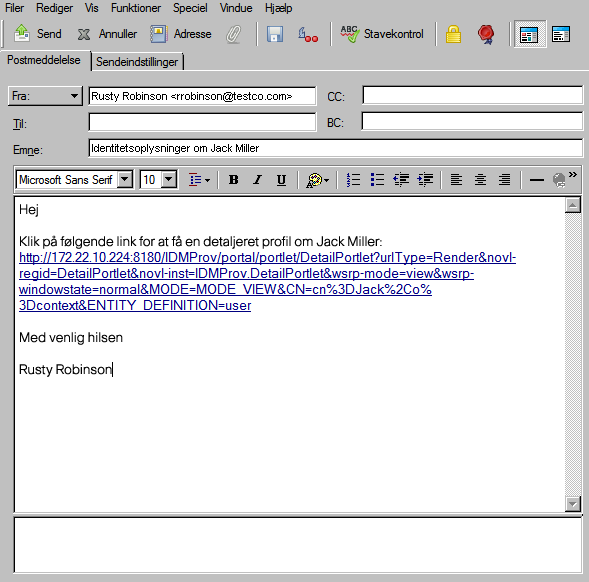
Der oprettes en ny meddelelse i e-mail-standardklienten. Følgende dele af meddelelsen er allerede udfyldt:
Denne del af meddelelsen
Indeholder
Emne
Teksten:
Identity Information for user-nameBrødtekst
Hilsen, meddelelse, link og navn på afsender.
Linket (URL) er til den profilside, der indeholder detaljerede oplysninger om den valgte bruger.
Dette link beder modtageren om at logge på Identity Manager-brugerprogrammet, før der vises nogen oplysninger. Modtageren skal have de fornødne rettigheder til at få vist eller redigere dataene.
Oplysninger om, hvordan du bruger funktionerne på profilsiden, findes i Afsnit 5.0, Brug af Profil.
For eksempel:
-
Angiv modtagerne af meddelelsen (og evt. yderligere indhold).
-
Send meddelelsen.
3.4.2 Afsendelse af ny e-mail til en bruger i diagrammet
-
Find kortet for en bruger, som du vil sende e-mail til.
-
Klik på e-mail-ikonet
på kortet.
Der åbnes en pop op-menu.
-
Vælg .
Der oprettes en ny meddelelse i e-mail-standardklienten. Meddelelsen er tom med undtagelse af listen , der angiver den valgte bruger som modtager.
-
Skriv meddelelsen.
-
Send meddelelsen.
3.4.3 Afsendelse af e-mail til en leders team
-
Find kortet for en bruger, som leder et team, du vil sende e-mail til.
-
Klik på e-mail-ikonet
på kortet:
Der åbnes en pop op-menu.
-
Vælg .
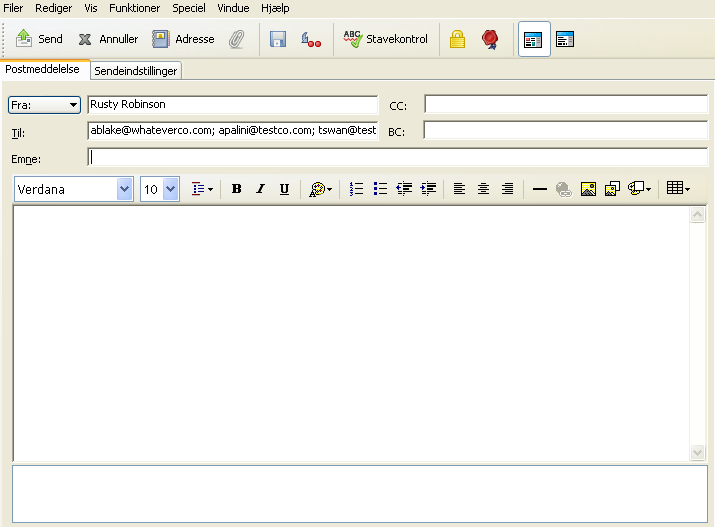
Der oprettes en ny meddelelse i e-mail-standardklienten. Meddelelsen er tom med undtagelse af listen Til, der angiver hver af din valgte brugers (leders) teammedlemmer som modtager.
-
Skriv meddelelsen.
-
Send meddelelsen.