5.2 Redigering af dine oplysninger
Profil indeholder en redigeringsside, som du kan skifte til, når du vil foretage ændringer.
Nogle værdier kan muligvis ikke redigeres. Værdier, der ikke kan redigeres, vises på redigeringssiden som skrivebeskyttet tekst eller som links. Hvis du har spørgsmål om, hvad du er autoriseret til at redigere, kan du kontakte systemadministratoren.
Sådan redigeres dine oplysninger:
-
Klik på linket øverst på siden Profil.
-
Foretag dine ændringer efter behov, når redigeringssiden åbnes. Brug redigeringsknapperne i Tabel 5-1.
-
Klik på , når du er færdig med at redigere, og klik derefter på Tilbage.
5.2.1 Skjule oplysninger
Når du skjuler nogle af dine oplysninger, skjules de for enhver, der benytter Identity Manager-brugerprogrammet, med undtagelse af dig selv og systemadministratoren.
-
Klik på linket øverst på siden Profil.
-
Find et element på redigeringssiden, som du vil skjule.
-
Klik på ud for dette element.
kan være deaktiveret for nogle elementer. Systemadministratoren kan aktivere denne funktion for bestemte elementer.
5.2.2 Brug af redigeringsknapperne
Tabel 5-1 indeholder de redigeringsknapper, du kan bruge til at redigere dine profiloplysninger.
Tabel 5-1 Redigeringsknapper


BEMÆRK!Tilføj og slet grupper i adskilte redigeringshandlinger. Hvis du fjerner og tilføjer grupper i den samme redigeringshandling, vises navnet på den slettede gruppe igen, når der klikkes på knappen + (tilføj).
Følgende afsnit indeholder flere oplysninger om brugen af nogle af disse redigeringsknapper:
Brugeropslag
-
Klik på
 til højre for en post (som du vil slå en bruger op for).
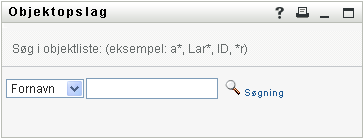
Siden Opslag åbnes:
-
Angiv søgekriterier for den ønskede bruger:
-
Brug rullelisten til at angive en søgning på eller .
-
Skriv hele eller en del af det navn, der skal søges efter, i tekstboksen ud for rullelisten.
Søgningen finder alle navne, der begynder med den tekst, du skriver. Der skelnes ikke mellem store og små bogstaver. Du kan evt. bruge stjerne (*) som jokertegn i teksten til at repræsentere nul eller flere af et givet tegn.
Alle følgende eksempler finder f.eks. fornavnet Chip:
Chip
chip
c
c*
*p
*h*
Et lederopslag søger kun efter brugere, som er ledere.
-
-
Klik på .
Siden Opslag viser søgeresultaterne:
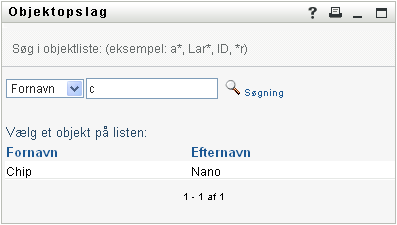
Hvis du ser en liste over brugere, som indeholder den ønskede bruger, skal du gå til Trin 4. Hvis ikke, skal du gå tilbage til Trin 2.
Du kan sortere søgeresultaterne i stigende eller faldende rækkefølge ved at klikke på kolonneoverskrifterne.
-
Vælg den ønskede bruger på listen.
Siden Opslag lukkes og indsætter navnet på brugeren i den korrekte post på redigeringssiden.
Gruppeopslag
-
Klik på
til højre for en post (som du vil slå en gruppe op for).
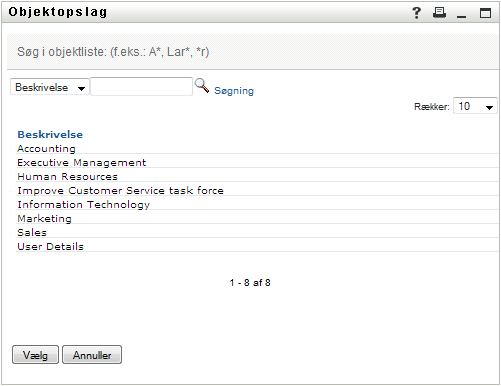
Siden Opslag vises:
-
Angiv søgekriterier for den ønskede gruppe:
-
På rullelisten er dit eneste valg at søge på .
-
Skriv hele eller en del af den beskrivelse, der skal søges efter, i tekstboksen ud for rullelisten.
Søgningen finder alle beskrivelser, der begynder med den tekst, du skriver. Der skelnes ikke mellem store og små bogstaver. Du kan evt. bruge stjerne (*) som jokertegn i teksten til at repræsentere nul eller flere af et givet tegn.
Alle følgende eksempler finder f.eks. beskrivelsen Marketing:
Marketing
marketing
m
m*
*g
*k*
-
-
Klik på .
Siden Opslag viser søgeresultaterne:
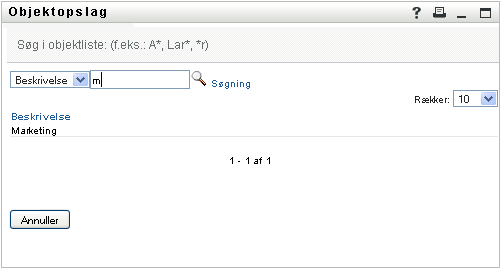
Hvis du ser en liste over grupper, som indeholder den ønskede gruppe, skal du gå til Trin 4. Hvis ikke, skal du gå tilbage til Trin 2.
Du kan sortere søgeresultaterne i stigende eller faldende rækkefølge ved at klikke på kolonneoverskriften.
-
Vælg den ønskede gruppe på listen.
Siden Opslag lukkes og indsætter gruppen i den korrekte post på redigeringssiden.
Brug af historiklisten
-
Klik på
 til højre for en post (hvis tidligere værdier du vil have vist).
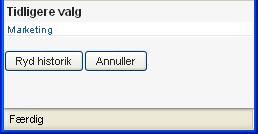
Listen åbnes. Værdier vises i alfabetisk rækkefølge.
-
Benyt en af følgende fremgangsmåder:
Redigering af et billede
Redigering af dine oplysninger kan bestå i at tilføje, erstatte eller vise et billede:
-
Klik på på redigeringssiden for at vise et billede.
-
Klik på ikonet med plustegnet
 for at tilføje et billede.
Hvis der allerede findes et billede, kan du klikke på blyantikonet
 for at erstatte eller fjerne det.
-
Klik på denne knap for at åbne siden Filoverførsel:
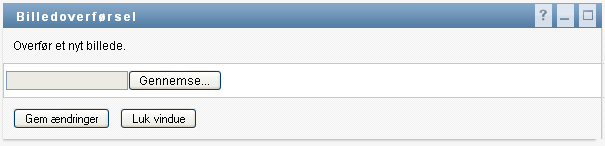
Hvis dette element allerede har et billede, vises billedet her.
-
Sådan tilføjes et billede eller erstattes det aktuelle billede:
-
Klik på , og vælg en korrekt billedfil (f.eks. GIF eller JPG).
-
Klik på for at overføre det valgte billede til serveren.
-
-
Klik på for at vende tilbage til redigeringssiden.