8.4 Brug af redigeringsknapperne
Tabel 8-1 indeholder de redigeringsknapper, du kan bruge til at angive værdier for attributter.
Tabel 8-1 Redigeringsknapper til angivelse af brugere og grupper


VIGTIGT!Det er muligt at bruge siden Rediger bruger under fanen til at bryde den hierarkiske rapporteringsstruktur. Du kan f.eks. føje en direkte rapport til en leder, selvom en anden leder er tildelt den direkte rapport, eller du kan få en leder til at rapportere til en person i vedkommendes egen organisation.
8.4.1 Sådan slås en beholder op
-
Klik på til højre for en post, som du vil slå en beholder op for:

Siden Opslag viser et træ med beholdere:
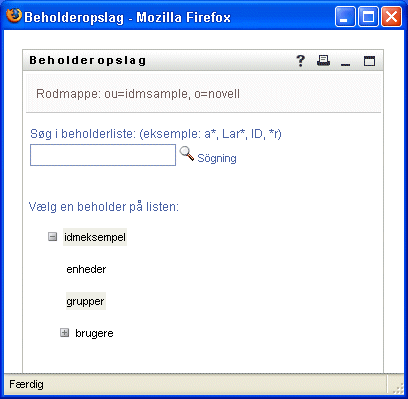
Du kan udvide eller skjule noderne i dette træ (ved at klikke på knapperne + eller -) for at lede efter den ønskede beholder.
-
Angiv om nødvendigt søgekriterier for den ønskede beholder.
Skriv hele eller en del af det beholdernavn, der skal søges efter, i tekstboksen. Søgningen finder alle beholdere, der begynder med den tekst, du skriver. Der skelnes ikke mellem store og små bogstaver. Du kan evt. bruge stjerne (*) som jokertegn i teksten til at repræsentere nul eller flere af et givet tegn.
Alle følgende eksempler finder f.eks. beholderen med navnet users (brugere):
Users
users
u
u*
*s
*r*
-
Klik på .
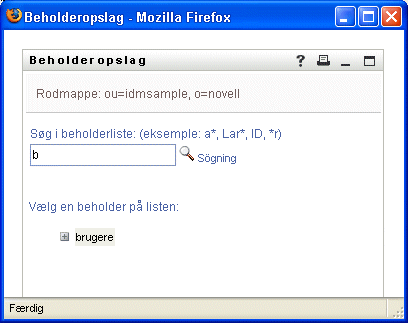
Siden Opslag viser søgeresultaterne:
-
Vælg den ønskede beholder i træet.
Siden Opslag lukkes og indsætter navnet på den pågældende beholder i den korrekte post.
8.4.2 Sådan slås en bruger op
-
Klik på til højre for en post (som du vil slå en bruger op for):
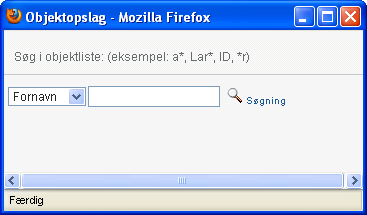
Siden Opslag vises:
-
Angiv søgekriterier for den ønskede bruger:
-
Brug rullelisten til at vælge en søgning på eller .
-
Skriv hele eller en del af det navn, der skal søges efter, i tekstboksen ud for rullelisten.
Søgningen finder alle navne, der begynder med den tekst, du skriver. Der skelnes ikke mellem store og små bogstaver. Du kan evt. bruge stjerne (*) som jokertegn i teksten til at repræsentere nul eller flere af et givet tegn.
Alle følgende eksempler finder f.eks. fornavnet Chip:
Chip
chip
c
c*
*p
*h*
Et lederopslag søger kun efter brugere, som er ledere.
-
-
Klik på .
Siden Opslag viser søgeresultaterne:
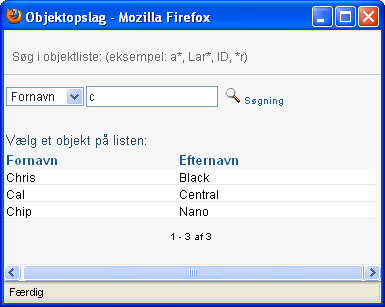
Hvis du ser en liste over brugere, som indeholder den ønskede bruger, skal du gå til Trin 4. Hvis ikke, skal du gå tilbage til Trin 2.
Du kan sortere søgeresultaterne i stigende eller faldende rækkefølge ved at klikke på kolonneoverskrifterne.
-
Vælg den ønskede bruger på listen.
Siden Opslag lukkes og indsætter navnet på den pågældende bruger i den korrekte post.
8.4.3 Sådan bruges listen Historik
-
Klik på til højre for en post (hvis tidligere værdier du vil have vist).

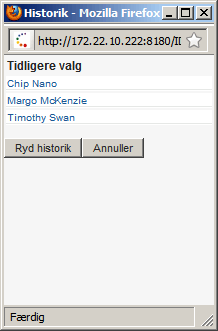
Listen vises med værdier i alfabetisk rækkefølge:
-
Benyt en af følgende fremgangsmåder: