22.5 Anmodning om proces til attestation af brugertildelinger
Med handlingen kan du starte en attestationsproces med henblik på at bekræfte nøjagtigheden i rolletildelinger for valgte brugere. Den giver endvidere mulighed for at gemme de oplysninger, der er knyttet til en attestationsanmodning (f.eks. parameter- og formularværdier), som en forudfyldt formular til senere anmodninger.
Når du starter en proces til attestation af brugertildelinger, genererer brugerprogrammet et sæt lokaliserede rapporter, som de attestationsansvarlige skal gennemgå.
De attestationsansvarlige behøver ikke at have rettigheder til de roller, der er knyttet til de valgte brugere, for at gennemgå rapporterne. Hvis en attestationsansvarlig, der er valgt til en proces til attestation af brugertildelinger, ikke har rettigheder til at få vist en bestemt rolle, tillader brugerprogrammet stadig den attestationsansvarlige at få vist rapporten med brugertildelingerne.
Rapporten viser rolletildelingerne for de valgte brugere. Hvis du vælger en beholder, gruppe eller rolle, viser rapporten rolletildelingerne for brugere i den valgte beholder, gruppe eller rolle.
Sådan startes en proces til attestation af rolletildelinger:
-
Klik på på listen over handlinger for .
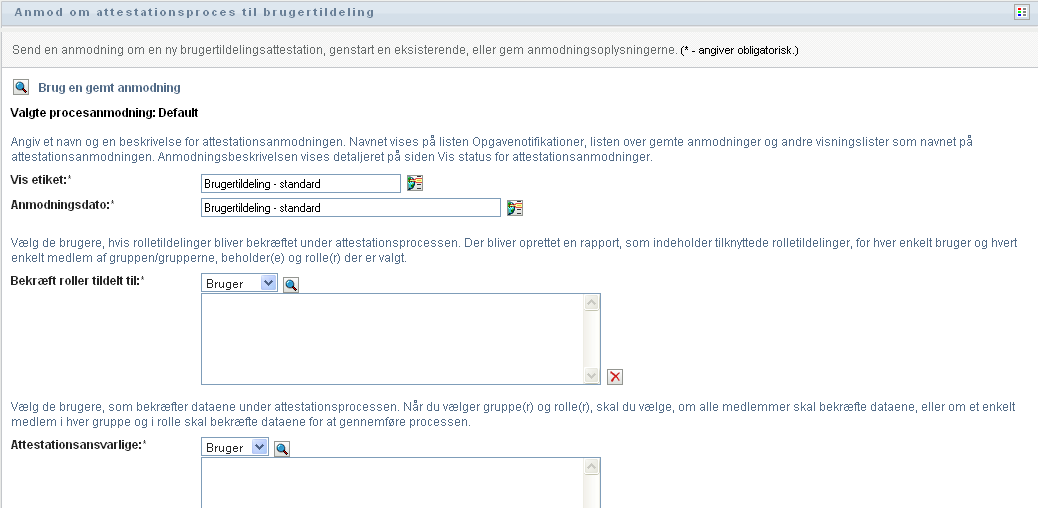
Brugerprogrammet åbner en side, hvor du kan angive oplysninger om attestationsprocessen.
-
Hvis du vil bruge oplysningerne fra en tidligere gemt anmodning som udgangspunkt for denne anmodning, skal du klikke på . Yderligere oplysninger finder du i Afsnit 21.6.7, Brug af en gemt anmodning.
-
Angiv navnet på og beskrivelsen til anmodningen. Yderligere oplysninger finder du i Afsnit 21.6.1, Angivelse af navnet på og beskrivelsen af en anmodning.
-
Vælg de brugere, hvis tildelinger skal bekræftes, i boksen :
-
Vælg på rullelisten for at medtage en eller flere brugere udtrykkeligt.

Brug til at vælge brugerne. I kan du medtage flere brugere ved at markere afkrydsningsfeltet for hvert element og klikke på .
Oplysninger om at bruge findes i Afsnit 1.4.4, Almindelige brugerhandlinger.
-
Vælg på rullelisten for at medtage en eller flere grupper.
Brug til at vælge grupperne. I kan du medtage flere brugere ved at markere afkrydsningsfeltet for hvert element og klikke på .
-
Vælg på rullelisten for at medtage en eller flere roller.
Brug til at vælge rollerne. I kan du medtage flere roller ved at markere afkrydsningsfeltet for hvert element og klikke på .
-
Klik på på rullelisten for at medtage brugerne i en beholder.
Brug til at navigere til den ønskede beholder, og klik derefter på beholderen for at vælge den.
Hvis rapporten over brugertildelinger skal indeholde alle brugere i de valgte underbeholdere, skal du markere afkrydsningsfeltet nederst på listen over valgte elementer. Afkrydsningsfeltet vises kun, når er valgt på rullelisten. Men du kan ændre indstillingen uden at skulle fjerne og tilføje nogen af dine tidligere valgte beholdere.
Du skal vælge mindst én bruger, gruppe, rolle eller beholder for at starte en attestationsproces. Det er dog ikke nødvendigt at vælge en bruger, gruppe, rolle eller beholder for at gemme en anmodning.
-
-
Angiv i feltet , hvilke brugere, grupper og roller der skal være attestationsansvarlige for attestationsprocessen. Se Afsnit 21.6.2, Definition af de attestationsansvarlige for at få yderligere oplysninger.
Du skal vælge mindst én bruger, gruppe eller rolle som en attestationsansvarlig for at starte en attestationsproces. Du behøver dog ikke at vælge en attestationsansvarlig for at gemme en anmodning.
-
Angiv tidsfristen for attestationsprocessen. Yderligere oplysninger finder du i Afsnit 21.6.3, Angivelse af tidsfristen.
-
Klik på knappen i feltet for at angive, hvilke sprog der skal bruges til de rapporter, som genereres for attestationsprocessen. Vælg landestandarden på rullelisten . Vælg derefter de sprog, der skal medtages, og klik på .
Når du starter en proces til attestation af brugertildelinger, genererer brugerprogrammet et sæt lokaliserede rapporter, som de attestationsansvarlige skal gennemgå. Disse rapporter indeholder de samme data på et eller flere sprog. De genereres på det tidspunkt, anmodningen sendes, for at sikre, at alle de attestationsansvarlige gennemgår det samme sæt data. Du kan angive det sæt rapportsprog, der skal genereres og lagres for attestationsprocessen. Når en attestationsansvarlig vælger en attestationsopgave til gennemsyn, viser systemet den lokaliserede rapport, som svarer til den attestationsansvarliges foretrukne landestandard (eller browserlandestandard, hvis brugeren ikke har en foretrukken landestandard). Hvis der ikke findes nogen rapport for denne landestandard, viser brugerprogrammet den rapport, som benytter standardlandet.
-
Definer oplysningerne for attestationsformularen. Yderligere oplysninger finder du i Afsnit 21.6.4, Definition af attestationsformularen.
-
Send anmodningen. Yderligere oplysninger finder du i Afsnit 21.6.5, Afsendelse af en attestationsanmodning.
-
Klik evt. på for at gemme de oplysninger, der er knyttet til en anmodning om attestationsprocesser (f.eks. parameter- og formularværdier), til senere brug. Yderligere oplysninger finder du i Afsnit 21.6.6, Lagring af anmodningsoplysninger.