1.4 Udforskning af brugerprogrammet
Når du har logget på, viser Identity Manager-brugerprogrammet de fanesider, hvor du udfører dit arbejde:
Figur 1-3 Hvad du ser, når du logger på
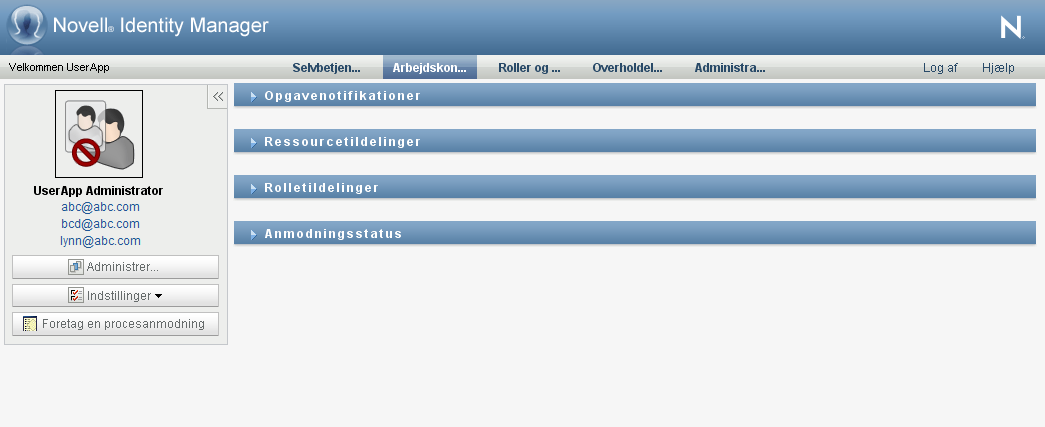
Hvis du kigger øverst i brugerprogrammet, kan du se hovedfanerne:
-
Selvbetjening af identitetsinformation (der er åben som standard)
Se Afsnit II, Brug af fanen Selvbetjening af identitetsinformation for at få mere at vide om denne fane, og hvordan du arbejder med den.
-
Arbejdskontrolpanel
Se Afsnit III, Brug af fanen Arbejdskontrolpanel for at få mere at vide om denne fane, og hvordan du arbejder med den.
-
Roller og ressourcer
Se Afsnit IV, Brug af fanen Roller og ressourcer for at få mere at vide om denne fane, og hvordan du arbejder med den.
-
Overholdelse
Se Afsnit V, Brug af fanen Overholdelse for at få mere at vide om denne fane, og hvordan du arbejder med den.
BEMÆRK!Det, som du ser, kan variere afhængigt af, hvilke sikkerhedstilladelser du har fået tildelt.
Hvis du vil skifte til en anden fane, skal du blot klikke på den fane, du vil bruge.
1.4.1 Visning af hjælp
Mens du arbejder i Identity Manager-brugerprogrammet, kan du åbne onlinehjælpen for at få dokumentation til den fane, som du bruger i øjeblikket.
-
Gå til den fane, som du vil have mere at vide om (f.eks. eller ).
-
Klik på linket (øverst til højre på siden).
Hjælpesiden til den aktuelle fane vises. Hjælpesiden indeholder et link til mere detaljerede oplysninger i dokumentationen på Novells websted.
1.4.2 Foretrukken landestandard
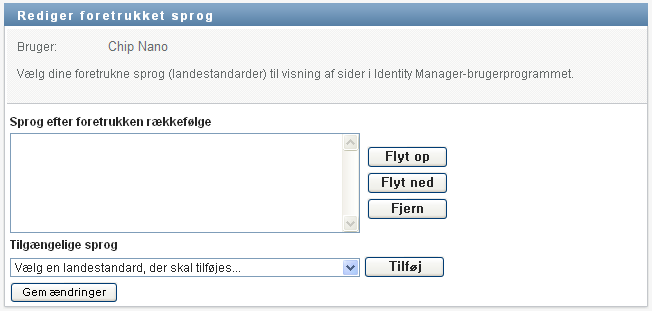
Hvis administratoren har valgt indstillingen på skærmen , bliver du bedt om at vælge din egen foretrukne landestandard, når du logger på første gang.
-
Når du bliver bedt om det, skal du tilføje en landestandard ved at åbne listen , markere en landestandard og klikke på .
Yderligere oplysninger finder du i Afsnit 5.6, Valg af et foretrukket sprog.
1.4.3 Logge af
Når du er færdig med at arbejde i Identity Manager-brugerprogrammet og vil afslutte sessionen, kan du logge af.
-
Klik på linket (øverst til højre på siden).
1.4.4 Almindelige brugerhandlinger
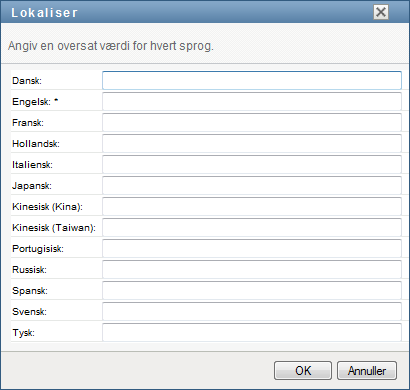
Brugerprogrammet indeholder en ensartet brugergrænseflade med almindelige brugerinteraktioner til at få adgang til og vise data. I dette afsnit beskrives flere af de almindelige brugergrænsefladeelementer, og det indeholder instruktioner til:
Tabel 1-1 Almindelige knapper






Brug af knappen Objektvælger til søgning
Sådan bruges knappen Objektvælger:
-
Klik på
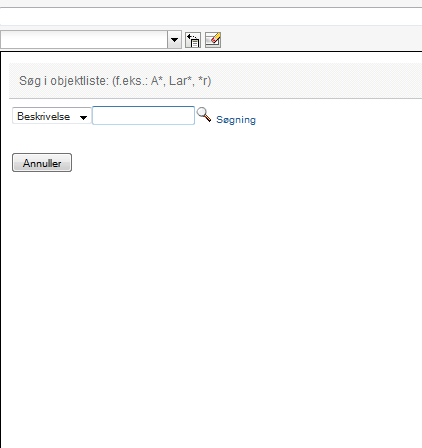
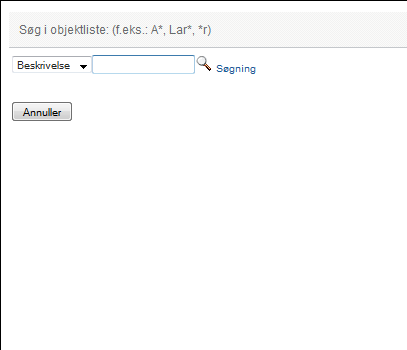
 . Dialogboksen Søg åbnes:
-
Angiv søgekriterierne som følger:
-
Brug rullelisten til at vælge et felt, som du vil søge på. Rullelistefelter afhænger af, hvor du startede søgningen. I dette eksempel kan du angive eller .
-
Skriv alle eller en del af søgekriterierne (f.eks. navn eller beskrivelse) i tekstboksen ud for rullelisten. Søgningen finder alle forekomster af den objekttype, som du søger efter, og som begynder med den indtastede tekst. Du kan evt. bruge stjerne (*) som jokertegn i teksten til at repræsentere nul eller flere af et givet tegn. Alle følgende eksempler finder f.eks. rollen Sygeplejerske:
sygeplejerske
s
s*
-
-
Klik på .
Søgeresultaterne vises. Du kan sortere søgeresultaterne i stigende eller faldende rækkefølge ved at klikke på kolonneoverskrifterne. I dette eksempel vises en liste over roller.
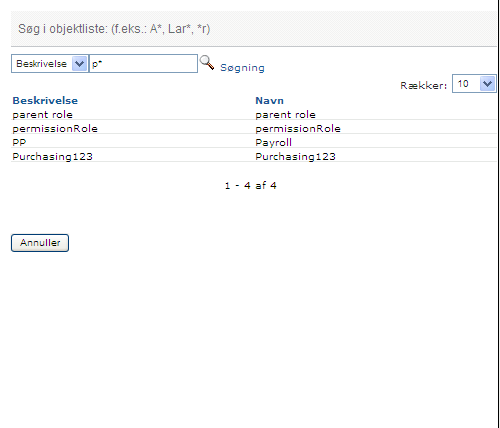
Hvis resultatlisten indeholder den ønskede, skal du gå til Trin 4. Hvis ikke, skal du gå tilbage til Trin 2.
-
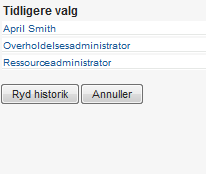
Vælg det ønskede element på listen. Opslagssiden lukkes og udfylder siden med de data, der er knyttet til dit valg.
Filtrering af data
Fanen og i brugerprogrammet indeholder filtre, så du kan få vist udelukkende de data, du er interesseret i at se. Du kan derudover begrænse den datamængde, der vises på en enkelt side, ved at bruge indstillingen Maks. antal rækker pr. side. Nogle eksempler på filtre omfatter:
-
Filtrering efter rolle- eller ressourcetildeling og kilde (tilgængelig i handlingerne Rolletildelinger og Ressourcetildelinger)
-
Filtrering efter rolle- eller ressourcenavn, bruger og status (tilgængelig i handlingen Anmodningsstatus)
-
Filtrering efter rolleniveau og -kategori (tilgængelig i handlingen Rollekatalog)
Sådan bruges filtrering:
-
Angiv en værdi i et tekstfelt (f.eks. feltet eller ) i dialogboksen som følger:
-
Hvis du vil begrænse elementerne til de elementer, der begynder med en bestemt tegnstreng, skal du skrive hele eller en del af tegnstrengen. Du kan evt. bruge stjerne (*) som jokertegn i teksten til at repræsentere nul eller flere af et givet tegn. Den anvendte filtrering er baseret på det første tegn i det viste navn.
Alle følgende eksempler finder f.eks. rolletildelingen med navnet Sygeplejerske:
sygeplejerske
s
s*
BEMÆRK!En filtrering på rollenavn begrænser ikke antallet af objekter, der returneres fra identitetsboksen. Den begrænser ganske enkelt de objekter, der vises på siden, ud fra filterkriterierne. Andre filtre (f.eks. Status) begrænser derimod antallet af objekter, der returneres fra identitetsboksen.
-
Du kan filtrere de viste elementer yderligere ved at angive yderligere filterkriterier. Med brugerprogrammet kan du afhængigt af dataene vælge kriterierne på forskellige måder. Du kan f.eks. markere et afkrydsningsfelt eller markere et eller flere elementer på en liste (med din platforms tastetryk til markering af flere). Kriterierne bruges med operatoren AND, så kun elementer, der opfylder alle kriterierne, vises.
-
Klik på for at anvende de filterkriterier, du har angivet for visningen.
-
Klik på for at rydde de angivne filterkriterier.
-
-
Hvis du vil angive et maksimalt antal elementer, som vises på hver side og svarer til filterkriterierne, skal du vælge et tal på rullelisten .
Brug af funktionen til automatisk fuldførelse
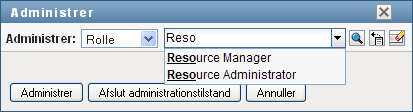
Mange af AJAX-kontrollerne i brugerprogrammet understøtter behandling med automatisk fuldførelse. Denne understøttelse reducerer antallet af tastetryk, der kræves for at finde elementer af interesse. Du udnytter denne funktion ved blot at skrive fire eller flere tegn i kontrollen og vælge et af de matchende elementer på den automatisk genererede rulleliste.
Her er et eksempel, som viser, hvordan du kan bruge funktionen til at søge efter alle roller, som begynder med bogstaverne Reso:
Hvis du skriver en streng, der ikke er en match til, vises en fejlmeddelelse som herunder:

Denne funktion understøttes af alle kontroller til brugeropslag, gruppeopslag og rolleopslag i brugerprogrammet, hvor der forventes en enkelt værdi.