10.1 Arbejde med opgaver
Med handlingen kan du kontrollere workflowkøen for opgaver, der er tildelt dig eller en bruger, gruppe, beholder eller rolle, hvis opgaver du har tilladelse til at administrere. Når der er en opgave i køen, skal du udføre en af følgende handlinger:
-
Reservere opgaven, så du kan begynde at arbejde på den
-
Tildele opgaven til en anden bruger, gruppe eller rolle
BEMÆRK!Hvis du vil gentildele en opgave, skal du være klargøringsadministrator eller klargøringsleder (eller teamleder), som har tilladelsen . Hvis du ikke har denne tilladelse, er knappen ikke tilgængelig.
Forretningsbrugeren, som ikke har nogen administrative rettigheder, kan kun se opgaver, som vedkommende er adressat for. Forretningsbrugeren ser ikke opgaver, som vedkommende er modtager for. Listen over opgaver, der vises til forretningsbrugeren, indeholder opgaver, som ikke er reserveret.
Alternativt kan opgaven delegeres til forretningsbrugeren af adressaten eller reserveres af denne bruger til en gruppe.
BEMÆRK!Forretningsbrugeren har ikke brug for rettigheder til at gennemse mapper til den definition af klargøringsanmodning, som startede workflowet, for at se en opgave, som vedkommende er adressaten for.
Klargøringsadministratoren og klargøringslederen har mulighed for at administrere opgaver for andre brugere som beskrevet herunder:
-
Når der ikke er valgt noget i kontrollen , indeholder opgavelisten den aktuelle brugers opgaver. Disse opgaver omfatter dem, som vedkommende enten er modtager eller adressat for, samt opgaver, for hvilke modtageren eller adressaten er en gruppe, beholder eller rolle, som den aktuelle bruger tilhører. Klargøringsadministratoren eller klargøringslederen kan gøre alt med sine egne opgaver, eftersom det ikke kræver nogen rettigheder at arbejde med sine egne opgaver.
-
Når en bruger er valgt i kontrollen , indeholder listen opgaver, der har den valgte bruger som adressat, samt de opgaver, som brugeren er modtager for. Klargøringsadministratoren eller klargøringslederen kan filtrere opgavelisten for kun at vise de opgaver, som den administrerede bruger er adressat for. Alternativt kan brugeren filtrere listen for kun at vise de opgaver, som den administrerede bruger er modtager for.
-
Når en gruppe er valgt, indeholder listen opgaver, der har den valgte gruppe som adressat, samt opgaver, som gruppen er modtager for. Klargøringsadministratoren, klargøringslederen eller teamlederen kan filtrere opgavelisten for kun at vise de opgaver, som den administrerede gruppe er adressat for. Alternativt kan brugeren filtrere listen for kun at vise de opgaver, som den administrerede gruppe er modtager for.
-
Når en rolle er valgt, indeholder listen opgaver, der har den valgte rolle som adressat. En rolle kan ikke angives som modtageren for en opgave.
-
Når en beholder er valgt, indeholder listen opgaver, der har den valgte beholder som modtager. En beholder kan ikke angives som adressaten for en opgave.
En teamleder for klargøringsdomænet har mulighed for at administrere opgaver for teammedlemmerne. Før der vælges et teammedlem, skal teamlederen vælge et team.
Med handlingen kan du arbejde på opgaver, der er knyttet til ressourceanmodninger, rolleanmodninger, procesanmodninger og attestationsanmodninger. I nogle tilfælde kan brugergrænsefladen være anderledes, afhængigt af hvilken type opgave du vælger at arbejde på. I forbindelse med attestationsanmodninger kan du med handlingen vise udelukkende de opgaver, som den aktuelle bruger er angivet som attestationsansvarlig for.
Når du reserverer en opgave, der er knyttet til en ressource-, rolle- eller procesanmodning, har du mulighed for at bruge en handling, som videresender arbejdselementet til den næste aktivitet i workflowet. De handlinger, du kan udføre, er beskrevet herunder:
Tabel 10-1 Videresendelseshandlinger
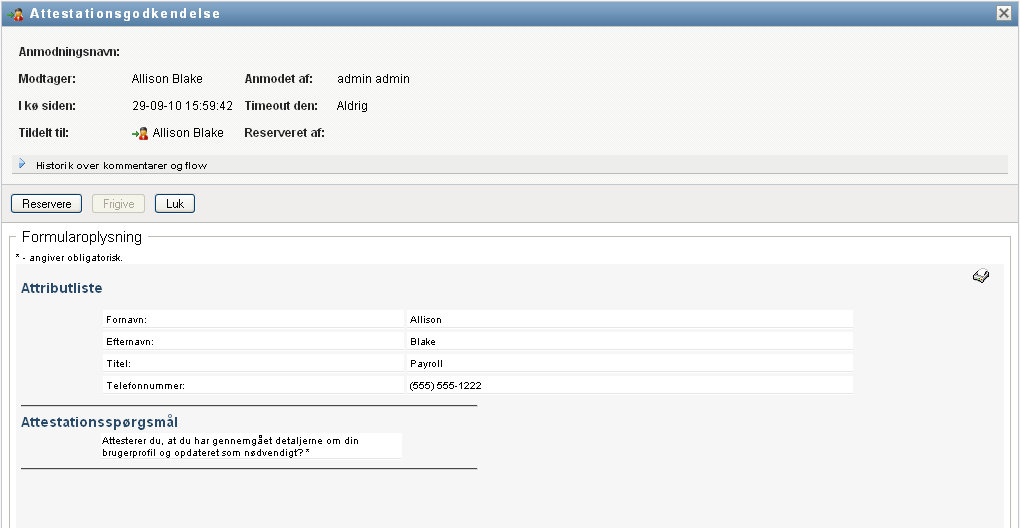
Når du reserverer en opgave, der er knyttet til en attestationsanmodning, skal du gennemgå de oplysninger, der er vist i attestationsformularen. Du skal derudover besvare det obligatoriske attestationsspørgsmål, som angiver, om du kan attestere rigtigheden af dataene, og i nogle tilfælde besvare et eller flere undersøgelsesspørgsmål. For processer til attestation af brugerprofiler indeholder formularen dine brugerattributdata, som du skal bekræfte med hensyn til nøjagtighed. For processer til attestation af rolletildelinger, brugertildelinger og funktionsopdelinger indeholder formularen en rapport, som viser de data for rolletildelinger, brugertildelinger eller funktionsopdelinger, du skal bekræfte.
10.1.1 Visning af opgavelisten
Sådan får du vist de opgaver, der er tildelt dig:
-
Klik på i handlingsgruppen i Arbejdskontrolpanel.
Listen over opgaver i din kø vises.
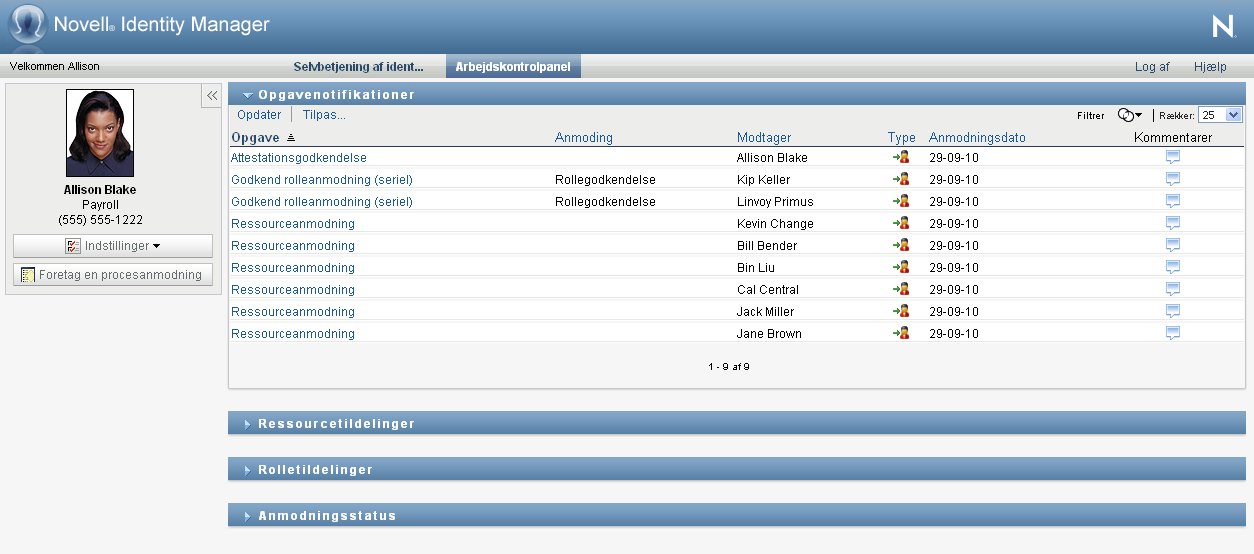
For ressource- og rolleanmodninger indeholder kolonnen på opgavelisten den eller de brugere eller grupper, der skal modtage ressourcen eller rollen, hvis de fornødne godkendelser gives. For attestationsanmodninger angiver kolonnen navnet på den attestationsansvarlige.
Kolonnen på opgavelisten indeholder et ikon, som angiver, om opgaven i øjeblikket er tildelt en bruger, gruppe, stedfortræder eller flere godkendere. Typen anvendes i følgende situationer:
-
Opgaven er blevet tildelt en gruppe adressater, men kun én adressat kan reservere og godkende opgaven. Efter at denne godkendelse er givet, anses udførelsen af opgaven for færdig.
-
Opgaven er blevet tildelt flere adressater, og de skal alle reservere og godkende opgaven, før aktiviteten kan betragtes som afsluttet.
-
Opgaven er blevet tildelt flere adressater, og et quorum af brugere skal reservere og godkende opgaven, før aktiviteten kan betragtes som afsluttet. Definitionen af et quorum konfigureres af administratoren. Med henblik på at definere quorummet angiver administratoren en godkendelsesbetingelse, der angiver det nøjagtige antal godkendelser eller procentdelen af nødvendige godkendelser.
Workflowsystemet udfører short circuit evaluation for at optimere quorummer. Når en quorumgodkendelsesbetingelse når det punkt, hvor et quorum ikke er muligt, afvises aktiviteten, og opgaven fjernes fra alle adressaters køer.
Kolonnen viser et flag for opgaverne med høj prioritet. Du kan sortere listen over opgaver efter prioritet ved at klikke på kolonnen .
Workflowopgaver, der er knyttet til attestationsanmodninger, har opgavenavnet .
-
10.1.2 Visning af oversigten for en opgave
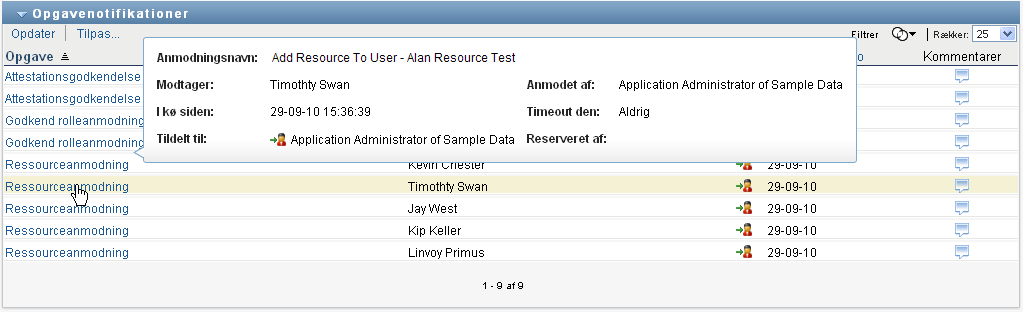
Sådan vises oversigtsoplysningerne for en opgave:
-
Lad musemarkøren hvile over opgavenavnet på opgavelisten.
10.1.3 Valg af en opgave
Sådan vælges en opgave på kølisten:
-
Klik på opgavens navn i køen.
Formularen Opgaveoplysninger åbnes, enten i et meddelelsesvindue eller integreret i listen over opgaver. Denne funktionsmåde styres af en indstilling i dialogboksen . Billedet herunder viser den integrerede formular med opgaveoplysninger:
Billedet herunder viser formularen med opgaveoplysninger i et meddelelsesvindue:
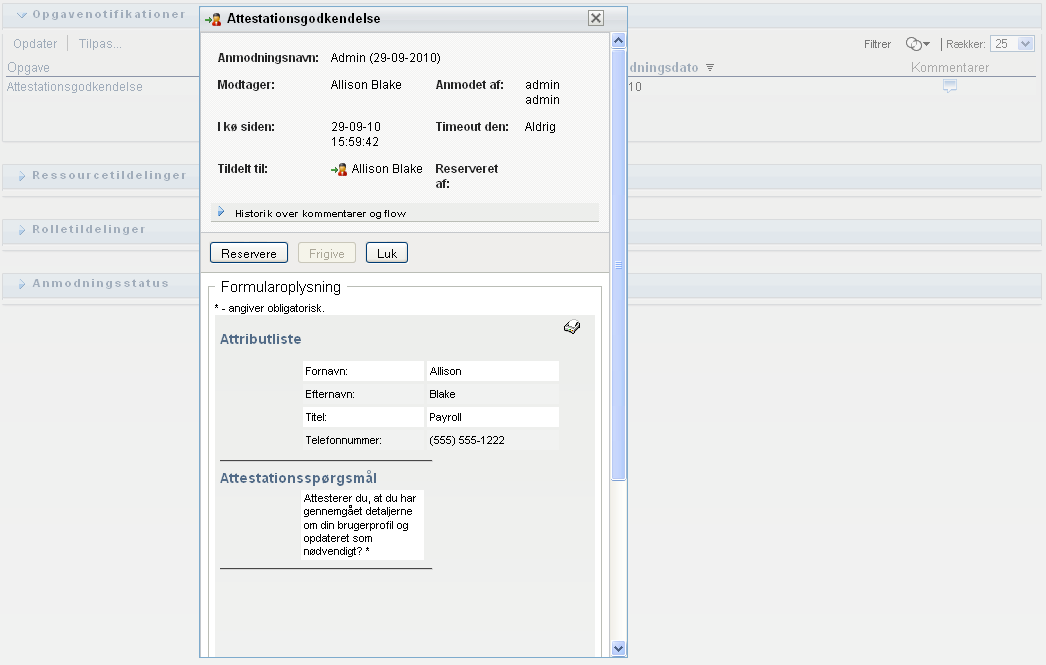
Når en opgave er tildelt flere godkendere, viser formularen med opgaveoplysninger ikonet ud for feltet og viser tekst under ikonet for at angive, at det er nødvendigt med flere godkendere.
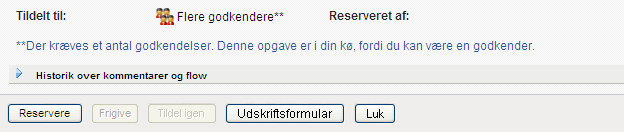
-
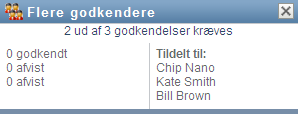
Hvis du vil vise flere oplysninger om en opgave, der er tildelt flere godkendere, skal du klikke på teksten under ikonet :

Der åbnes et pop op-vindue for at angive, hvor mange godkendelser der er behov for, hvem de aktuelle adressater er, og hvad godkendelsesstatus er i øjeblikket.
Kravene til opgaven afhænger af, hvordan opgaven er konfigureret af administratoren:
-
Hvis godkendelsestypen er gruppe, er opgaven blevet tildelt flere brugere i en gruppe, men kun én forventes at reservere og godkende opgaven.
-
Hvis godkendelsestypen er rolle, er opgaven blevet tildelt flere brugere i en rolle, men kun én forventes at reservere og godkende opgaven.
-
Hvis godkendelsestypen er flere godkendere, er opgaven blevet tildelt flere adressater, og de skal alle reservere og godkende opgaven.
-
Hvis godkendelsestypen er quorum, er opgaven blevet tildelt flere adressater, og et quorum af adressater er tilstrækkeligt til at godkende opgaven. Definitionen af et quorum konfigureres af administratoren. Med henblik på at definere quorummet angiver administratoren en godkendelsesbetingelse, der angiver det nøjagtige antal godkendelser eller procentdelen af nødvendige godkendelser.
Workflowsystemet udfører short circuit evaluation for at optimere quorummer. Når en quorumgodkendelsesbetingelse når det punkt, hvor et quorum ikke er muligt, afvises aktiviteten, og opgaven fjernes fra alle adressaters køer.
-
-
Følg instruktionerne under Afsnit 10.1.4, Reservation af en opgave for at reservere en opgave.
-
Klik på for at få vist kommentarhistorikken for opgaven.
I et pop op-vindue kan du se bruger- og systemkommentarer. Den rækkefølge, som kommentarerne vises i, er bestemt af det tidsstempel, der er knyttet til hver kommentar. Først indtastede kommentarer vises først. For parallelle godkendelsesforløb kan rækkefølgen af aktiviteter, der behandles samtidig, være uforudsigelig.
-
Klik på .
-
Klik på for at vise brugerkommentarer.
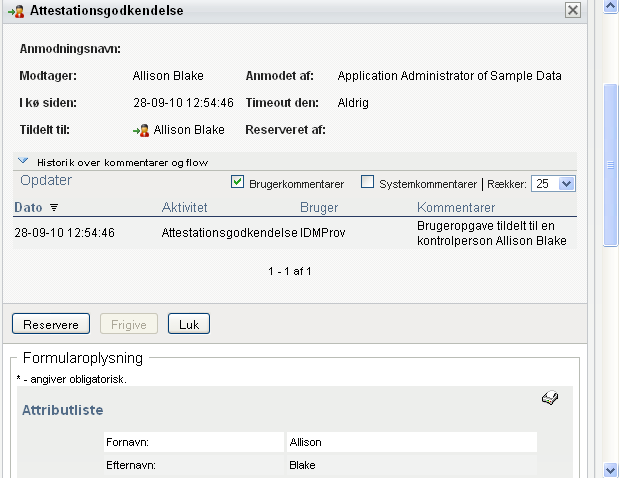
Brugerkommentarer indeholder følgende typer oplysninger:
-
Datoen og klokkeslættet, da hver kommentar blev tilføjet.
-
Navnet på den aktivitet, hver kommentar angår. Den viste aktivitetsliste indeholder bruger- og klargøringsaktiviteter, der er blevet behandlet eller i øjeblikket behandles.
-
Navnet på den bruger, som oprettede kommentaren. Hvis kommentaren genereres af workflowsystemet, er navnet på programmet (for eksempel IDMProv) brugernavnet. Kommentarer genereret af workflowsystemet lokaliseres automatisk.
-
Kommentarteksten, som indeholder navnet på den bruger, der er den aktuelle tildelte for hver aktivitet.
Workflowdesigneren kan deaktivere genereringen af brugerkommentarer for et workflow. Yderligere oplysninger findes i Identity Manager User Application: Design Guide..
-
-
Klik på for at vise systemkommentarer.
Systemkommentarer indeholder følgende typer oplysninger:
-
Datoen og klokkeslættet, da hver kommentar blev tilføjet.
-
Navnet på den aktivitet, hver kommentar angår. Når du viser systemkommentarer, angives alle aktiviteter i workflowet. Listen over aktiviteter indeholder de aktiviteter, der er blevet behandlet eller i øjeblikket behandles.
-
Navnet på den bruger, som oprettede kommentaren. Hvis kommentaren genereres af workflowsystemet, er navnet på programmet (for eksempel IDMProv) brugernavnet. Kommentarer genereret af workflowsystemet lokaliseres automatisk.
-
Kommentarteksten, som angiver, hvilken handling der blev udført på aktiviteten.
Systemkommentarer er primært beregnet til fejlfindingsformål. De fleste forretningsbrugere har ikke brug for at se på systemkommentarerne til et workflow.
-
-
Du kan rulle gennem en lang liste over kommentarer ved at klikke på pilene nederst på skærmen. Du kan f.eks. rulle til den næste side ved at klikke på pilen .

-
Klik på for at lukke vinduet.
-
-
Klik på for at vende tilbage til opgavelisten.
10.1.4 Reservation af en opgave
Sådan reserveres en opgave, der skal arbejdes på:
-
Klik på .
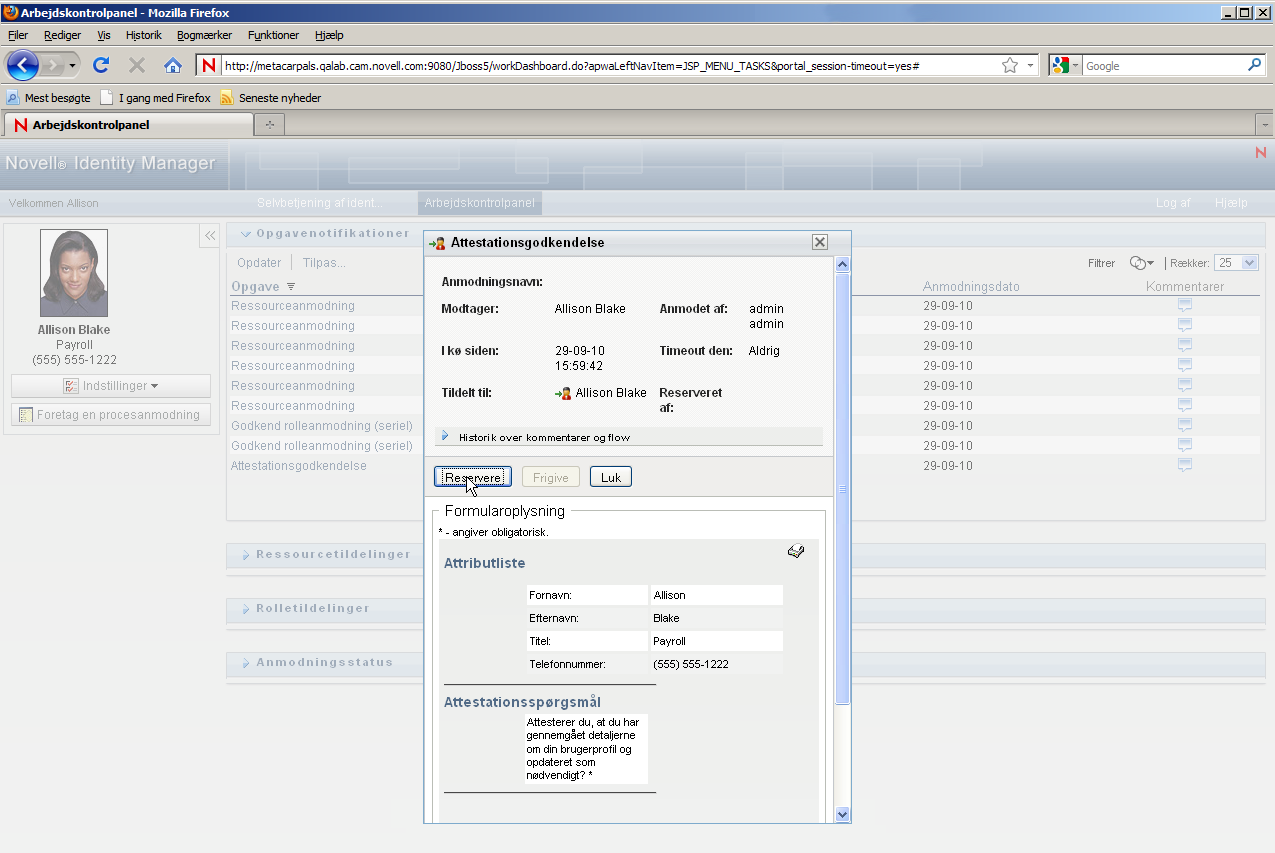
For ressource-, rolle- og procesanmodninger opdateres afsnittet på siden til at indeholde knapperne og samt andre handlingsknapper, der er medtaget af flowdefinitionen, og de relevante felter bliver redigerbare.
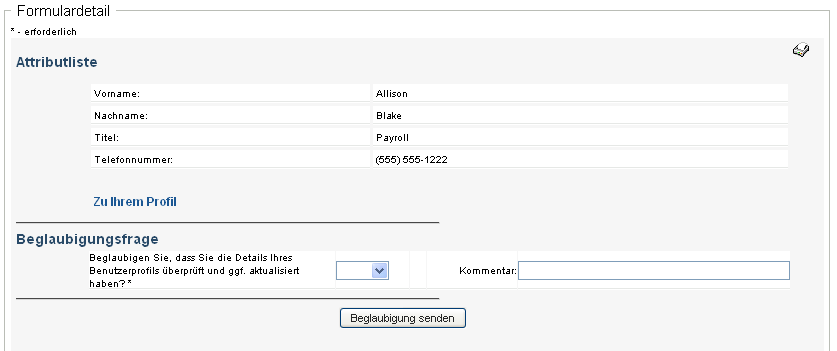
For attestationsanmodninger opdateres afsnittet på siden til at indeholde attestationsformularen. Formularens udseende varierer afhængigt af attestationstypen. For processer til attestation af brugerprofiler viser formularen de brugerprofildata, der skal gennemgås:
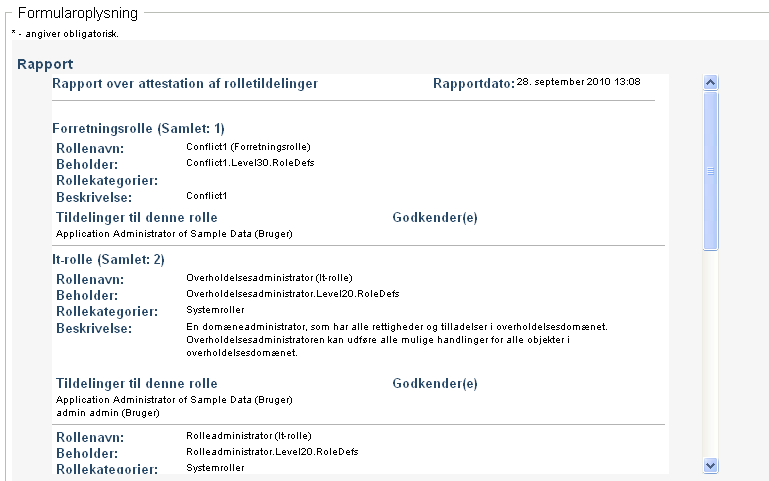
For processer til attestation af rolletildelinger, brugertildelinger og funktionsopdelinger indeholder formularen en rapport, som viser de data, der skal gennemgås.
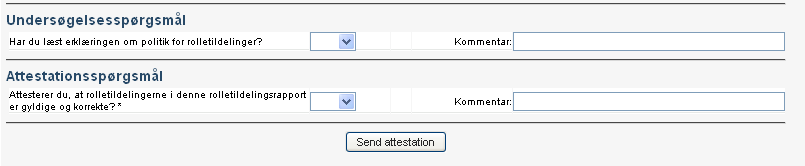
For alle attestationstyper indeholder formularen kontroller, du kan bruge til at besvare det obligatoriske attestationsspørgsmål samt andre undersøgelsesspørgsmål i attestationsprocessen:
-
Klik på for at afvise en ressource- eller rolleanmodning.
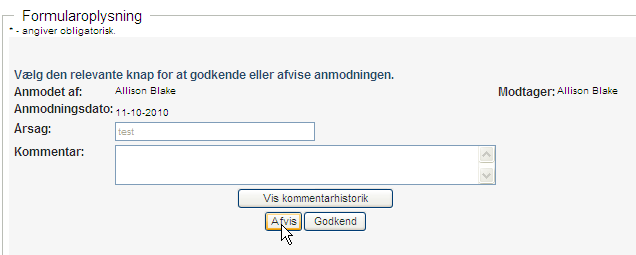
-
Klik på for at godkende en ressource- eller rolleanmodning.
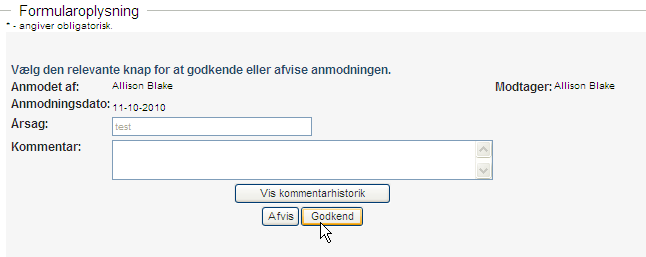
Brugerprogrammet viser en meddelelse, som angiver, om handlingen blev gennemført.
10.1.5 Gentildeling af en opgave
Sådan tildeles en opgave igen:
-
Klik på i vinduet Opgaveoplysninger.
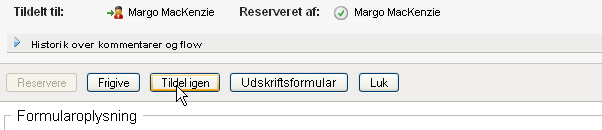
BEMÆRK!Hvis du vil gentildele en opgave, skal du være klargøringsadministrator eller klargøringsleder (eller teamleder), som har tilladelsen . Hvis du ikke har denne tilladelse, er knappen ikke tilgængelig.
-
Klik på ikonet
 ud for den valgte indtastningsboks.
-
Vælg den bruger, du vil tildele opgaven igen, på rullelisten .
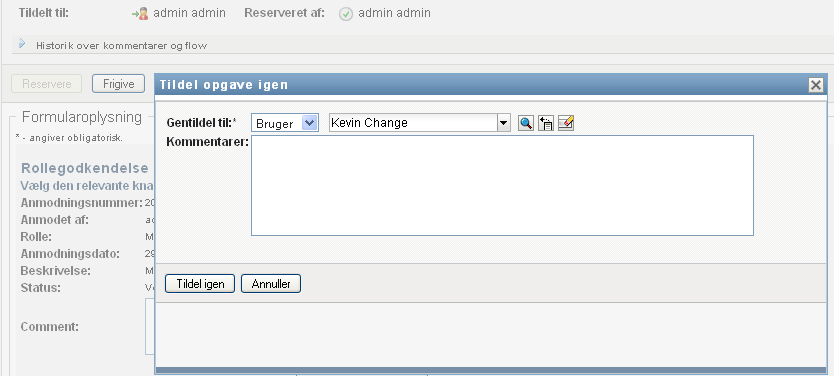
-
(Valgfrit) Skriv en kommentar i feltet for at forklare årsagen til gentildelingen.
-
Klik på .
Brugerprogrammet viser en meddelelse, som angiver, om handlingen blev gennemført.
10.1.6 Frigivelse af en opgave
Du frigiver en opgave, så den kan tildeles til eller reserveres af et andet teammedlem.
-
Klik på i vinduet Opgaveoplysninger.

10.1.7 Filtrering af opgavelisten
Du kan anvende et filter på opgavelisten for at begrænse antallet af returnerede rækker. Ved at filtrere opgavelisten kan du nemmere finde det, du søger efter, og endvidere forbedre ydelsen.
Sådan defineres et filter for opgavelisten:
-
Klik på knappen .
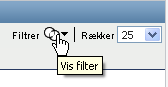
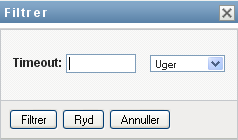
Dialogboksen Filtrer åbnes og viser flere felter, du kan bruge til at angive, hvordan dataene skal filtreres:
-
Hvis du vil begrænse søgningen til opgaver, for hvilke den aktuelle enhedsprofil (enten den bruger, der er logget på i øjeblikket, eller en bruger, gruppe, beholder eller rolle valgt i kontrollen ) er adressaten, skal du vælge i feltet .
BEMÆRK!Feltet er ikke tilgængeligt for slutbrugere, eftersom slutbrugere kun kan se opgaver, for hvilke de er adressaterne. Feltet kan kun ses af domæneadministratorer, domæneledere og teamledere.
-
Hvis du vil begrænse søgningen til opgaver, for hvilke den aktuelle enhedsprofil er modtageren, skal du vælge i feltet .
-
Hvis du vil medtage alle opgaver, for hvilke den aktuelle enhedsprofil enten er adressaten eller modtageren, skal du sørge for, at der ikke er valgt noget i feltet .
-
Hvis du vil begrænse søgningen til opgaver, der får timeout på et bestemt tidspunkt, skal du vælge timeoutenheden (, eller ) og angive en værdi i feltet .
-
Klik på for at udføre en ny forespørgsel for opgaver med de valgkriterier, du har angivet i dialogboksen Filtrer.
Når du definerer et filter for opgavelisten, gemmes filterdefinitionen i identitetsboksen sammen med dine andre brugerindstillinger.
BEMÆRK!De gemte indstillinger anvendes altid på den bruger, der i øjeblikket er logget på brugerprogrammet, uanset om der er valgt en anden bruger i kontrollen .
Sådan får du vist, hvilke filtreringspunkter der tidligere er defineret:
-
Se på boksene til venstre for ikonet .
Når der ikke er defineret nogen filtre, viser ikonet to tomme ringe, som vist herunder:

Når der er defineret et eller flere filtreringspunkter, vises hvert filtreringspunkt i en separat boks, som vist herunder:
Sådan fjernes et filtreringspunkt, der tidligere er angivet i dialogboksen Filtrer:
-
Klik på ikonet (der ligner et ) ud for det filtreringspunkt, der skal fjernes:
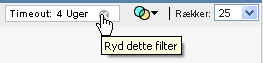
Sådan fjernes alle tidligere definerede filtre, og sådan opdateres søgeresultaterne til at indeholde alle opgaver:
-
Klik på knappen for at åbne dialogboksen Filtrer.
-
Klik på knappen .
Dialogboksen Filtrer lukkes, og opgavelisten opdateres til at medtage alle opgaver.
10.1.8 Tilpasning af opgavekolonnerne
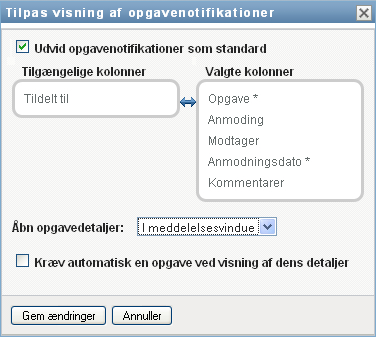
I afsnittet Opgavenotifikationer på siden Arbejdskontrolpanel kan du vælge og fravælge kolonner samt ændre rækkefølge på kolonner i opgavelistevisningen. Denne funktionsmåde styres af en indstilling i dialogboksen Tilpas visning af opgavenotifikationer.
Når du ændrer kolonnelisten eller ændrer rækkefølge på kolonnerne, gemmes dine tilpasninger i identitetsboksen sammen med dine andre brugerindstillinger.
Sådan tilpasses visningen af kolonner på opgavelisten:
-
Klik på knappen i afsnittet på siden Arbejdskontrolpanel.

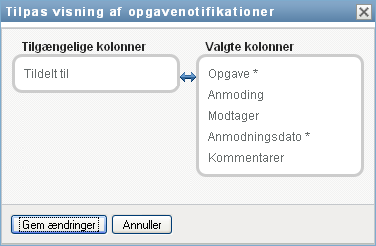
Brugerprogrammet viser den liste over kolonner, der i øjeblikket er valgt til visningen, og en liste over yderligere kolonner, der kan vælges.
-
Hvis du vil medtage en ekstra kolonne i visningen, skal du markere kolonnen på listen og trække den til listen .
Hvis du vil markere flere kolonner på listen, skal du holde Ctrl nede og markere kolonnerne enkeltvis. Hvis du vil markere en række kolonner, der vises samlet på listen, skal du holde Skift nede og markere kolonnerne.
Du kan omarrangere kolonnerne i visningen ved at flytte dem op eller ned på listen .
-
Hvis du vil fjerne en kolonne fra visningen, skal du markere kolonnen på listen og trække den til listen .
Kolonnerne og er obligatoriske kolonner og kan ikke fjernes fra opgavelistevisningen.
-
Klik på for at gemme ændringerne.
10.1.9 Kontrol af, om opgavelisten udvides som standard
På siden Arbejdskontrolpanel kan du angive, om opgavelisten skal udvides som standard i afsnittet Opgavenotifikationer på siden. Denne funktionsmåde styres af en indstilling i dialogboksen Tilpas visning af opgavenotifikationer.
Når du ændrer denne indstilling, gemmes den i identitetsboksen sammen med dine andre brugerindstillinger.
Sådan angives det, om opgavelisten skal udvides som standard:
-
Klik på knappen i afsnittet på siden Arbejdskontrolpanel.
Brugerprogrammet åbner dialogboksen Tilpas visning af opgavenotifikationer, hvor du kan tilpasse visningen af opgavelisten. Det viste sæt kontroller kan variere, afhængigt af hvilke indstillinger administratoren har angivet, at brugeren kan tilsidesætte.
-
Marker afkrydsningsfeltet for at udvide visningen af opgavelisten som standard. Fjern markeringen i afkrydsningsfeltet for at skjule visningen af opgavelisten som standard.
Afkrydsningsfeltet styrer, hvordan afsnittet Opgavenotifikationer ser ud til at begynde med i Arbejdskontrolpanel. Vær opmærksom på, at du kan udvide eller skjule opgavelisten i afsnittet Opgavenotifikationer på siden, uanset om du markerer eller fjerner markeringen i dette afkrydsningsfelt.
-
Klik på for at gemme ændringerne.
10.1.10 Kontrol af visningen af opgaveoplysninger
På siden Arbejdskontrolpanel kan du angive, hvordan oplysningerne skal vises for en opgave, som du klikker på i afsnittet Opgavenotifikation på siden. Du kan få vist opgaveoplysningerne på listen eller i en separat dialogboks. Denne funktionsmåde styres af en indstilling i dialogboksen Tilpas visning af opgavenotifikationer.
Når du ændrer denne indstilling, gemmes den i identitetsboksen sammen med dine andre brugerindstillinger.
Sådan kontrolleres visningen af opgaveoplysninger:
-
Klik på knappen i afsnittet på siden Arbejdskontrolpanel.
Brugerprogrammet åbner dialogboksen Tilpas visning af opgavenotifikationer, hvor du kan tilpasse visningen af opgavelisten. Det viste sæt kontroller kan variere, afhængigt af hvilke indstillinger administratoren har angivet, at brugeren kan tilsidesætte.
-
Vælg på rullelisten for at få vist oplysningerne i opgavelistevisningen. Vælg for at få vist oplysningerne i en separat dialogboks.
-
Klik på for at gemme ændringerne.
10.1.11 Indstilling af reservationshandling for åbne opgaver
På siden Arbejdskontrolpanel kan du kontrollere, hvilken handling der kræves for at reservere en opgave. Du kan angive, at en opgave skal reserveres udtrykkeligt, eller du kan angive, at opgaven automatisk reserveres til dig, når du åbner den. Denne funktionsmåde styres af en indstilling i dialogboksen Tilpas visning af opgavenotifikationer.
Når du ændrer denne indstilling, gemmes den i identitetsboksen sammen med dine andre brugerindstillinger.
Sådan angives, hvilken handling der kræves for at reservere en opgave:
-
Klik på knappen i afsnittet på siden Arbejdskontrolpanel.
Brugerprogrammet åbner dialogboksen Tilpas visning af opgavenotifikationer, hvor du kan tilpasse reservationshandlingen. Det viste sæt kontroller kan variere, afhængigt af hvilke indstillinger administratoren har angivet, at brugeren kan tilsidesætte.
-
Marker afkrydsningsfeltet for at angive, at en opgave automatisk reserveres til dig, når du åbner den. Fjern markeringen i afkrydsningsfeltet for at angive, at en opgave skal reserveres udtrykkeligt.
-
Klik på for at gemme ændringerne.
10.1.12 Sortering af opgavelisten
Sådan sorteres opgavelisten:
-
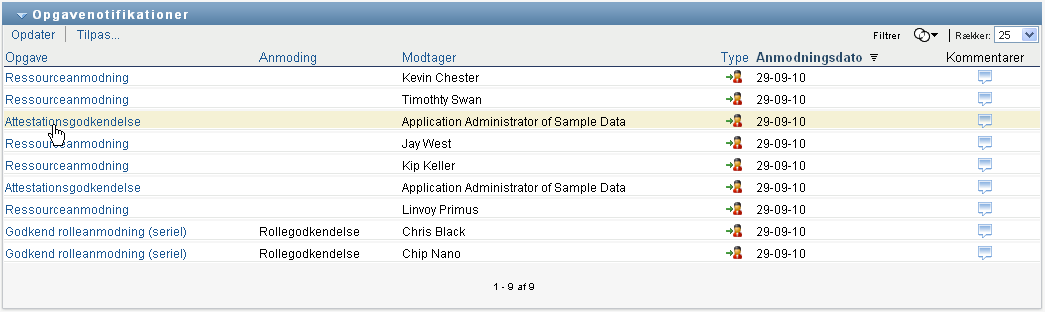
Klik på overskriften for den kolonne, der skal sorteres på.
Den pyramideformede sorteringsindikator viser, hvilken kolonne der er den nye primære sorteringskolonne. Når sorteringen er stigende, vises sorteringsindikatoren i normal position med spidsen opad.
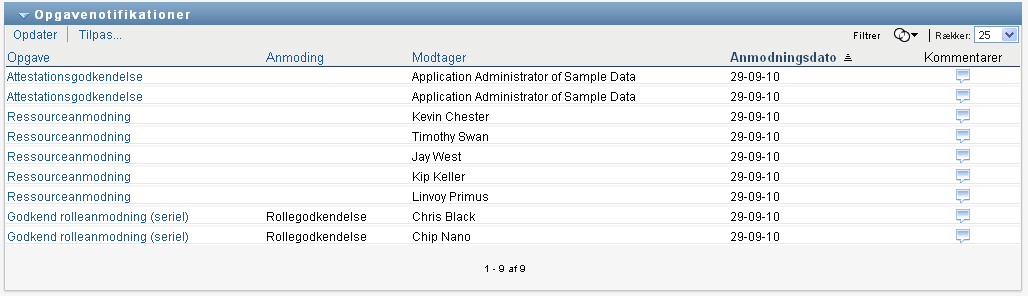
Når sorteringen er faldende, vises indikatoren med spidsen nedad.
Startsorteringskolonnen indstilles af RBPM-konfigurationsadministratoren. Hvis du sorterer listen på en anden kolonne end Anmodning, bruges kolonnen Anmodning som den sekundære sorteringskolonne.
Hvis du tilsidesætter startsorteringskolonnen, føjes din sorteringskolonne til listen over obligatoriske kolonner i dialogboksen . Obligatoriske kolonner er angivet med en stjerne (*).
Når du ændrer sorteringsrækkefølgen for opgavelisten, gemmes indstillingen i identitetsboksen sammen med dine andre brugerindstillinger.
10.1.13 Opdatering af opgavelisten
Sådan opdateres opgavelisten:
-
Klik på knappen .
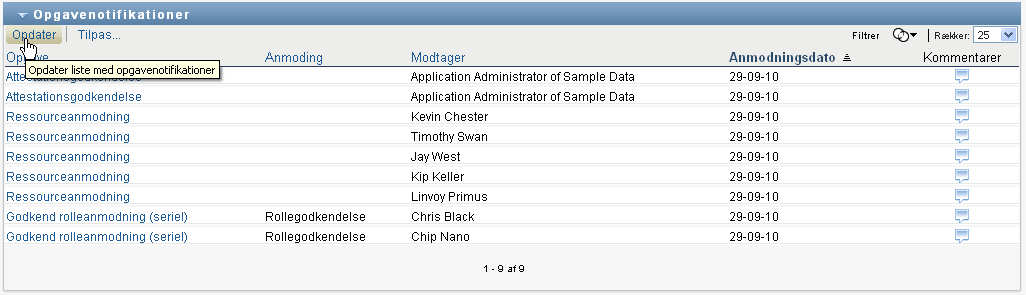
Opgavelisten opdateres og afspejler opgavekøens aktuelle tilstand for den aktuelle bruger.
10.1.14 Kontrol af det viste antal elementer på en side
Sådan angives det antal elementer, der skal vises på hver side:
-
Vælg et tal på rullelisten .
Når du ændrer indstillingen , gemmes den i identitetsboksen sammen med dine andre brugerindstillinger.
10.1.15 Visning af kommentarerne til en opgave
-
Klik på ikonet Kommentarer på opgavelisten for at få vist kommentarteksten til en opgave.

BEMÆRK!Hvis du vil se kommentarerne til en opgave, skal du medtage kolonnen Kommentarer på listen over valgte kolonner. Oplysninger om at føje kolonner til opgavelisten findes i Afsnit 10.1.8, Tilpasning af opgavekolonnerne.