Sie können GroupWise Monitor in verschiedenen Umgebungen verwenden:
Um den Monitor-Agenten auf einem Windows-Server zu starten und die Monitor-Agentenkonsole anzuzeigen, klicken Sie auf “Start” > “Programme” > “GroupWise Monitor” > “GroupWise Monitor”. Die Konsole des Monitor-Agenten wird angezeigt.
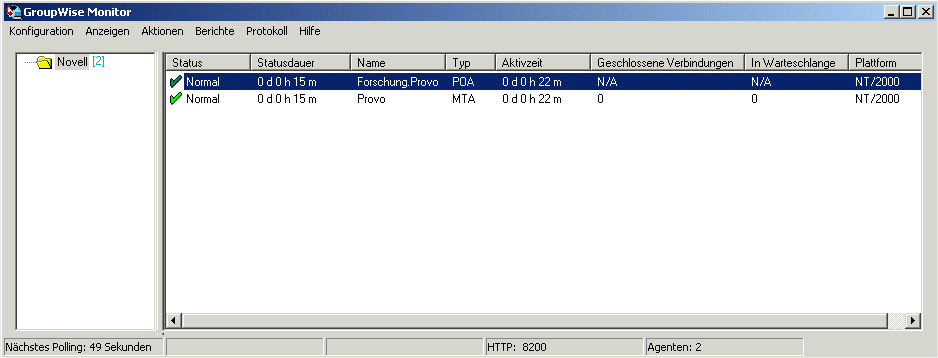
An der Konsole des Monitor-Agenten können Sie viele Aktivitäten ausführen. Beispiel:
Weitere Informationen zur Verwendung der Monitor-Agentenkonsole finden Sie unter "Monitor" im GoupWise 6.5 Administration Guide (GroupWise 6.5-Verwaltungshandbuch).
Um ähnliche Informationen auf Ihrem Webbrowser anzuzeigen, geben Sie die URL der Monitor-Webkonsole in Ihren Webbrowser ein:
Linux: https://Netzwerkadresse/gwmon/gwmonitor
Windows: https://Netzwerkadresse/servlet/gwmonitor
Hierbei ist Netzwerk-Adresse die IP-Adresse oder der DNS-Hostname für den Server, auf dem Ihr Webserver ausgeführt wird. Die Monitor-Webkonsole wird angezeigt.
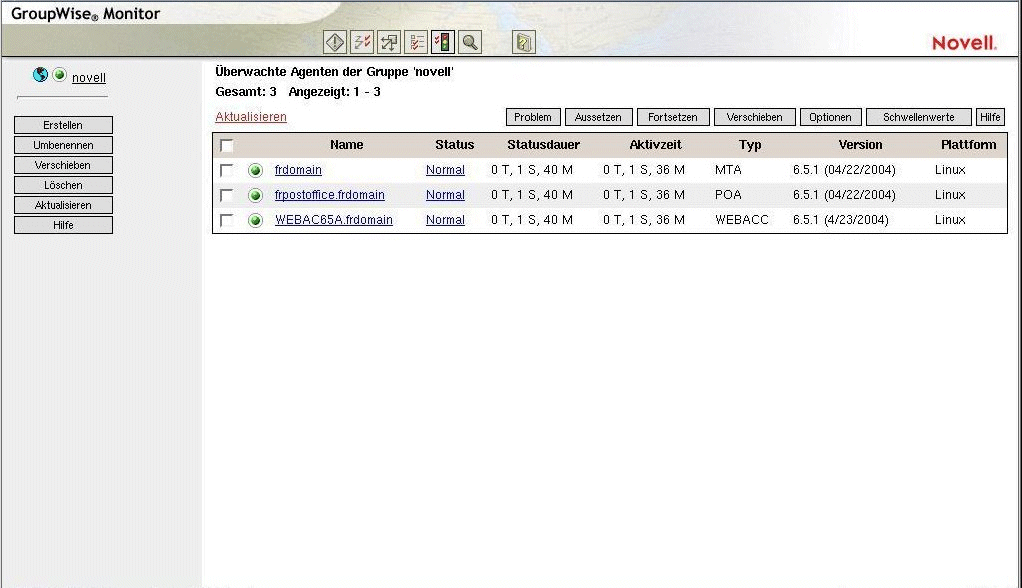
Sie können dieselbe URL verwenden, um dieselben Statusinformationen von Agenten in verschiedenen drahtlosen Browsern und Geräten anzuzeigen.
Sie können an der Monitor-Webkonsole dieselben Überwachungsaktivitäten wie an der Monitor-Agentenkonsole ausführen. Weitere Informationen zu den einzelnen Monitor-Seiten finden Sie in der Onlinehilfe für die Monitor-Webkonsole.
Weitere Informationen zur Verwendung der Monitor-Webkonsole finden Sie unter "Monitor" im GoupWise 6.5 Administration Guide (GroupWise 6.5-Verwaltungshandbuch).
So können Sie auf die Monitor-Webkonsole auf Ihrem Palm OS-Gerät zugreifen:
Fügen Sie die GroupWise Monitor Web Clipping Application (GWMON.PQA) zu Ihrem Palm OS-Gerät hinzu.
Die Datei GROUPWISE.PQA befindet sich im Verzeichnis DOCS\COM\NOVELL\WEBACCESS\PALM\DE des Webservers.
Öffnen Sie die GroupWise Monitor-Anwendung. Tippen Sie dazu auf das Symbol "Anwendungen" > tippen Sie auf die Auswahlliste in der rechten oberen Ecke des Bildschirms > wählen Sie "Palm.Net" aus > tippen Sie auf "GroupWise Monitor".
Geben Sie die Anmelde-ID und das Passwort ein > melden Sie sich an.