

Stellen Sie sicher, dass GroupWise auf dem Computer installiert ist, auf dem Sie Ihre Caching-Mailbox einrichten möchten.
Klicken Sie auf "Datei". Klicken Sie auf "Modus" und anschließend auf "Caching".
Oder:
Klicken Sie in der Dropdown-Liste über der Ordnerliste auf die Option "Caching".
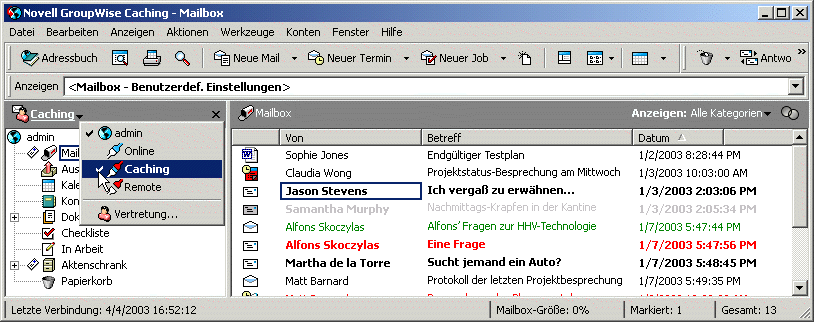
Geben Sie den Pfad für Ihre Caching-Mailbox ein und klicken Sie anschließend auf "OK".
Vergewissern Sie sich, dass Sie ein Passwort für Ihre Online-Mailbox festgelegt haben.
In GroupWise wird die Caching-Mailbox automatisch mit einem Image der Online-Mailbox aktualisiert. Brechen Sie die erste Aktualisierung oder Einrichtung nicht vorzeitig ab. Sie werden aufgefordert, GroupWise zum Wechseln in den Caching-Modus neu zu starten.
Nach dem Einrichten der Caching-Mailbox können Sie GroupWise im Caching-Modus ausführen, ohne dass sie den Modus von "Online" in "Caching" ändern müssen.
So führen Sie den Caching-Modus aus
Klicken Sie mit der rechten Maustaste auf den Windows-Desktop, klicken Sie auf "Neu" und anschließend auf "Verknüpfung".
Geben Sie im Feld "Befehlszeile" den Befehl c:\novell\groupwise\grpwise.exe /pc-Pfad_zum_Caching-Verzeichnis ein. Bei dem Pfad handelt es sich um den in Schritt 3 eingegebenen Pfad.
Klicken Sie auf "Weiter".
Geben Sie einen Namen für die Verknüpfung ein, beispielsweise "Caching".
Klicken Sie auf "Fertig stellen".