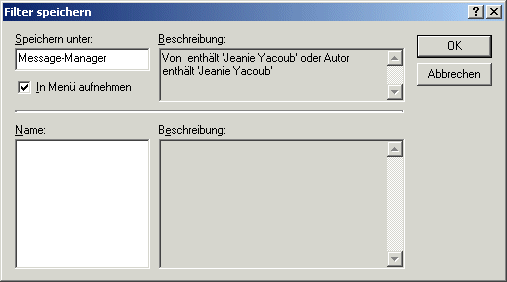
Wenn Ihre Mailbox oder Ihr Kalender zahlreiche Nachrichten enthält, kann das Auffinden bestimmter Nachrichten sehr aufwändig sein. Mit der Option "Filter" können Sie sich Nachrichten nach bestimmten Kriterien anzeigen lassen. Sie können sich beispielsweise nur solche Nachrichten anzeigen lassen, die im Betreff ein bestimmtes Wort enthalten. Filter dienen auch dazu, Nachrichten auszublenden, die sich störend auf die Übersichtlichkeit auswirken.
Durch Filter werden die Nachrichten nicht wirklich verschoben oder gelöscht, sondern nur nach vom Benutzer festgelegten Kriterien angezeigt bzw. ausgeblendet. Wenn Sie den Filter deaktivieren, werden alle Nachrichten wieder angezeigt. Die von Ihnen erstellten Filter wirken sich auf alle Ordner aus.
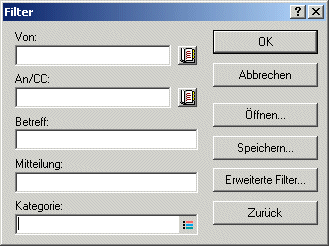
Im Dialogfeld für den allgemeinen Filter können Sie nach folgenden Informationen filtern: "Von", "An", "CC", "Betreff", "Mitteilung" und "Kategorie". Wenn Sie nach zusätzlichen Feldern filtern möchten, klicken Sie auf "Erweiterter Filter".
Sie haben die Möglichkeit, einen erweiterten Filter durch zusätzliche Kriterien einzugrenzen. Weitere Informationen finden Sie unter Eingrenzen des Filters .
Sie haben die Möglichkeit, einen erweiterten Filter durch zusätzliche Kriterien einzugrenzen. Die einzelnen Filterkriterien werden jeweils in einer Reihe angezeigt. Mit den Optionen in der Dropdown-Liste können die Filterkriterien erweitert werden. Die Möglichkeiten zum Hinzufügen und Löschen von Reihen zum Eingrenzen der Filter werden im Folgenden beschrieben.
Erstellt eine neue Reihe. Der Filter zeigt Nachrichten an, die die Bedingungen in den durch "Und" verknüpften Reihen erfüllen.
Erstellt eine neue Reihe. Der Filter zeigt Nachrichten an, die den Bedingungen in einer der durch "Oder" verknüpften Reihen entsprechen. Die Nachrichten müssen nicht den Bedingungen in beiden Reihen entsprechen.
Fügt eine neue Reihe unterhalb der aktuellen Reihe ein und verschiebt die anderen Reihen nach unten. Die Option "Reihe einfügen" ist dann sinnvoll, wenn Sie bereits einen Filter erstellt haben und weitere Kriterien in der Mitte des Filters einfügen möchten.
Entfernt die aktuelle Reihe aus dem Filter.
Eine neue Gruppe von Reihen wird angefangen. Die Gruppen können dann mit "Und" bzw. "Oder" verknüpft werden. Wenn zwei Gruppen durch "Und" verknüpft sind, müssen die Nachrichten alle Bedingungen in beiden Gruppen erfüllen. Falls zwei Gruppen durch "Oder" verknüpft sind, müssen die Nachrichten alle Bedingungen einer der beiden Gruppen erfüllen (aber nicht die Bedingungen beider Gruppen).
Kennzeichnet die letzte Reihe mit Bedingungen im Filter. Wenn Sie "Ende" in einer Reihe wählen, auf die andere Reihen oder Gruppen folgen, werden die nachfolgenden Reihen oder Gruppen gelöscht.
Diese Platzhalterzeichen und Schalter stehen in den Dialogfeldern "Filter" und "Bedingungen definieren" zur Verfügung, wenn Sie Felder ausgewählt haben, die eine Texteingabe erfordern. Sie stehen nur dann zur Verfügung, wenn Sie den Operator "[ ] Enthält" ausgewählt haben.
Welche der Operatoren gerade verfügbar sind, richtet sich nach dem in der ersten Dropdown-Liste ausgewählten Feld.
= Gleich |
Kategorie = Mail |
Nur Mail-Nachrichten. |
! Ungleich |
Kategorie ! Termin |
Alle Nachrichtenkategorien mit Ausnahme von Terminen. |
< Less Than |
Anzahl Akzeptiert < 4 |
Nachrichten, die von weniger als 4 Empfängern akzeptiert wurden. |
<= Less Than or Equal To |
Anzahl Akzeptiert <= 4 |
Nachrichten, die von 4 oder weniger Empfängern akzeptiert wurden. |
> Greater Than |
Anzahl Gelesen > 6 |
Nachrichten, die von mehr als sechs Empfängern gelesen wurden. |
>= Greater Than or Equal To |
Anzahl Gelesen >= 6 |
Nachrichten, die von 6 oder mehr Empfängern gelesen wurden. |
= Gleich Feld |
Anzahl Akzeptiert = Empfänger gesamt |
Nachrichten, bei denen die Zahl der Empfänger, die die Nachricht akzeptiert haben, mit der Gesamtzahl der Empfänger übereinstimmt. |
! Nicht gleich Feld |
Anzahl Gelesen ! Akzeptierte Anzahl |
Nachrichten, bei denen die Zahl der Empfänger, die die Nachricht gelesen haben, mit der Zahl der Empfänger, die die Nachricht akzeptiert haben, nicht übereinstimmt. |
< Less Than Field |
Anzahl Geöffnet < Empfänger gesamt |
Nachrichten, bei denen die Zahl der Empfänger, die die Nachricht geöffnet haben, kleiner ist als die Gesamtzahl der Empfänger. |
<= Less Than or Equal to Field |
Anzahl Geöffnet <= Empfänger gesamt |
Nachrichten, bei denen die Zahl der Empfänger, die die Nachricht geöffnet haben, kleiner oder gleich der Gesamtzahl der Empfänger ist. |
> Greater Than Field |
Anzahl geöffnet > Anzahl Gelöscht |
Nachrichten, bei denen die Zahl der Empfänger, die die Nachricht geöffnet haben, größer ist als die Zahl der Empfänger, die die Nachricht gelöscht haben. |
>= Greater Than or Equal to Field |
Anzahl geöffnet >= Anzahl Gelöscht |
Nachrichten, bei denen die Zahl der Empfänger, die die Nachricht geöffnet haben, größer oder gleich der Zahl der Empfänger ist, die die Nachricht gelöscht haben. |
[ ] Beinhaltet |
Status [ ] Erledigt |
Nachrichten, die erledigt sind. |
! Beinhaltet nicht |
Status ! Akzeptiert |
Nachrichten, die nicht akzeptiert wurden. |
[ ] Enthält |
Von [ ] Will |
Nachrichten, bei denen das Feld "Von" die Zeichenfolge "Will" enthält, beispielsweise Nachrichten von Will Jones, Willi Wuchtig etc. "Enthält" unterstützt keine Platzhalterzeichen. |
[x] Enthält nicht |
Von [x] Will |
Nachrichten, bei denen das Feld "Von" nicht die Zeichenfolge "Will" enthält, beispielsweise Nachrichten von Will Jones, Willi Wuchtig etc. "Enthält nicht" unterstützt keine Platzhalterzeichen. |
|-> Begins With |
An -> mar |
Nachrichten, bei denen das Feld "An" mit der Zeichenkette "mar" beginnt, beispielsweise "Marketing" oder "Martin Winter". |
= Entspricht |
Betreff = Umsatzzahlen |
Nachrichten mit der Betreffszeile "Umsatzzahlen". |
= Am |
Erstellt = Heute |
Nachrichten, die heute gesendet wurden. |
>= On or After |
Erstellt >= Gestern |
Nachrichten, die seit gestern oder am gestrigen Tage gesendet wurden. |
> After |
Erstellt > Gestern |
Nachrichten, die seit gestern (ohne den gestrigen Tag) gesendet wurden. |
< Before |
Erledigen bis/Enddatum < Morgen |
Jobs, die vor morgen zu erledigen sind. |
<= On or Before |
Erledigen bis/Enddatum <= Morgen |
Jobs, die morgen oder früher zu erledigen sind. |
-> Binnen |
Erledigen bis/Enddatum -> 3 Tage |
Jobs, die heute oder binnen den nächsten drei Tagen zu erledigen sind. |
<- Previous |
Erledigen bis/Enddatum <-3 Tage |
Jobs, die heute oder binnen der vorangegangenen drei Tagen zu erledigen waren. |
= An Datum |
Erstellt = 29.5.03 |
Nachrichten, die am 29. Mai 2003 erstellt wurden. |
> After Date |
Erstellt > 29.5.03 |
Nachrichten, die nach dem 29. Mai 2003 erstellt wurden. |
>= On or After Date |
Erstellt >= 29.5.03 |
Nachrichten, die am oder nach dem 29. Mai 2003 erstellt wurden. |
< Before Date |
Erstellt < 29.5.03 |
Nachrichten, die vor dem 29. Mai 2003 erstellt wurden. |
<= On or Before Date |
Erstellt <= 29.5.03 |
Nachrichten, die am oder vor dem 29. Mai 2003 erstellt wurden. |
Die folgende Tabelle erläutert Felder, die beim Erstellen von Filtern oder Regeln verfügbar sind. Zusätzlich können auch benutzerdefinierte Felder verfügbar sein.
Weitere Informationen zu den Feldern, die beim Filtern des Kontakteordners verfügbar sind, finden Sie unter Kontaktfelder .
Konto |
Das Konto, das für das Senden verwendet wird, oder das Konto, von dem die Nachricht empfangen wurde. |
Geben Sie "GroupWise", "POP3", "IMAP" oder "NNTP" an. |
In Auftrag gegeben am |
Das Anfangsdatum eines Jobs. |
Abhängig vom Operator können Sie einen Zeitraum, in den der Job fällt, oder ein genaues Datum angeben. |
Anlagenliste |
Bestimmte Anlagentypen wie beispielsweise Dateien, Audio-Clips, Filmclips oder OLE-Objekte. |
Wählen Sie in der Dropdown-Liste eine Anlage aus. |
Anlagen |
Anlagen, die von Ihnen angegebene Zeichen- oder Wortfolgen enthalten. |
Geben Sie einen Anlagentext an. |
Autor |
Der Name der Person, die das Dokument verfasst hat. |
Geben Sie den Namen des Dokumentautors an. |
Firma des Anrufers |
Text, der in einer telefonischen Nachricht im Feld "Firma des Anrufers" enthalten ist. |
Geben Sie einen Firmennamen an. |
Name des Anrufers |
Text, der in einer telefonischen Nachricht im Feld "Anrufer" enthalten ist. |
Geben Sie einen Anrufernamen an. |
Telefonnummer des Anrufers |
Telefonnummer, die in einer telefonischen Nachricht im Feld "Telefon" enthalten ist. |
Geben Sie eine Telefonnummer an. |
Kategorie |
Die Kategorie, die einer Nachricht zugeordnet ist. |
Geben Sie eine vorhandene Kategorie an. |
Kopieart |
Die Art von Nachricht, die ein Benutzer erhält (An, CC oder BK). |
Wählen Sie "An", "CC" oder "BK" in der Dropdown-Liste. |
Hinzugefügt |
Das Datum, an dem Sie auf die Schaltfläche "Senden" geklickt oder eine empfängerlose Nachricht im Kalender abgelegt haben. |
Abhängig vom Operator können Sie einen Zeitraum, in den die Nachricht fällt, oder ein genaues Datum angeben. |
Geöffnet am |
Das Datum, an dem ein Dokument zuletzt geöffnet wurde. |
Abhängig vom Operator können Sie einen Zeitraum, in den das Dokument fällt, oder ein genaues Datum angeben. |
Zugestellt |
Datum und Uhrzeit des Eingangs der Nachricht in den Mailboxen der Empfänger. |
Abhängig vom Operator können Sie einen Zeitraum, in den die Nachricht fällt, oder ein genaues Datum angeben. |
Erstellungsdatum des Dokuments |
Das Datum, an dem das Dokument erstellt wurde. |
Abhängig vom Operator können Sie einen Zeitraum, in den die Nachricht fällt, oder ein genaues Datum angeben. |
Dokumentersteller |
Der Name der Person, die das Dokument erstellt hat. |
Geben Sie den Namen des Dokumenterstellers an. |
Dokumentnummer |
Die Nummer des Dokuments. |
Geben Sie eine Ganzzahl an. |
Dokumenttyp |
Der Typ eines in der Bibliothek enthaltenen Dokuments, beispielsweise Formular, Kostenaufstellung oder Memo. |
Geben Sie einen Dokumenttyp an. |
Fällig / Enddatum |
Das Fälligkeitsdatum eines Jobs oder das Enddatum und die Endzeit eines Termins. |
Abhängig vom Operator können Sie einen Zeitraum, in den der Job oder Termin fällt, oder ein genaues Datum angeben. |
Dateierweiterung |
Die Dateierweiterung eines Dokuments in einer Bibliothek. |
Geben Sie eine Dateinamenserweiterung an (beispielsweise "exe"). |
Von |
Der Name einer Person im Feld "Von" einer Nachricht. |
Geben Sie den Namen im Feld "Von" an. |
Nachrichtenquelle |
Gibt an, ob die Nachricht empfangen, gesendet, empfängerlos oder ein Entwurf war. |
Wählen Sie die Nachrichtenquelle aus der Dropdown-Liste aus. |
Nachrichtenstatus |
Gibt an, ob eine Nachricht akzeptiert, erledigt, geöffnet, gelesen bzw. als "privat" gekennzeichnet wurde oder ob der Betreff verdeckt ist. |
Wählen Sie den Nachrichtenstatus in der Dropdown-Liste aus. |
Nachrichtenkategorie |
Die verschiedenen Nachrichtenkategorien wie beispielsweise Mails, Jobs etc. |
Wählen Sie die Nachrichtenkategorie in der Dropdown-Liste aus. |
Bibliothek |
Die Bibliothek, in der die Dokumente gespeichert sind. |
Wählen Sie die Bibliothek in der Dropdown-Liste aus. |
Nachricht |
Text, der in einer Nachricht im Mitteilungsfeld enthalten ist. |
Geben einen Teil des Texts oder den gesamten Text im Feld "Mitteilung" ein. |
Mein Betreff |
Text, der im Feld "Mein Betreff" im Register "Personalisieren" angezeigt wird. |
Geben Sie einen Teil des Textes oder den gesamten Text im Feld "Mein Betreff" an. |
Akzeptierte Anzahl |
Die Anzahl der Empfänger, die eine von Ihnen gesendete Nachricht akzeptiert haben. |
Abhängig vom Operator können Sie eine Ganzzahl angeben oder eine Variable in der Dropdown-Liste auswählen. |
Erledigte Anzahl |
Die Anzahl der Empfänger, die eine von Ihnen gesendete Nachricht abgeschlossen haben. |
Abhängig vom Operator können Sie eine Ganzzahl angeben oder eine Variable in der Dropdown-Liste auswählen. |
Gelöschte Anzahl |
Die Anzahl der Empfänger, die eine von Ihnen gesendete Nachricht gelöscht haben. |
Abhängig vom Operator können Sie eine Ganzzahl angeben oder eine Variable in der Dropdown-Liste auswählen. |
Geöffnete Anzahl |
Die Anzahl der Empfänger, die eine von Ihnen gesendete Nachricht geöffnet haben. |
Abhängig vom Operator können Sie eine Ganzzahl angeben oder eine Variable in der Dropdown-Liste auswählen. |
Beantwortete Anzahl |
Die Anzahl der Empfänger, die eine von Ihnen gesendete Nachricht beantwortet haben. |
Abhängig vom Operator können Sie eine Ganzzahl angeben oder eine Variable in der Dropdown-Liste auswählen. |
Geöffnet von |
Der Name der Person, die diese Version eines Dokuments zuletzt geöffnet hat. |
Geben Sie einen Namen an. |
Ort |
Text, der in einem Termin im Feld "Ort" enthalten ist. |
Geben Sie den Text teilweise oder ganz im Feld "Ort" ein. |
Aufgegeben von |
Der Name, der in einer empfängerlosen Nachricht im Feld "Von" enthalten ist. |
Geben Sie den Namen im Feld "Von" an. |
Priorität |
Eine Nachricht kann eine niedrige, normale oder hohe Priorität haben. |
Wählen Sie die Priorität in der Dropdown-Liste aus. |
Sendeoptionen |
Nachrichten mit der Sendeoption "Antwort erbeten". |
Wählen Sie die Option in der Dropdown-Liste aus. |
Größe |
Die Größe einer Nachricht einschließlich der Anlagen. |
Geben Sie eine Ganzzahl an. |
Angefangen |
Das Anfangsdatum eines Jobs. Wenn Sie einen Job auf den nächsten Tag verschieben, wird das Anfangsdatum zum neuen Datum. |
Abhängig vom Operator können Sie einen Zeitraum, in den der Job fällt, oder ein genaues Datum angeben. |
Untergeordnete Klasse |
Andere Nachrichten wie beispielsweise Formulare, angepasste Nachrichten und C3PO-Programme. |
|
Betreff |
Text, der in einer Nachricht im Feld "Betreff" enthalten ist. |
Geben einen Teil des Textes oder den gesamten Text im Feld "Betreff" an. |
Jobkategorie |
Die alphabetische Priorität eines Jobs (A, B, C usw.). |
Geben Sie einen einzelnen Buchstaben an. |
Jobpriorität |
Die numerische Priorität eines Jobs (1, 2, 3 etc.). |
Geben Sie eine Ganzzahl an. |
Abfolgestatus |
Der "Status", der einer Nachricht in einer Nachrichtenfolge zugewiesen ist. |
Geben Sie "Lesen", "Beobachten" oder "Ignorieren" an. |
An |
Der Name, der in einer Nachricht im Feld "An" angezeigt wird. |
Geben Sie einen Namen im Feld "An" an. |
Empfänger gesamt |
Die Gesamtzahl der Empfänger einer Nachricht. |
Abhängig vom Operator können Sie eine Ganzzahl angeben oder eine Variable in der Dropdown-Liste auswählen. |
Erstellungsdatum der Version |
Das Datum, an dem eine spezielle Version eines Dokuments erstellt wurde. |
Abhängig vom Operator können Sie einen Zeitraum, in den das Dokument fällt, oder ein genaues Datum angeben. |
Versionsersteller |
Der Name der Person, die diese Version eines Dokuments erstellt hat. |
Geben Sie den Namen des Dokumenterstellers an. |
Versionsbeschreibung |
Die Beschreibung der Dokumentversion. |
Geben Sie eine Beschreibung der Dokumentversion an. |
Versionsnummer |
Die Versionsnummer eines Dokuments. |
Wählen Sie die Version in der Dropdown-Liste aus, oder klicken Sie auf "Version auswählen", und geben Sie die Versionsnummer an. |
Versionsstatus |
Der aktuelle Status eines Dokuments. |
Wählen Sie einen Status in der Dropdown-Liste aus. |
Layoutname |
Der Name des Layouts, das zum Erstellen oder Lesen der Nachricht verwendet wird. Die Layoutnamen entsprechen den Namen, die beim Klicken auf den Abwärtspfeil neben den in der Symbolleiste enthaltenen Nachrichtenlayout-Schaltflächen angezeigt werden. |
Geben Sie einen Layoutnamen an. |
Wenn Sie den Kontakteordner als Ausgangspunkt für Filtervorgänge verwenden, können Sie nach beliebigen Informationen in einem Kontaktdatensatz filtern, beispielsweise nach Abteilung, zweiten Namen und Titel. Sie können auch nach dem Post-Office, der Domäne oder der Internetdomäne des Kontakts filtern. Wenn in Ihrem Kontakteordner Kontakte aus dem Primärbuch angezeigt werden, können Sie nach "Letzer Verweis" (das letzte Datum, an dem Sie eine Nachricht von diesem Kontakt empfangen haben) und nach "Referenzzahl" (die Gesamtanzahl der von diesem Kontakt empfangenen Nachrichten) filtern.


 .
.
 , um einen Namen aus einer Liste auszuwählen.
 . Wählen Sie anschließend einen Kategorienamen aus.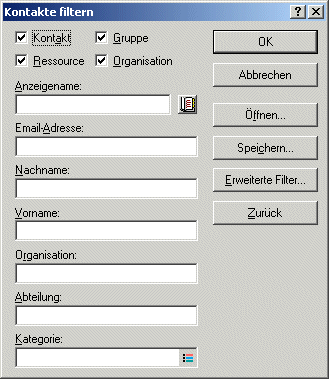
 als Hinweis darauf, dass ein Filter aktiv ist.