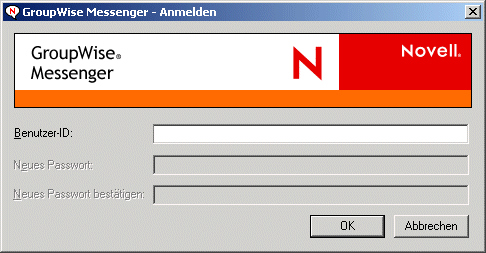
Wenn Sie sich bei GroupWise Messenger anmelden, wird das GroupWise Messenger-Symbol zur Windows-Taskleiste hinzugefügt.
Bei dem zur Anmeldung bei GroupWise Messenger verwendeten Benutzernamen bzw. Passwort handelt es sich um den Benutzernamen bzw. das Passwort für Ihr Verzeichnis (NDS®/Novell eDirectoryTM). Diese können mit dem Benutzernamen bzw. Passwort von GroupWise übereinstimmen. Wenden Sie sich gegebenenfalls an Ihren Systemverwalter.
Wenn Sie sich abgemeldet haben, das GroupWise Messenger-Fenster aber weiterhin anzeigen lassen, können Sie im Menü "Datei" auf "Anmelden" oder "Anmelden als" klicken. Mit "Anmelden" melden Sie sich wieder unter Ihrem Namen an. Mit "Anmelden als" kann sich ein anderer Benutzer anmelden.
Mit der Option "Abmelden" werden Sie bei GroupWise Messenger abgemeldet. Das Hauptfenster von GroupWise Messenger wird jedoch nicht geschlossen und GroupWise Messenger nicht beendet.
Im Menü "Datei" stehen zwei weitere Optionen zur Verfügung: "Dieses Fenster schließen" schließt das GroupWise Messenger-Fenster. Das Symbol wird jedoch weiterhin auf der Taskleiste angezeigt. "Beenden" meldet Sie bei GroupWise Messenger ab, schließt das GroupWise Messenger-Fenster und entfernt das Symbol aus der Taskleiste.
Bei einer Unterbrechung der Netzwerk- oder GroupWise Messenger-Verbindung werden Sie bei GroupWise Messenger abgemeldet. Sobald die Verbindung jedoch wiederhergestellt wird, werden Sie erneut angemeldet. Wenn Sie sich bei der Unterbrechung mitten in einem Gespräch befinden, kann das Gespräch fortgesetzt werden, sobald die Verbindung wiederhergestellt ist.
Doppelklicken Sie auf einen Kontakt. Befolgen Sie anschließend die Anweisungen in Schritt 3.
Oder:
Wenn Sie eine Nachricht an jemanden senden möchten, der nicht in Ihrer Kontaktliste enthalten ist, klicken Sie auf "Nachricht senden" und befolgen Sie anschließend die Anweisungen in Schritt 2.
Klicken Sie auf "Benutzer suchen", wählen Sie "Diese Benutzer-ID verwenden" aus, geben Sie die Benutzer-ID der Person ein und klicken Sie anschließend auf "Fertig stellen".
Oder:
Klicken Sie auf "Benutzer suchen", wählen Sie "Nach einem Benutzer suchen" aus, geben Sie den gesuchten Namen ganz oder teilweise ein und klicken Sie anschließend auf "Weiter". Markieren Sie den gewünschten Benutzer in der Liste "Suchergebnisse", klicken Sie gegebenenfalls auf "Meiner Kontaktliste hinzufügen" und anschließend auf "Fertig stellen".
Oder:
Klicken Sie auf "Benutzer suchen" und "Spezielle Optionen". Klicken Sie in der Dropdown-Liste neben einem Feld auf "Beginnt mit", "Enthält" oder "Gleich". Geben Sie die gesuchten Informationen im Feld ein und klicken Sie anschließend auf "Weiter". Markieren Sie den gewünschten Benutzer in der Liste "Suchergebnisse", klicken Sie gegebenenfalls auf "Meiner Kontaktliste hinzufügen" und anschließend auf "Fertig stellen".
Geben Sie die Mitteilung ein.
Klicken Sie auf .
Ändern der Schriftart von Text in einem Gespräch
Markieren Sie in einem geöffneten Gespräch den Text, den Sie ändern möchten.
Klicken Sie auf "Bearbeiten" und anschließend auf "Schrift".
Nehmen Sie die gewünschten Einstellungen vor und klicken Sie anschließend auf "OK".
Sie können außerdem Text markieren und Optionen aus dem Kopftext über dem eingegebenen Text auswählen.
Sie können Instant Messaging-Gespräche mit mehreren Benutzern führen. Beginnen Sie ein Gespräch mit einem Benutzer und laden Sie anschließend zusätzliche Benutzer dazu ein.
Doppelklicken Sie in Ihrer Kontaktliste auf einen Benutzer.
Oder:
Klicken Sie auf "Nachricht senden" und suchen Sie anschließend einen Benutzer, indem Sie die Anweisungen unter Schritt 2 in Senden von Direktnachrichten befolgen.
Klicken Sie auf "Aktionen" und anschließend auf "Andere zum Gespräch einladen".
Klicken Sie auf einen Benutzer (oder bei gedrückter Strg-Taste auf mehrere Benutzer) in Ihrer Kontaktliste und anschließend auf "OK".
Oder:
Klicken Sie auf "Benutzer suchen", um nach Benutzern zu suchen, die nicht in Ihrer Kontaktliste enthalten sind. Befolgen Sie die Anweisungen von Schritt 2 in Senden von Direktnachrichten .
Sie können auch bei gedrückter Strg-Taste auf mehrere Benutzer in Ihrer Kontaktliste klicken und die Eingabetaste drücken, um ein Gruppengespräch zu beginnen.
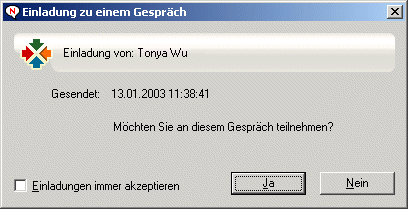
Jeder Benutzer, der zum Gespräch eingeladen wird, empfängt diese Mitteilung:
Wenn die Liste der Teilnehmer für dieses Gespräch nicht angezeigt wird, klicken Sie auf , um die Systemsteuerung zu öffnen.
Sobald ein Benutzer die Einladung zu dem Gespräch bestätigt hat, kann er Nachrichten an die anderen Teilnehmer senden. Der Benutzer kann keine Nachrichten sehen, die gesendet wurden, bevor er sich dem Gespräch angeschlossen hat bzw. nachdem er das Gespräch beendet hat.
Hinzufügen eines Zeitstempels zu jedem Eintrag in einem Gespräch
Klicken Sie in einem geöffneten Gespräch auf "Anzeigen" und anschließend auf "Zeitstempel anzeigen".
Speichern von Gesprächen
Klicken Sie in einem geöffneten Gespräch auf "Datei".
Klicken Sie auf "Gespräch speichern unter", navigieren Sie zu einem Standort und legen Sie anschließend einen Dateinamen fest.
Oder:
Klicken Sie auf "Gespräch speichern", wenn Sie das Gespräch bereits mindestens einmal gespeichert haben.
Oder:
Klicken Sie auf "Gespräch in iFolder speichern", wenn Novell iFolder installiert ist.
Klicken Sie auf "Speichern".
Das Gespräch wird als Textdatei mit der Endung "txt" gespeichert.
Klicken Sie in einem geöffneten Gespräch auf "Datei" und anschließend auf "Gespräch drucken".
Klicken Sie auf "Drucken".
Durchsuchen von Archiven nach protokollierten Gesprächen
Der Systemverwalter kann festlegen, dass alle Gespräche in einem Systemarchiv protokolliert werden. Wenn Sie über Zugriffsrechte verfügen, können Sie das Archiv nach protokollierten Gesprächen durchsuchen.
Klicken Sie auf "Datei" und anschließend auf "Archiv durchsuchen".
Mit dem Dialogfeld "Archivierte Nachrichten suchen" können Sie nach Teilnehmern, Datumsangaben und Gesprächstexten suchen:
Klicken Sie auf "Suchen", um Teilnehmer zu suchen und hinzuzufügen.
Klicken Sie auf , um Datumsangaben im Gruppenfeld "Zeitspanne" auszuwählen.
Geben Sie den zu suchenden Text im Feld "Enthält folgenden Text" ein.
Klicken Sie auf "Suche", um nach Gesprächen zu suchen, die mit den angegebenen Suchkriterien übereinstimmen.
Um die angezeigte Liste von protokollierten Gesprächen zu drucken oder zu speichern, klicken Sie im Menü "Datei" auf "Liste drucken" bzw. "Liste speichern".
Um das gerade markierte, protokollierte Gespräch zu drucken oder zu speichern, klicken Sie im Menü "Datei" auf "Drucken" bzw. "Speichern".
Um Änderungen an Ihrer Suche vorzunehmen, klicken Sie auf "Datei", "Suche modifizieren", nehmen Sie die Änderungen vor und klicken Sie anschließend erneut auf "Suche".
Senden von Email-Nachrichten
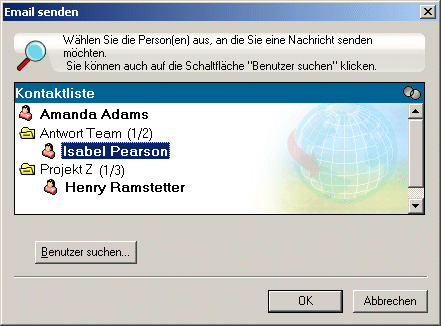
Klicken Sie auf "Email senden".
Wählen Sie den Namen der Person aus, an die Sie eine Email-Nachricht senden möchten, und klicken Sie anschließend auf "OK".
Oder:
Doppelklicken Sie auf den Namen der Person, an die Sie eine Email-Nachricht senden möchten.
Oder:
Klicken Sie auf "Benutzer suchen", wählen Sie "Diese Benutzer-ID verwenden" aus, geben Sie die Benutzer-ID der Person ein und klicken Sie anschließend auf "Fertig stellen".
Oder:
Klicken Sie auf "Benutzer suchen", wählen Sie "Nach einem Benutzer suchen" aus, geben Sie den gesuchten Namen ganz oder teilweise ein und klicken Sie anschließend auf "Weiter". Markieren Sie den gewünschten Benutzer in der Liste "Suchergebnisse", klicken Sie gegebenenfalls auf "Meiner Kontaktliste hinzufügen" und anschließend auf "Fertig stellen".
Oder:
Klicken Sie auf "Benutzer suchen", um eine Person zu ermitteln. Klicken Sie auf "Spezielle Optionen". Klicken Sie in der Dropdown-Liste neben einem Feld auf "Beginnt mit", "Enthält" oder "Gleich". Geben Sie die gesuchten Informationen im Feld ein und klicken Sie auf "Weiter". Markieren Sie den gewünschten Benutzer in der Liste "Suchergebnisse", klicken Sie gegebenenfalls auf "Meiner Kontaktliste hinzufügen" und anschließend auf "Fertig stellen".
Wenn die Email-Nachricht geöffnet wird, stellen Sie die Nachricht fertig und klicken Sie auf der Symbolleiste "Senden" an.
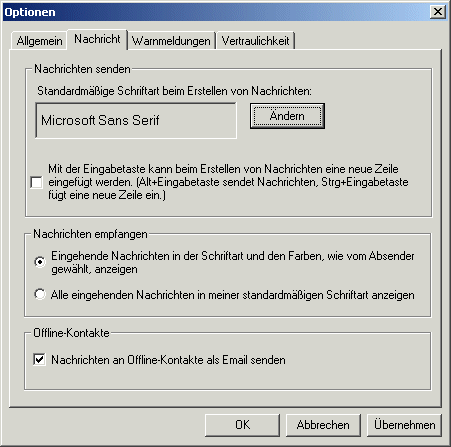
Wenn Sie jedesmal dazu aufgefordert werden möchten, eine Email zu senden, anstatt eine Direktnachricht an jemanden zu schicken, der sich gerade im Offline-Modus befindet, klicken Sie auf "Werkzeuge", "Optionen" und das Register "Nachricht". Stellen Sie sicher, dass "Nachrichten an Offline-Kontakte als Email senden" ausgewählt ist und klicken Sie anschließend auf "OK".
Geben Sie den Namen der Person, die Sie hinzufügen möchten, teilweise bzw. vollständig ein, klicken Sie auf "Weiter". Klicken Sie in der Liste "Suchergebnisse" auf den Namen und anschließend auf "Hinzufügen".
Oder:
Geben Sie die Benutzer-ID der Person ein. Klicken Sie anschließend auf "Hinzufügen".
Oder:
Klicken Sie auf "Spezielle Optionen". Klicken Sie in der Dropdown-Liste neben einem Feld auf "Beginnt mit", "Enthält" oder "Gleich". Geben Sie die gesuchten Informationen im Feld ein und klicken Sie auf "Weiter". Markieren Sie den gewünschten Benutzer in der Liste "Suchergebnisse" und klicken Sie anschließend auf "Hinzufügen".
Löschen von Kontakten
Klicken Sie mit der rechten Maustaste auf den Kontakt und anschließend auf "Entfernen".
Organisieren von Kontaktlisten
Sie können Ihre Kontaktliste organisieren, indem Sie Kontakte und Ordner an den gewünschten Standort ziehen. Sie können auch folgende Schritte ausführen:
Klicken Sie auf "Werkzeuge" und anschließend auf "Kontakte organisieren".
Klicken Sie auf die Kontaktnamen und anschließend auf "Nach oben" oder "Nach unten", um die Position in der Liste zu ändern.
Um einen Ordner hinzuzufügen, klicken Sie auf "Ordner hinzufügen". Geben Sie anschließend den Ordnernamen ein.
Um einen Kontakt in einen Ordner zu verschieben, ziehen Sie den Kontakt in den Ordner. Sie können auch auf den Kontakt, "Aktionen" und "Verschieben" klicken, den Ordner in der Dropdown-Liste markieren und anschließend auf "OK" klicken.
Klicken Sie auf "Schließen".
Importieren von Kontaktlisten
Sie können eine Kontaktliste importieren, wenn Ihnen eine NMX-Datei (Kontaktlistendatei) zur Verfügung steht. Eine NMX-Datei ist eine Datei, die aus einer GroupWise Messenger-Kontaktliste exportiert wurde. Die importierten Kontakte werden mit Ihrer vorhandenen Kontaktliste zusammengeführt.
Klicken Sie auf "Datei" und anschließend auf "Kontaktliste importieren".
Navigieren Sie zum Standort der NMX-Datei und wählen Sie den Dateinamen aus, beispielsweise .
Klicken Sie auf den Dateinamen und anschließend auf "Öffnen".
Exportieren von Kontaktlisten
Sie können Ihre Kontaktliste als NMX-Datei (Kontaktlistendatei) speichern und an andere Benutzer verteilen. Wenn ein Benutzer die NMX-Datei importiert, werden die importierten Kontakte und seine vorhandene Kontaktliste zusammengeführt.
Klicken Sie auf "Datei" und anschließend auf "Kontaktliste exportieren".
Navigieren Sie zu dem Verzeichnis, in dem sich die NMX-Datei befindet.
Wählen Sie den Dateinamen aus (beispielsweise ) und klicken Sie anschließend auf "Speichern".
Klicken Sie auf die Statusleiste. (Hier wird unter der Menüleiste Ihr Name angezeigt.)
Klicken Sie auf den Status, der den anderen Benutzern neben Ihrem Namen in den Kontaktlisten angezeigt werden soll.
Online
Belegt
Abwesend
Offline erscheinen
Sie können außerdem mit der rechten Maustaste im Systembereich auf das Symbol "GroupWise Messenger" und anschließend auf "Status" und den gewünschten Status klicken.
Erstellen eines benutzerdefinierten Status
Klicken Sie auf "Datei", "Status" und anschließend auf "Benutzerdefinierter Status".
Klicken Sie auf "Hinzufügen".
Geben Sie den Titel für den benutzerdefinierten Status ein. Beispiel: "Bin in Besprechung".
Klicken Sie "Belegt" oder "Abwesend" auf der Dropdown-Liste "Anzeigen als" an. Dadurch wird das Symbol bestimmt, das neben Ihrem Status angezeigt wird.
Optional: Geben Sie den Text ein, der automatisch einem Benutzer angezeigt werden soll, der Ihnen eine Direktnachricht sendet, wenn Sie diesen Status ausgewählt haben. Beispiel: "Ich bin gerade in einer Besprechung und kann derzeit nicht antworten".
Klicken Sie auf "OK" und anschließend auf "Schließen".
Wenn der Systemverwalter Ihnen die entsprechenden Rechte erteilt, können Sie Ihr GroupWise Messenger-Passwort ändern. Weil Sie sich bei GroupWise Messenger mit Ihrem eDirectory-Passwort (NDS/Novell eDirectory) anmelden, handelt es sich hierbei tatsächlich um eine Änderung des eDirectory-Passworts.
Klicken Sie auf "Werkzeuge" und anschließend auf "Passwort ändern".
Geben Sie Ihr altes Passwort in das Feld "Altes Passwort" ein. Geben Sie anschließend Ihr neues Passwort in die Felder "Neues Passwort" und "Passwort bestätigen" ein.
Klicken Sie auf "OK".
Angeben, wer Ihren Status anzeigen und Ihnen Nachrichten senden kann
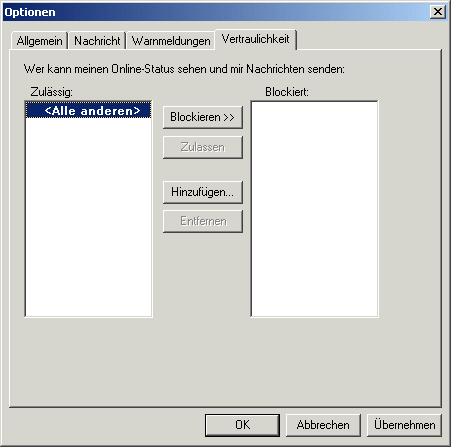
Klicken Sie auf "Werkzeuge", "Optionen" und anschließend auf das Register "Vertraulichkeit".
Sie können in den Listen "Zulässig" und "Blockiert" mit den Schaltflächen "Hinzufügen" und "Entfernen" die gewünschten Benutzer hinzufügen oder entfernen.
Wählen Sie die Benutzer aus und verschieben Sie diese mit den Schaltflächen "Blockieren >>" und "Zulassen >>", um die Benutzer von einer Liste in die andere zu verschieben.
Klicken Sie auf "OK".
Anzeigen von Online-Kontakten
Standardmäßig werden alle Kontakte in Ihrer Kontaktliste angezeigt.
Klicken Sie im Kopftext über der Kontaktliste auf und anschließend auf "Online-Kontakte anzeigen".
Sie können auch auf "Anzeigen" und anschließend auf "Online-Kontakte anzeigen" klicken.
Deaktivieren von akustischen Signalen
Sie können vorübergehend alle akustischen Signale deaktivieren.
Klicken Sie in der Taskleiste mit der rechten Maustaste auf das Symbol für den GroupWise Messenger-Status und aktivieren Sie anschließend die Option "Stumm".
Um die akustischen Signale wieder zu aktivieren, wiederholen Sie den vorherigen Schritt.
Wenn Sie die Option "Stumm" verwenden, um Audio zu deaktivieren, wird beim Beenden und erneuten Anmelden bei GroupWise Messenger die Audiofunktion wieder aktiviert.
Angeben, ab wann Sie als "Bereit" angezeigt werden
Wenn Sie GroupWise Messenger eine bestimmte Zeit nicht verwenden, wird in den Kontaktlisten der anderen Benutzer neben dem Status für Ihren Namen "Bereit" angezeigt. Sie können diese Dauer ändern.
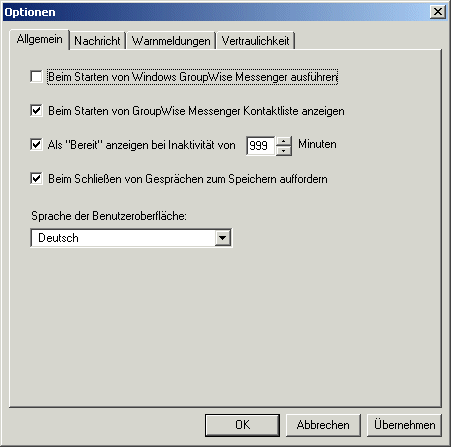
Klicken Sie auf "Werkzeuge" > "Optionen" und anschließend auf das Register "Allgemein".
Vergewissern Sie sich, dass die Option "Als 'Bereit' anzeigen bei Inaktivität von __ Minuten" ausgewählt ist.
Ändern Sie die Dauer.
Klicken Sie auf "OK".
Angeben der Funktionsweise für die Eingabetaste
Wenn Sie die Eingabetaste drücken, wird die erstellte Nachricht gesendet. Sie können außerdem festlegen, dass durch Drücken der Eingabetaste in Ihrer Nachricht eine neue Zeile eingefügt wird.
Klicken Sie auf "Werkzeuge" > "Optionen" und anschließend auf das Register "Nachricht".
Wählen Sie "Mit der Eingabetaste kann beim Erstellen von Nachrichten eine neue Zeile eingefügt werden" aus.
Klicken Sie auf "OK".
Drücken von Strg+Eingabetaste bzw. Umschalt+Eingabetaste fügt immer eine neue Zeile ein. Alt+Eingabetaste sendet immer eine Nachricht.
Angeben der Schrift bei erstellten Nachrichten
Klicken Sie auf "Werkzeuge" > "Optionen" und anschließend auf das Register "Nachricht".
Klicken Sie neben "Standardschrift für erstellte Nachrichten" auf "Ändern".
Wählen Sie die gewünschte Schrift und klicken Sie anschließend auf "OK".
Klicken Sie auf "OK".
Angeben der Schrift bei empfangenen Nachrichten
Klicken Sie auf "Werkzeuge" > "Optionen" und anschließend auf das Register "Nachricht".
Wählen Sie eine der Optionen im Gruppenfeld "Nachrichtenempfang" aus.
Klicken Sie auf "OK".
Angeben, wann akustische Signale und Benachrichtigungen ausgegeben werden
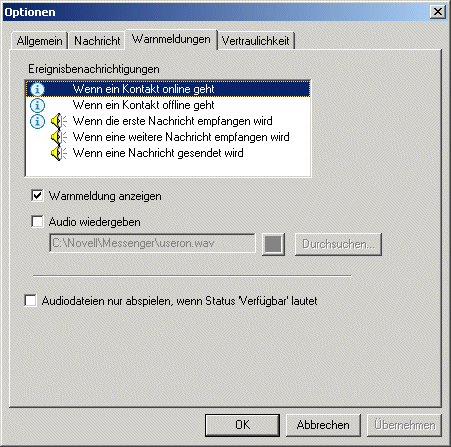
Klicken Sie auf "Werkzeuge", "Optionen" und anschließend auf das Register "Warnmeldungen".
Klicken Sie in der Liste "Benachrichtigung bei Ereignissen" auf das Ereignis, zu dem Sie akustische Signale und Benachrichtigungen erhalten möchten.
Aktivieren oder deaktivieren Sie "Benachrichtigung und akustisches Signal". Um das standardmäßige akustische Signal zu ändern, navigieren Sie zu einer anderen Audiodatei.
Wählen Sie gegebenenfalls "Akustische Signale nur beim Status 'Verfügbar' ausgeben" aus.
Klicken Sie auf "OK".
Um vorübergehend alle akustischen Signale zu deaktivieren, klicken Sie im Systembereich mit der rechten Maustaste das Symbol für den Status von GroupWise Messenger an und aktivieren Sie anschließend die Option "Alles aus". Führen Sie denselben Schritt aus, um die akustischen Signale wieder zu aktivieren. Wenn Sie die Option "Stumm" verwenden, um Audio zu deaktivieren, wird beim Beenden und erneuten Anmelden bei GroupWise Messenger die Audiofunktion wieder aktiviert.
Angeben des Verhaltens für das Öffnen von GroupWise Messenger
Klicken Sie auf "Werkzeuge" > "Optionen" und anschließend auf das Register "Allgemein".
Aktivieren oder deaktivieren Sie die Option "GroupWise Messenger beim Start von Windows ausführen".
Klicken Sie auf "OK".
Sie können im GroupWise-Client auch angeben, ob GroupWise Messenger beim Start des GroupWise-Client geöffnet wird. Klicken Sie im GroupWise-Client auf "Werkzeuge", "Optionen". Doppelklicken Sie auf "Umgebung" und aktivieren oder deaktivieren Sie anschließend "Messenger beim Starten automatisch ausführen".
Angeben, ob das Speichern von Gesprächen bestätigt werden muss
Klicken Sie auf "Werkzeuge" > "Optionen" und anschließend auf das Register "Allgemein".
Aktivieren oder deaktivieren Sie die Option "Beim Schließen von Gesprächen zum Speichern auffordern".
Klicken Sie auf "OK".
Verwenden der Startoptionen
Beim Starten von GroupWise Messenger können Sie in der Befehlszeile folgende Startoptionen verwenden:
Startoption
Auswirkung
/l-xx
Legt die Sprache der Benutzeroberfläche fest. XX steht für die ANSI-Abkürzung der Sprache (2 Buchstaben).
/background
Startet GroupWise Messenger, wobei das Hauptfenster nicht angezeigt wird.
/u-xxx oder /@u-xxx
Legt die Benutzer-ID fest, mit der die Anmeldung erfolgt. XXX steht für die Benutzer-ID.
/ipa-xxx
Legt die IP-Adresse fest, mit der die Anmeldung erfolgt. XXX steht für die IP-Adresse.
/ipp-xxx
Legt den IP-Anschluss fest, mit dem die Anmeldung erfolgt. XXX steht für den IP-Anschluss.
/import-Dateiname
Importiert eine bestimmte Kontaktliste. Dateiname steht für die NMX-Datei.
Folgende Optionen können in der Befehlszeile und in einem Browserfenster, beispielsweise Internet Explorer, verwendet werden.
Sendet eine bestimmte Nachricht an Benutzername. Beispiel: nim:startIm?username=AAdams&message=Guten+Morgen.
nim:addContact
Öffnet das Dialogfeld "Kontakt hinzufügen".
nim:addContact?username=Benutzername
Öffnet das Hauptfenster von GroupWise Messenger und fügt Benutzername zur Kontaktliste hinzu. Der Name wird nicht in einem bestimmten Ordner, sondern auf der Stammebene zur Kontaktliste hinzugefügt. Beispiel: nim:addcontact?username=AAdams.


 .
.
 , um die Systemsteuerung zu öffnen.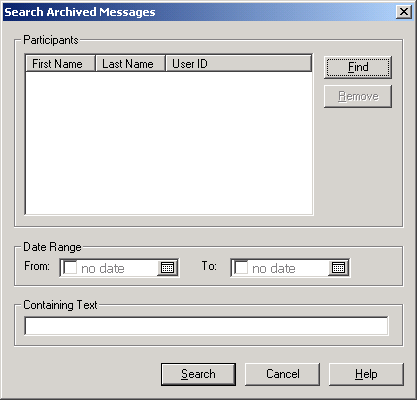
 , um Datumsangaben im Gruppenfeld "Zeitspanne" auszuwählen.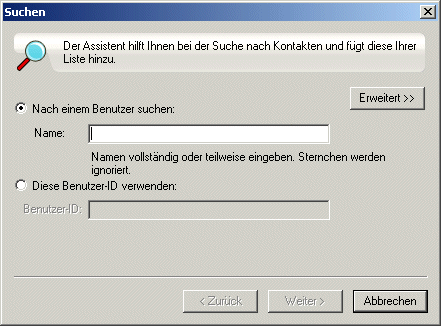
 .
. Online
 Belegt
 Abwesend
 Offline erscheinen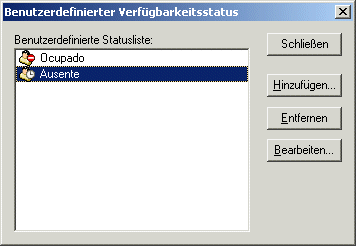
 und anschließend auf "Online-Kontakte anzeigen".