Um auf die iFolder-Standardwebsite zuzugreifen, geben Sie die IP-Adresse oder den DNS-Namen Ihres Servers in einen Browser ein.
Abbildung 3
iFolder-Standard-Website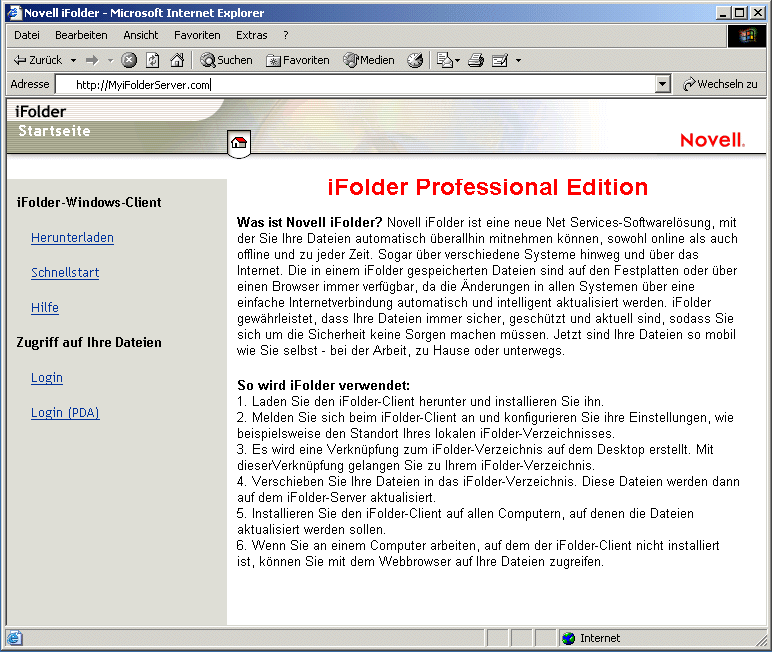
Auf dieser Site finden Sie die iFolder-Kurzanleitung und andere wichtige Informationen zu Novell iFolder. Hier können die Benutzer außerdem den iFolder-Client herunterladen sowie über einen Browser auf die iFolder-Dateien zugreifen (mit dem Java-Applet oder dem HTML-Zugriff für Handhelds, z. B. iPAQ*).
Sie können an dieser Seite Änderungen vornehmen, um sie an die Bedürfnisse Ihres Unternehmens anzupassen. Weitere Informationen zum Pfad dieser Dateien finden Sie hier:
- iFolder-Dateien suchen: für NetWare-Server
- iFolder-Dateien suchen für Windows NT/2000-Server
- iFolder-Dateien suchen für Server mit Linux und Solaris
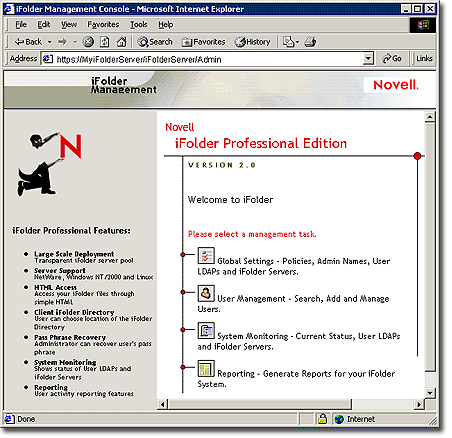
Mit der iFolder-Verwaltungskonsole verwalten Sie die iFolder-Konten der Benutzer sowie die iFolder- und LDAP-Server. Zum Zugriff auf die iFolder-Verwaltungskonsole öffnen Sie einen Browser und geben Sie Folgendes ein:
https://ifolderserverip/iFolderServer/Admin
WICHTIG: Bei der URL der iFolder-Verwaltungskonsole wird zwischen Groß- und Kleinschreibung unterschieden. Wenn Sie verschiedene Anschlüsse während der Installation angegeben haben, erweitern Sie die IP-Adresse des Servers um die Anschlussnummer, getrennt durch einen Doppelpunkt (https://ifolderserverip:Anschluss/iFolderServer/Admin).
Abbildung 4
iFolder-Verwaltungskonsole