Globale Clientrichtlinien
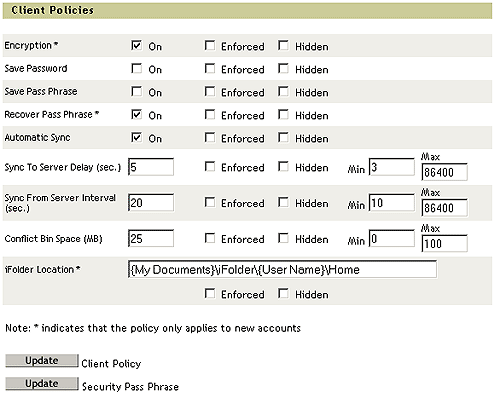
Als Administrator können Sie Benutzerkonten aktivieren, iFolder-Daten entfernen und Speicherplatzquoten auf dem iFolder-Server ändern. Nachdem Sie das iFolder-Konto eines Benutzers aktiviert haben, muss das Konto eingerichtet und aktiviert werden. Dies geschieht, wenn sich der Benutzer das erste Mal über den iFolder-Client anmeldet.
Melden Sie sich zum Festlegen von globalen Clientrichtlinien beim Abschnitt "Globale Einstellungen" in der iFolder-Verwaltungskonsole an und klicken Sie auf "Globale Einstellungen".
Globale Richtlinien werden allen iFolder-Clients zugewiesen. Sie können die globalen Richtlinien jedoch auch nur für einen bestimmten Benutzer ändern, indem Sie die Änderungen im Abschnitt "Benutzerverwaltung" der iFolder-Verwaltungskonsole vornehmen. Wenn Sie eine globale Richtlinie im Abschnitt "Benutzerverwaltung" ändern, hat diese aktualisierte Richtlinie Vorrang vor der globalen Richtlinie.
Abbildung 5
Globale Clientrichtlinien
Wenn eine Richtlinie als "Ein" gekennzeichnet ist, ist für diese Richtlinie die Standardeinstellung aktiviert. Anderenfalls sind die Standardeinstellungen deaktiviert. Eine als "Durchgesetzt" markierte Richtlinie ist für den Benutzer zwar sichtbar. Der Benutzer kann Ihre Einstellungen aus der iFolder-Verwaltungskonsole jedoch nicht ändern. Bei Richtlinien mit der Kennzeichnung "Versteckt" ist diese Option für den Benutzer im iFolder-Client nicht ersichtlich.
Sie können beispielsweise die Verwendung der Option zum Verschlüsseln von iFolder-Daten erzwingen und die Option selbst verbergen, sodass sich die Benutzer der Verschlüsselung nicht bewusst sind. Verborgene Optionen werden in den iFolder-Clientdialogfeldern nicht angezeigt.
In diesem Bildschirm können Sie außerdem Ihren Sicherheits-Passwortsatz aktualisieren. Mit dem Sicherheits-Passwortsatz wird der "normale" Passwortsatz eines iFolder-Benutzers wiederhergestellt, wenn dieser den Passwortsatz vergessen hat. Weitere Informationen zu Sicherheits-Passwortsätzen finden Sie im nächsten Abschnitt, Passwortsätze wiederherstellen.
Möchten Sie die globalen Richtlinien für einen einzelnen Benutzer ändern, wechseln Sie zum Abschnitt "Benutzerverwaltung" der iFolder-Verwaltungskonsole und klicken Sie auf einen bestimmten Benutzernamen, um auf die entsprechenden Kontoinformationen zuzugreifen.
Abbildung 6
Richtlinien für einen einzelnen Benutzer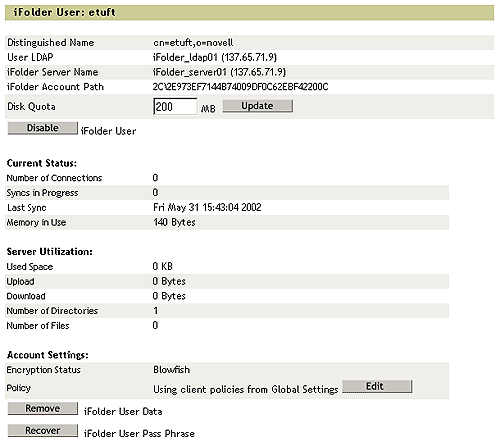
Um den Passwortsatz eines Benutzers wiederherzustellen, muss die Richtlinie auf "Durchgesetzt" eingestellt sein oder der Benutzer muss bei der ersten Anmeldung mit dem iFolder-Client die Passwortsatz-Wiederherstellung aktiviert haben.
Richten Sie Ihren Sicherheits-Passwortsatz ein (falls Sie dies nicht schon erledigt haben).
Klicken Sie in der iFolder-Verwaltungskonsole auf "Global Settings" (Globale Einstellungen).
(Auf Aufforderung) Melden Sie sich mit Ihrem Admin-Benutzernamen und Ihrem Passwort an.
Klicken Sie auf "Global Policies" (Globale Richtlinien) und dann auf die Schaltfläche "Display" (Anzeigen) neben "Client Policies" (Clientrichtlinien).
Klicken Sie auf die Schaltfläche "Update" (Aktualisieren) neben "Security Pass Phrase" (Sicherheits-Passwortsatz).
Geben Sie den entsprechenden Sicherheits-Passwortsatz zweimal ein. Wiederholen Sie die Eingabe und klicken Sie auf "Update" (Aktualisieren).
Zur Wiederherstellung des Passwortsatzes für einen Benutzer wechseln Sie zum Abschnitt "User Management" (Benutzerverwaltung) der iFolder-Verwaltungskonsole.
Suchen Sie nach dem gewünschten Benutzer und klicken Sie auf den Benutzernamen.
Blättern Sie zum Ende der Liste und klicken Sie auf "Recover" (Wiederherstellen).
Geben Sie Ihren Sicherheits-Passwortsatz ein und klicken Sie auf "OK".
Der Passwortsatz wird angezeigt. Teilen Sie dem Benutzer diesen Satz mit.
Wenn ein Benutzer Daten aus einer gelöschten oder beschädigten Datei benötigt, können Sie den Ordner des Benutzers auf einem sekundären iFolder-Server wiederherstellen. Von dort aus kann der Benutzer über einen Browser oder NetDrive auf die Kopie seiner lokalen Dateien des iFolder-Servers zugreifen.
Melden Sie sich beim Abschnitt "User Management" (Benutzerverwaltung) der iFolder-Verwaltungskonsole an.
Suchen Sie nach dem Benutzer und klicken Sie auf den Benutzernamen, um den iFolder-Kontopfad einzustellen.
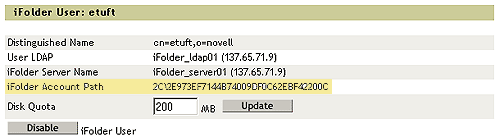
Stellen Sie den Ordner im iFolder-Kontopfad von einem Sicherungsband auf einem sekundären iFolder-Server wieder her, auf den der Benutzer zugreifen kann.
Lassen Sie den iFolder-Benutzer mit dem Java-Applet oder NetDrive auf den sekundären iFolder-Server zugreifen.
Beim Anmelden des Benutzers werden dessen Daten über das Java-Applet angezeigt. Der Benutzer erhält somit die Gelegenheit, die zuvor gelöschte Datei wieder herunterzuladen. Die Verwendung des Java-Applets bzw. von NetDrive ist empfehlenswert, da die Daten nicht synchronisiert werden. Es wird lediglich der Zugriff darauf gewährt.
Wenn einem Benutzer sein Passwort entfallen ist, können Sie die Benutzerdaten auf dem iFolder-Server löschen und den Benutzer anschließend auffordern, sich erneut anzumelden. Hierbei wird er zur Eingabe eines neuen Passworts aufgefordert.
Klicken Sie in der iFolder-Verwaltungskonsole auf "User Management" (Benutzerverwaltung).
Melden Sie sich mit Ihrem Admin-Benutzernamen und Ihrem Passwort an.
Falls Sie die eindeutige Benutzer-ID kennen, suchen Sie damit nach einem bestimmten Benutzer. Ansonsten suchen Sie den Benutzer mithilfe von "Advanced Search" (Erweiterte Suche).
Klicken Sie auf den Benutzernamen. Blättern Sie zum Ende der Seite und klicken Sie auf "Remove iFolder User Data" (iFolder-Benutzerdaten entfernen).
Bestätigen Sie das Entfernen der Benutzerdaten mit "OK".
Der iFolder-Client besitzt eine Funktion namens "Konfliktübersicht". Diese Option muss nur selten von einem Benutzer eingesetzt werden; grundlegende Kenntnisse dieser Funktion sind jedoch auch an anderer Stelle nützlich. Das folgende Szenario zeigt, wie der Konfliktbereich arbeitet.
Michael Becker gehört beispielsweise zu den iFolder-Benutzern. Herr Becker hat iFolder auf zwei Computern installiert: Computer A und Computer B. Im Laufe des Tages trennt Herr Becker beide Computer vom Netzwerk und arbeitet auf beiden Rechnern offline weiter. Herr Becker nimmt verschiedene Änderungen an einer iFolder-Datei auf Computer A vor. Später greift Herr Becker auf Computer B zu und nimmt andere Änderungen an derselben Datei vor. Anschließend verbindet Herr Becker Computer A wieder mit dem Netzwerk und lässt die Änderungen auf dem iFolder-Server synchronisieren. Dann schließt Herr Becker auch Computer B wieder an das Netzwerk an, sodass die Änderungen synchronisiert werden.
Sobald Computer B wieder mit dem Netzwerk verbunden wird und die Änderungen auf dem iFolder-Server synchronisiert, werden die Änderungen auf Computer A mit den Änderungen überschrieben, die an derselben Datei mit Computer B eingearbeitet wurden. Um Datenverlust zu vermeiden, speichert iFolder die überschriebene Datei in der Konfliktübersicht. Zum Zugriff auf die Konfliktübersicht klickt Herr Becker mit der rechten Maustaste auf das iFolder-Symbol in der Taskleiste des Computers, auf dem sich die jetzt überschriebene Datei befand.
 |
| 