Laden Sie den NetWare-Migrationsassistenten 6 vom NetWare-Bereich der Novell Software Downloads-Website herunter und installieren Sie ihn.
Führen Sie den Migrationsassistenten von dem Standort aus, an dem Sie ihn installiert haben.
Das Installationsprogramm installiert den Migrationsassistenten standardmäßig an diesem Standort: Startmenü > Programme > Novell > Netware-Migrationsassistent > NetWare-Migrationsassistent.
Lesen Sie den Begrüßungsbildschirm und klicken Sie auf "OK".
Klicken Sie auf "Neues Projekt erstellen" > "OK".
Klicken Sie auf "NetWare 3" > "OK".
Klicken Sie auf die Schaltfläche "Setup-Aufgaben anzeigen".
Dadurch wird Ihr Standard-Webbrowser gestartet und die Online-Dokumentation für den Novell NetWare-Migrationsassistenten 6 wird geöffnet.
Blättern Sie zu Migration von Daten von NetWare 3 und stellen Sie sicher, dass die System- und Softwareanforderungen unter "Erfüllen von System- und Softwareanforderungen" erfüllt sind. Schließen Sie dann den Browser.
Klicken Sie auf "Weiter".
Geben Sie einen Namen für das Migrationsprojekt ein, wählen Sie einen Speicherort dafür aus und klicken Sie dann auf "Weiter".
Standardmäßig speichert der Migrationsassistent das Projekt in C:\Programme\Novell\NetWare-Migrationsassistent.
Wählen Sie die Ursprungsserver aus, die migriert werden sollen.
Im Textfeld "Ausgewählte Server" werden nur jene Server angezeigt, bei denen Sie bereits angemeldet sind. Um sich bei einem Server anzumelden, klicken Sie auf das Serversymbol. Wenn Sie die Server fertig ausgewählt haben, klicken Sie auf "Weiter".
Wählen Sie den NDS-Zielbaum aus und klicken Sie auf "Weiter".
Entscheiden Sie, ob der Migrationsassistent NetWare 3- und NDS-Benutzerobjekte mit demselben Namen finden soll, klicken Sie auf "Ja" oder "Nein" und klicken Sie dann auf "Weiter".
Wenn Sie "Ja" wählen, sucht der Migrationsassistent nach doppelten Benutzernamen im NDS-Zielbaum und auf den NetWare 3-Ursprungsservern. Der Migrationsassistent zeigt die Ergebnisse dann an und die übereinstimmenden Benutzerobjekte können wahlweise zusammengeführt werden.
Klicken Sie zum Erstellen und Speichern des Projekts auf "Erstellen".
Beim Erstellen und Speichern eines Projekts erstellt der Migrationsassistent auch Durchführungs- und Fehlerprotokolle, die Details zu den bei der Migration durchgeführten Vorgängen enthalten.
Wenn Sie in Schritt 12 auf "Nein" geklickt haben, übergehen Sie die restlichen Schritte und fahren Sie mit Modellieren des Migrationsprojekts fort. Wenn Sie in Schritt 12 auf "Ja" geklickt haben, fahren Sie mit dem nächsten Schritt fort.
Führen Sie die folgenden Aufgaben aus:
-
Klicken Sie auf die Schaltfläche "Durchsuchen", um einen NDS-Container im NDS-Zielbaum auszuwählen.
Der Migrationsassistent durchsucht diesen Container und alle Untercontainer auf übereinstimmende NDS-Benutzernamen.
-
Durchsuchen Sie den Baum und wählen Sie einen NDS-Container aus. Klicken Sie dann auf "OK".
-
Klicken Sie auf "Weiter", um mit der Suche nach doppelten Benutzernamen zu beginnen.
-
Legen Sie fest, wie mit doppelten Benutzernamen verfahren werden soll.
Der folgende Bildschirm ist ein Beispiel für die Benutzernamentabelle im Migrationsassistenten. Sehen Sie sich diesen Bildschirm genau an. Wenn Sie keine Änderungen vornehmen, führt der Migrationsassistent den NetWare 3-Benutzer automatisch mit dem angezeigten NDS-Benutzer zusammen.
Abbildung 1
Zusammenführen der NetWare 3-Benutzer mit doppelten NDS-Benutzern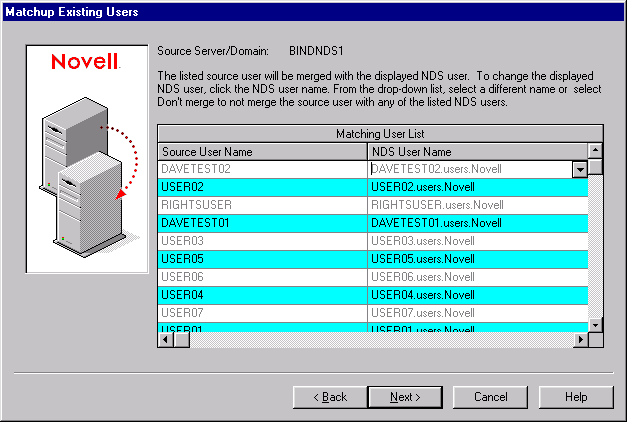
Es stehen Ihnen folgende Optionen für jeden NetWare 3-Benutzer zur Verfügung:
- Zusammenführen des NetWare 3-Benutzers mit dem angezeigten NDS-Benutzer
Lassen Sie den NetWare 3-Benutzer so wie in der Tabelle angezeigt und fahren Sie mit dem nächsten Benutzer fort.
- Zusammenführen mit einem anderen NDS-Benutzer als dem aktuell angezeigten
Klicken Sie auf den Pfeil neben dem NDS-Benutzernamen, um eine Dropdown-Liste mit allen NDS-Benutzern anzuzeigen, die denselben Benutzernamen (einschließlich der Kontexte) haben wie der daneben angeführte NetWare 3-Benutzer. Wählen Sie einen NDS-Namen aus und fahren Sie mit dem nächsten NetWare 3-Benutzer fort.
- Kein Zusammenführen irgendeines NDS-Benutzers mit dem NetWare 3-Benutzer
Wenn Sie wissen, dass keiner der aufgelisteten NDS-Benutzer dieselbe Person bezeichnet wie der daneben angeführte NetWare 3-Benutzer, klicken Sie auf den Pfeil neben dem NDS-Benutzernamen und klicken Sie dann auf "Nicht zusammenführen".
- Zusammenführen des NetWare 3-Benutzers mit dem angezeigten NDS-Benutzer
-
Wenn Sie für alle aufgelisteten NetWare 3-Benutzer eine Entscheidung getroffen haben, klicken Sie auf "Fertig stellen".
Die NetWare 3-Benutzer, die Sie mit NDS-Benutzerobjekten zusammengeführt haben, werden im NDS-Zielbaum automatisch als abgelegte Objekte angezeigt.

