Einrichten Ihres Novell Messenger-Systems
Sie sollten den Abschnitt Planen Ihres Novell Messenger-Systems bereits gelesen und das Arbeitsblatt verwendet wird. Folgende Abschnitte führen Sie durch den Installationsvorgang:
WICHTIG: Wenn Sie Ihr Novell Messenger-System in einem Cluster einrichten, sollten Sie den entsprechenden Abschnitt im GroupWise 6.5 Interoperability Guide (GroupWise 6.5-Interoperabilitätshandbuch) lesen, bevor Sie mit der Installation von Novell Messenger beginnen:
- - "Implementing Messenger in a Novell Cluster" (Implementieren von Messenger in einem Novell Cluster) in "Novell Cluster Services"
- - "Implementing Messenger in a Microsoft Cluster" (Implementieren von Messenger in einem Microsoft-Cluster) in "Microsoft Clustering Services"
Voraussetzungen für die Installation
Bevor Sie das Messenger-Installationsprogramm starten, vergewissern Sie sich, dass Ihr System auf die gewünschte Messenger-Systemkonfiguration entsprechend vorbereitet wurde:
- Vergewissern Sie sich, dass das Containerobjekt dort vorhanden ist, wo das Messenger-System erstellt werden soll.
- Wenn die Messenger-Agenten den LDAP-Zugriff auf eDirectory verwenden sollen und Sie kein Stammzertifikat angeben, vergewissern Sie sich, dass der LDAP-Server unverschlüsselte Passwörter unterstützt. Überprüfen Sie in ConsoleOne die Eigenschaften für das LDAP-Serverobjekt. Abhängig von Ihrer eDirectory-Version muss die Option zum Zulassen von unverschlüsselten Passwörtern aktiviert bzw. die Option für SSL/TSL deaktiviert sein.
- Wenn Sie die Windows Messenger-Agenten als Windows-Dienste installieren und nicht unter dem lokalen Systemkonto ausführen möchten, vergewissern Sie sich, dass das gewünschte Konto auf dem Windows-Server erstellt wurde.
- Vergewissern Sie sich, dass Sie bei der Arbeitsstation oder dem Server unter Windows, auf der/dem das Messenger-Installationsprogramm ausgeführt werden soll, als Verwalter für den eDirectory-Baum angemeldet sind, in dem das Messenger-System erstellt werden soll. Wenn Sie die Nachrichtenagenten auf einem Windows-Server installieren, müssen Sie das Installationsprogramm auf diesem Server ausführen.
Befolgen Sie die Setup-Anleitungen für die Plattform, auf der Sie Ihr Messenger-System erstellen:
Einrichten eines Messenger-Systems unter NetWare oder Windows
Starten des Messenger-Installationsprogramms
-
Legen Sie die Novell GroupWise Messenger-CD in eine Windows-Arbeitsstation oder einen Windows-Server ein.
-
Klicken Sie auf “Start” > “Ausführen”.
-
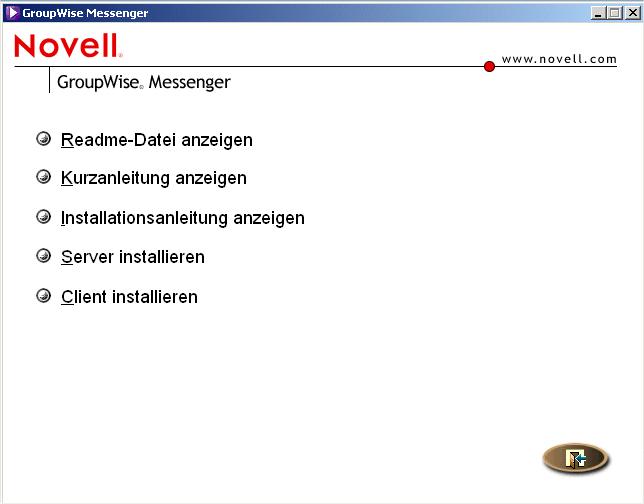
Geben Sie d:\setup.exe (wobei d für Ihr CD-Laufwerk steht) ein, um die Hauptseite für die Installation von Novell Messenger aufzurufen.
-
Klicken Sie auf den Befehl zum Installieren des Servers.
-
Wählen Sie die Sprache, in der das Installationsprogramm ausgeführt werden soll, und klicken Sie anschließend auf “OK”.
-
Klicken Sie auf “Ja”, um dem Lizenzvertrag zuzustimmen.
-
Fahren Sie mit Erstellen Ihres Messenger-Systems fort.
Erstellen Ihres Messenger-Systems
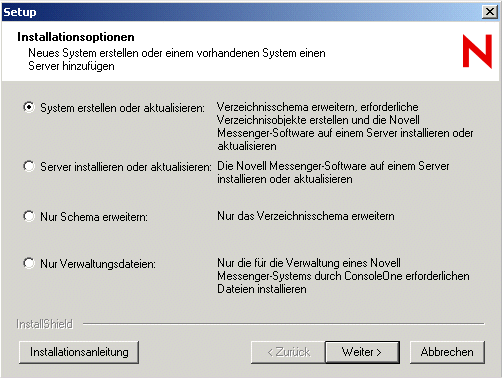
Auf der Seite “Installationsoptionen” können Sie festlegen, welche Installationsart ausgeführt werden soll.
Sie können während des Installationsvorgangs das Installationshandbuch aufrufen, indem Sie unten auf der Seite des Installationsprogramms auf die entsprechende Schaltfläche klicken.
-
Wählen Sie die Option zum Erstellen oder Aktualisieren eines Systems und klicken Sie anschließend auf “Weiter”, um die Seite “Serverinformationen” aufzurufen.
-
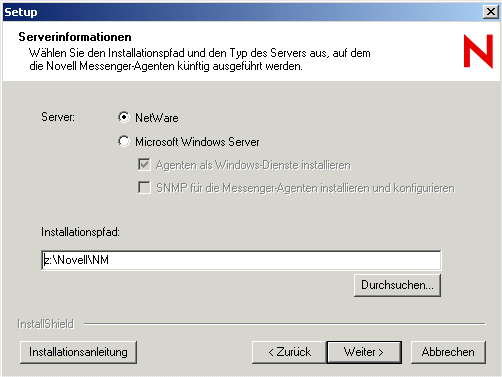
Wählen Sie “NetWare” oder “Microsoft Windows Server”.
-
Wenn Sie “Microsoft Windows Server” ausgewählt haben, legen Sie die Windows-Serveroptionen entsprechend Eintrag 2 auf dem Arbeitsblatt fest.
-
Navigieren Sie zu dem gewünschten Verzeichnis für die Installation der Messenger-Agenten oder geben Sie den Verzeichnispfad ein (siehe Eintrag 3 auf dem Arbeitsblatt). Klicken Sie dann auf “Weiter”, um die Seite “Sicherheitskonfiguration” aufzurufen.
-
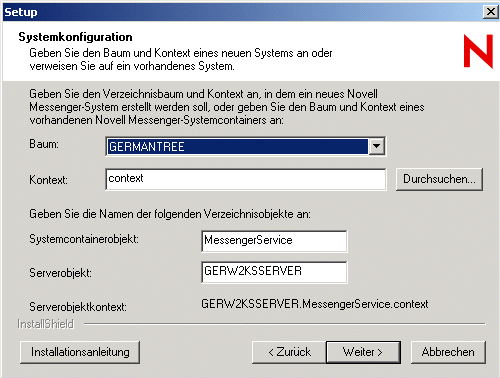
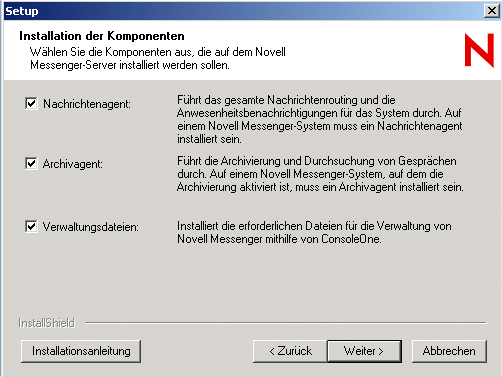
Geben Sie die Informationen für die Konfiguration des Messenger-Systems entsprechend Eintrag 4 bis Eintrag 6 auf dem Arbeitsblatt an. Klicken Sie dann auf “Weiter”, um die Seite “Installation der Komponenten” aufzurufen.
-
Vergewissern Sie sich, dass alle Komponenten für die erste Messenger-Installation ausgewählt sind, und klicken Sie anschließend auf “Weiter”.
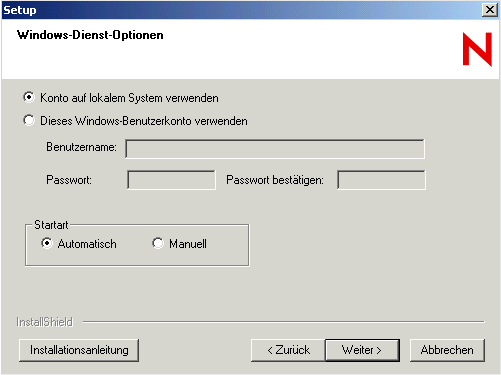
Wenn Sie die Windows Messenger-Agenten installieren und festgelegt haben, dass diese als Windows-Dienste ausgeführt werden, wird die Seite “Windows-Dienst-Optionen” aufgerufen.
-
Geben Sie für die Windows Messenger-Agenten die Windows-Dienstinformationen entsprechend Eintrag 8 auf dem Arbeitsblatt an. Klicken Sie dann auf “Weiter”, um die Seite “Verzeichniszugriff” aufzurufen.
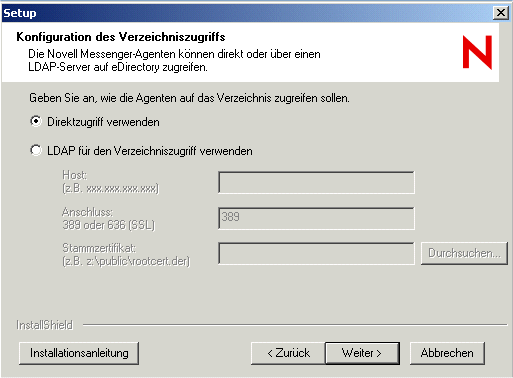
Wenn eDirectory auf dem Server installiert ist, wird das Feld “Reproduktionsadresse” nicht angezeigt.
-
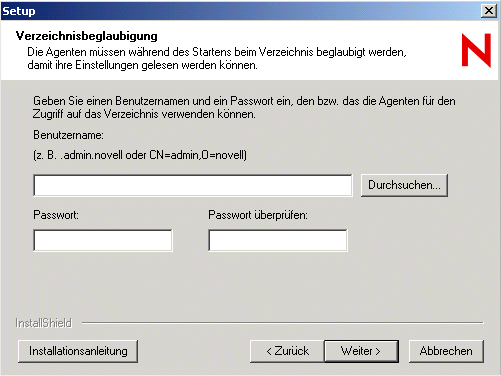
Geben Sie die Informationen für den eDirectory-Zugriff entsprechend Eintrag 9 auf dem Arbeitsblatt an. Klicken Sie dann auf “Weiter”, um die Seite “Verzeichnisbeglaubigung” aufzurufen.
-
Geben Sie die eDirectory-Beglaubigungsinformationen entsprechend Eintrag 10 auf dem Arbeitsblatt an. Klicken Sie dann auf “Weiter”, um die Seite “Benutzerkonfiguration” aufzurufen.
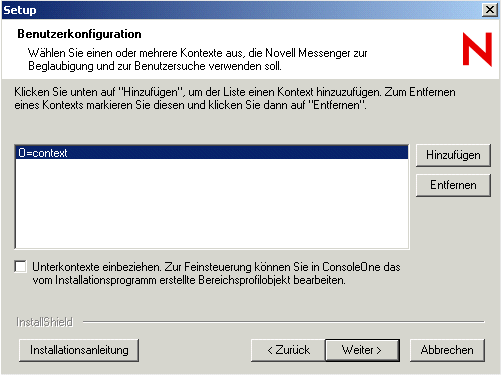
Der Kontext für den eDirectory-Benutzer wird automatisch der Kontextliste hinzugefügt.
-
Klicken Sie gegebenenfalls auf “Hinzufügen”. Wählen Sie anschließend einen anderen Benutzerkontext entsprechend Eintrag 11 auf dem Arbeitsblatt aus.
-
Wählen Sie gegebenenfalls “Unterkontexte einbeziehen” aus, wenn Benutzerobjekte in verschachtelten Containerobjekten unter dem ausgewählten Kontext vorhanden sind.
WICHTIG: Wenn Sie “Unterkontexte einbeziehen” nicht auswählen, bilden die Benutzerobjekte in Containern unter dem ausgewählten Kontext keinen Bestandteil Ihres Messenger-Systems.
-
Klicken Sie auf “OK”, um den Kontext zur Kontaktliste hinzuzufügen.
-
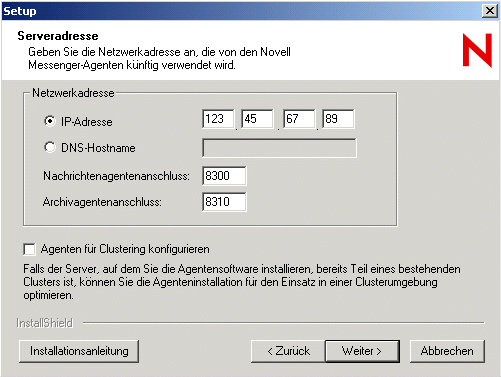
Wiederholen Sie Schritt 10 bis Schritt 12 für jeden Kontext, in dem sich Benutzerobjekte befinden. Klicken Sie anschließend auf “Weiter”, um die Seite für die Serveradresse aufzurufen.
-
Überprüfen Sie die IP-Adresse oder den DNS-Hostnamen für den Server, auf dem die Agenten ausgeführt werden, sowie die Anschlussnummer, die von den jeweiligen Agenten entsprechend Eintrag 12 auf dem Arbeitsblatt verwendet wird.
-
Wenn der NetWare-Server, auf dem Sie installieren, bereits Bestandteil eines vorhandenen Clusters ist, wählen Sie “Agenten für Clustering konfigurieren” aus.
-
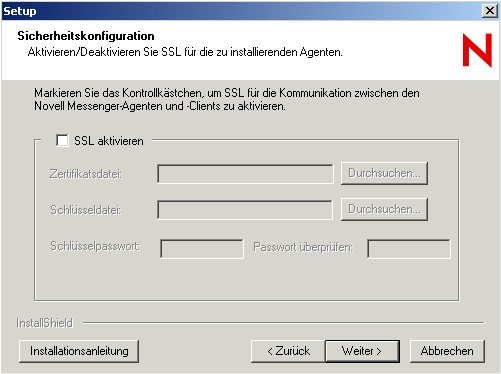
Klicken Sie auf “Weiter”, um das Dialogfeld “Sicherheitskonfiguration” aufzurufen.
-
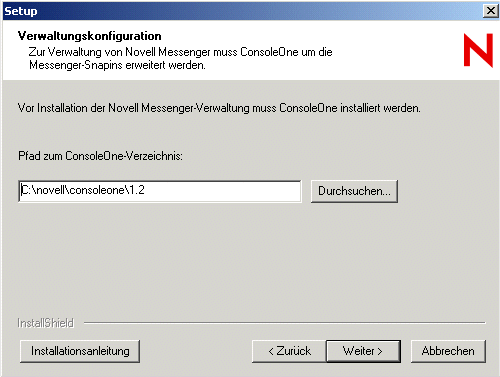
Wenn dies unter Eintrag 15 auf dem Arbeitsblatt geplant ist, wählen Sie “SSL aktivieren” aus und geben Sie die erforderlichen Informationen ein. Klicken Sie anschließend auf “Weiter”, um die Seite “Verwaltungskonfiguration” aufzurufen.
-
Wenn ConsoleOne 1.3.4 bereits installiert ist, überprüfen Sie den Pfad.
Oder:
Wenn ConsoleOne 1.3.4 noch nicht installiert ist, klicken Sie auf “ConsoleOne installieren”, um ConsoleOne zu installieren. Folgen Sie anschließend den Anweisungen, bis Sie zur Seite “Verwaltungskonfiguration” zurückkehren.
-
Klicken Sie auf “Weiter”.
-
Wenn Sie Messenger in einem Cluster installieren, sollten Sie den entsprechenden Abschnitt im GroupWise 6.5 Interoperability Guide (GroupWise 6.5-Interoperabilitätshandbuch) lesen, um weitere Anweisungen zu erhalten.
-
Fahren Sie mit Installieren der Messenger-Software fort.
Installieren der Messenger-Software
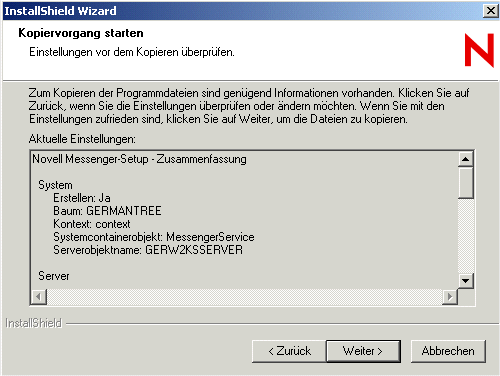
Sie können in der Zusammenfassung der Installation die von Ihnen eingegebenen Informationen vor Beginn der Installation überprüfen.
-
Überprüfen Sie die Zusammenfassung Ihrer Auswahlen.
Klicken Sie gegebenenfalls auf “Zurück”, um diese Informationen zu ändern, bevor Sie mit der Installation fortfahren.
-
Klicken Sie auf “Weiter”, um mit der Installation zu beginnen.
Sie können nach der Installation die Readme-Datei anzeigen und die Messenger-Agenten sofort starten. Außerdem können Sie für die NetWare Messenger-Agenten die Datei AUTOEXEC.NCF aktualisieren, damit die Messenger-Agenten automatisch nach dem Neustart des Servers ausgeführt werden.
-
Wählen Sie die gewünschten Optionen nach der Installation aus und klicken Sie anschließend auf “Fertig stellen”.
-
Fahren Sie mit Weitere Schritte fort.
Einrichten eines Messenger-Systems unter Linux
Starten des Messenger-Installationsprogramms unter Linux
-
Werden Sie auf dem Linux-Server zum Stammbenutzer, indem Sie su und das Stammbenutzer-Passwort eingeben.
-
Wechseln Sie auf der Novell Messenger für Linux-CD zum Verzeichnis /server.
-
Geben Sie Folgendes ein:
./install.sh
-
Drücken Sie die Eingabetaste, um fortzufahren.
-
Die Lizenzvereinbarung wird angezeigt. Drücken Sie die Eingabetaste oder die Leertaste, um durch die Lizenzvereinbarung zu blättern. Geben Sie am Ende der Lizenzvereinbarung j ein, um der Vereinbarung zuzustimmen, oder n, um die Lizenzvereinbarung abzulehnen.
-
Wenn Sie der Lizenzvereinbarung zustimmen, werden die erforderlichen RPM-Dateien auf dem Server installiert. Geben Sie j ein, um die Installation fortzusetzen.
-
Fahren Sie mit Konfigurieren des Messenger-Systems unter Linux fort.
Konfigurieren des Messenger-Systems unter Linux
-
Geben Sie nach der Installation der Bibliotheken j ein, um das Messenger-System zu konfigurieren.
Die folgenden Optionen werden angezeigt:
- 1) Neues System erstellen
- 2) Neuen Server in bestehendem System erstellen
- 3) Nur Schema erweitern
-
Geben Sie 1 ein, um ein neues System zu erstellen.
Die folgenden Optionen werden angezeigt:
- 1) LDAP für den Zugriff auf eDirectory verwenden
- 2) Für direkten Zugriff eDirectory-Bibliotheken verwenden
-
Geben Sie 1 oder 2 ein (Arbeitsblatt-Eintrag 9).
Wenn eDirectory nicht auf dem Linux-Server installiert ist, wird nur die Option für die Verwendung von LDAP angezeigt. Fahren Sie mit dem nächsten Schritt fort.
-
Wenn Sie in Schritt 3 LDAP ausgewählt haben, geben Sie die folgenden Informationen ein: die IP-Adresse des LDAP-Servers, j oder n, um die Verwendung von SSL zu aktivieren oder zu deaktivieren, sowie den Anschluss des LDAP-Servers (Arbeitsblatt-Eintrag 9).
Wenn Sie die Verwendung von SSL aktiviert haben, müssen Sie anschließend den Pfad zum Stammzertifikat des LDAP-Servers eingeben (Arbeitsblatt-Eintrag 15). Weitere Informationen finden Sie unter Sicherheit für das Messenger-System.
Oder:
Wenn Sie den direkten Zugriff ausgewählt haben, geben Sie die folgenden Informationen ein: den Namen des eDirectory-Baums, der erweitert und in dem Objekte erstellt werden sollen, sowie die Reproduktionsadresse für diesen Baum (die IP-Adresse des Servers, auf dem eDirectory ausgeführt wird) (Arbeitsblatt-Eintrag 9).
-
Geben Sie den Kontext ein, in dem Objekte erstellt werden sollen, beispielsweise ou=linuxsystem,o=novell (Arbeitsblatt-Eintrag 5).
-
Geben Sie den Objektnamen für das Messenger-System ein (Arbeitsblatt-Eintrag 6). Sie können auch die Eingabetaste drücken, um den Standardnamen MessengerService zu übernehmen.
-
Geben Sie den Objektnamen für das Messenger-Server ein (Arbeitsblatt-Eintrag 6). Sie können auch die Eingabetaste drücken, um den Standardnamen zu übernehmen. Dieser besteht aus dem Namen des Linux-Servers und dem Wort Server.
-
Geben Sie den vollständigen Kontext des Verzeichnisbenutzerobjekts ein, das von den Agenten für den Zugriff auf das Verzeichnis verwendet wird, beispielsweise cn=admin,ou=linuxsystem,o=novell (Arbeitsblatt-Eintrag 10).
Weitere Informationen finden Sie unter eDirectory-Zugriff und Beglaubigung.
-
Geben Sie das Passwort für diesen Benutzer zweimal ein (Arbeitsblatt-Eintrag 10).
-
Geben Sie die Standardkontexte ein, in denen Messenger Benutzer beglaubigen und suchen soll, beispielsweise ou=linuxsystem,o=novell (Arbeitsblatt-Eintrag 11).
Weitere Informationen finden Sie unter Standort für Messenger-Benutzer.
-
Geben Sie die IP-Adresse des Linux-Servers ein (Arbeitsblatt-Eintrag 12).
-
Nun wird eine Zusammenfassung der angegebenen Informationen eingeblendet. Geben Sie j ein, um die Installation fortzusetzen.
-
Fahren Sie mit Starten der Linux Messenger-Agenten fort.
Starten der Linux Messenger-Agenten
-
Geben Sie nach Abschluss der Installation und Konfiguration j ein, um die Agenten sofort zu starten.
Oder:
Geben Sie n ein, um die Agenten zu einem späteren Zeitpunkt zu starten.
Verwenden Sie die Startoption start im Verzeichnis /etc/init.d auf dem Linux-Server, um die Agenten manuell zu starten, wenn Sie dazu bereit sind:
Zum Starten des Nachrichtenagenten geben Sie Folgendes ein: ./novell-nmma start
Zum Starten des Archivagenten geben Sie Folgendes ein: ./novell-nmaa start
Sie können im selben Verzeichnis auch die Optionen stop, restart und status für diese Agenten verwenden.
-
Wenn Sie die Agenten als Startup-Dienste installieren möchten, fahren Sie mit Installieren der Messenger-Agenten als Startup-Dienste fort.
Oder:
Wenn Sie in der Lage sein möchten, den Windows Messenger-Client von Ihrem Linux Messenger-System herunterzuladen, wechseln Sie zu Einrichten des Client-Download von einem Linux Messenger-System.
Oder:
Navigieren Sie zu Weitere Schritte.
Installieren der Messenger-Agenten als Startup-Dienste
Installieren der Agenten als Startup-Dienste auf einem SUSE-Server
-
Öffnen Sie ein neues Terminalfenster.
-
Geben Sie die folgenden Befehle ein:
insserv novell-nmma
insserv novell-nmaa
Oder:
Wenn eDirectory für Linux nicht installiert ist, müssen die folgenden Befehle verwendet werden, um die Abhängigkeit vom ndsd-Dienst außer Kraft zu setzen:
insserv -f novell-nmma
insserv -f novell-nmaa
Wenn Sie die Agenten später wieder als Startup-Dienste entfernen möchten, müssen Sie in einem Terminalfenster Folgendes eingeben:
insserv -r novell-nmma
insserv -r novell-nmaa
Installieren der Agenten als Startup-Dienste auf einem Red Hat-Server
-
Öffnen Sie ein neues Terminalfenster.
-
Geben Sie die folgenden Befehle ein:
chkconfig --add novell-nmma
chkconfig --add novell-nmaa
Wenn Sie die Agenten später wieder als Startup-Dienste entfernen möchten, müssen Sie in einem Terminalfenster Folgendes eingeben:
chkconfig --del novell-nmma
chkconfig --del novell-nmaa
Einrichten des Client-Download von einem Linux Messenger-System
Der Windows Messenger-Client ist in Messenger 1.0 für Linux nicht enthalten. Wenn die Messenger-Benutzer in der Lage sein sollen, die Windows Messenger-Client-Software von Ihrem Linux Messenger-System herunterzuladen, müssen Sie die Windows Messenger-Client-Dateien manuell in das entsprechende Verzeichnis auf dem Linux-Server kopieren.
Wenn Sie Ihr Messenger-System nicht mithilfe des Linux Messenger-Installationsprogramms für Linux eingerichtet haben (Sie haben beispielsweise die RPMs manuell installiert), müssen Sie die Linux- und Macintosh-Client-Dateien manuell in das entsprechende Verzeichnis auf dem Linux-Server kopieren, damit sie von den Messenger-Benutzern heruntergeladen werden können.
Manuelles Kopieren der Dateien für den Windows-Client-Download
Bei der Installation eines Linux Messenger-Systems wird die Messenger Windows-Client-Software nicht auf den Server kopiert. Sie müssen die Dateien von der Messenger 1.0 SP1-CD kopieren.
-
Öffnen Sie ein neues Terminalfenster.
-
Erstellen Sie ein Verzeichnis für die Windows-Client-Dateien, indem Sie folgenden Befehl eingeben:
mkdir -p /opt/novell/messenger/software/client/win32
-
Kopieren Sie die Windows-Client-Dateien aus dem Verzeichnis /client/win32/* auf der Messenger 1.0 SP1-CD in dieses Verzeichnis, indem Sie folgenden Befehl eingeben:
cp -r Mount-Verzeichnis/client/win32/* /opt/novell/messenger/software/client/win32.
Hierbei entspricht Mount-Verzeichnis dem vollständigen Pfad zu jenem Verzeichnis, in dem die Messenger 1.0 SP1-CD aktiviert ist.
-
Starten Sie den Nachrichtenagenten neu, damit der Windows-Client-Extractor (nvlmsgr.exe) erstellt werden kann.
Wechseln Sie zum Verzeichnis /etc/init.d.
Geben Sie folgenden Befehl ein:
./novell-nmma start
-
Navigieren Sie zu Weitere Schritte.
Manuelles Kopieren der Dateien für den Linux-Client-Download
Wenn Sie die Server- und Client-Verzeichnisse vor der Serverinstallation auf Ihren Server kopiert haben, kopiert das Serverinstallationsprogramm die Dateien für den Linux-Client in das entsprechende Verzeichnis auf Ihrem Server und konfiguriert die ausführbare Datei des Linux-Client mit der IP-Adresse und dem Anschluss des Messenger-Systems. Wenn das Client-Verzeichnis nicht auf den Server kopiert wurde, müssen Sie diese Dateien manuell kopieren und konfigurieren.
So stellen Sie den Benutzern die Linux Messenger-Client-Software zum Herunterladen zur Verfügung:
-
Öffnen Sie ein neues Terminalfenster.
-
Erstellen Sie ein Verzeichnis für die Linux-Client-Dateien, indem Sie folgenden Befehl eingeben:
mkdir -p /opt/novell/messenger/software/client/linux
-
Kopieren Sie die Linux-Client-Dateien aus dem Verzeichnis /client/xplat/linux/* auf der Messenger 1.0 für Linux-CD in dieses Verzeichnis, indem Sie folgenden Befehl eingeben:
cp -r Mount-Verzeichnis/messenger/client/xplat/linux/* /opt/novell/messenger/software/client/linux
Hierbei entspricht Mount-Verzeichnis dem vollständigen Pfad zu jenem Verzeichnis, in dem die Messenger 1.0 für Linux-CD aktiviert ist.
-
Wenn Sie die Konfigurationsinformationen für den Linux Messenger-Client ändern müssen, fahren Sie mit Konfigurieren der ausführbaren Datei des Linux-Client mit IP-Adress- und Anschlussinformationen fort.
Oder:
Navigieren Sie zu Weitere Schritte.
Konfigurieren der ausführbaren Datei des Linux-Client mit IP-Adress- und Anschlussinformationen
Gehen Sie wie folgt vor, um die ausführbare Datei des Linux-Client, die Sie manuell kopiert haben, zu konfigurieren oder die Konfigurationsinformationen so zu ändern, dass sie auf ein anderes Messenger-System verweist:
-
Öffnen Sie ein neues Terminalfenster.
-
Wechseln Sie zum Verzeichnis /opt/novell/messenger.
-
Geben Sie Folgendes ein:
./configure-client-installer.sh
-
Geben Sie die IP-Adress- und Anschlussinformationen ein, auf die die Clients verweisen sollen.
-
Navigieren Sie zu Weitere Schritte.
Manuelles Kopieren der Dateien für den Macintosh-Client-Download
Wenn Sie die Server- und Client-Verzeichnisse vor der Serverinstallation auf Ihren Server kopiert haben, kopiert das Serverinstallationsprogramm die Dateien für den Macintosh-Client in das entsprechende Verzeichnis auf Ihrem Server. Wenn das Client-Verzeichnis nicht auf den Server kopiert wurde, müssen Sie diese Dateien manuell kopieren.
So stellen Sie den Benutzern die Linux Messenger-Client-Software zum Herunterladen zur Verfügung:
-
Öffnen Sie ein neues Terminalfenster.
-
Erstellen Sie ein Verzeichnis für die Macintosh-Client-Dateien, indem Sie folgenden Befehl eingeben:
mkdir -p /opt/novell/messenger/software/client/mac
-
Kopieren Sie die Macintosh-Client-Dateien aus dem Verzeichnis /client/xplat/mac/* auf der Messenger 1.0 für Linux-CD in dieses Verzeichnis, indem Sie folgenden Befehl eingeben:
cp -r Mount-Verzeichnis/messenger/client/xplat/mac/* /opt/novell/messenger/software/client/mac
Hierbei entspricht Mount-Verzeichnis dem vollständigen Pfad zu jenem Verzeichnis, in dem die Messenger 1.0 für Linux-CD aktiviert ist.
-
Fahren Sie mit Weitere Schritte fort.