21.4 Konfigurieren von Netzwerkverbindungen mit YaST
Unter Linux gibt es viele unterstützte Netzwerktypen. Die meisten verwenden unterschiedliche Gerätenamen und die Konfigurationsdateien sind im Dateisystem an unterschiedlichen Speicherorten verteilt. Einen detaillierten Überblick über die Aspekte der manuellen Netzwerkkonfiguration finden Sie in Abschnitt 21.6, Manuelle Netzwerkkonfiguration.
Während der Installation können sämtliche erkannte Schnittstellen mit YaST automatisch konfiguriert werden. Zusätzliche Hardware kann nach Abschluss der Installation jederzeit konfiguriert werden. In den folgenden Abschnitten wird die Netzwerkkonfiguration für alle von openSUSE unterstützten Netzwerkverbindungen beschrieben.
21.4.1 Konfigurieren der Netzwerkkarte mit YaST
Zum Konfigurieren der verkabelten sowie der drahtlosen Netzwerkkarte in YaST wählen Sie . Nach dem Starten des YaST-Moduls gelangen Sie in eine allgemeine Übersicht zur Netzwerkkonfiguration. Entscheiden Sie, ob YaST oder der NetworkManager für die Verwaltung all Ihrer Netzwerkgeräte verwendet werden soll. Wenn Sie Ihr Netzwerk auf traditionelle Weise mit YaST konfigurieren möchten, aktivieren Sie und klicken Sie auf . Um den NetworkManager zu verwenden, aktivieren Sie und klicken Sie auf . Detaillierte Informationen zu NetworkManager finden Sie in Abschnitt 21.5, Verwalten der Netzwerkverbindungen mit NetworkManager.
Im oberen Bereich des nächsten Dialogfelds wird eine Liste mit allen für die Konfiguration verfügbaren Netzwerkkarten angezeigt. Alle ordnungsgemäß erkannten Karten werden mit ihren Namen aufgeführt. Wenn Sie die Konfiguration des ausgewählten Geräts ändern möchten, klicken Sie auf . Nicht erkannte Geräte können über , wie in Konfigurieren einer unerkannten Netzwerkkarte beschrieben, konfiguriert werden.
Abbildung 21-3 Konfigurieren einer Netzwerkkarte

Ändern der Konfiguration einer Netzwerkkarte
Wenn Sie die Konfiguration einer Netzwerkkarte ändern möchten, wählen Sie die Karte aus der Liste der erkannten Karten im YaST-Konfigurationsmodul für Netzwerkkarten aus und klicken Sie auf . Das Dialogfeld wird angezeigt. Hier können Sie die Kartenkonfiguration auf den Registerkarten und anpassen. Genauere Informationen zur drahtlosen Kartenkonfiguration finden Sie unter Abschnitt 36.1.3, Konfigurieren Ihrer WLAN-Karte.
Konfigurieren der IP-Adressen
Wenn möglich, werden die verkabelten Netzwerkkarten während der Installation automatisch konfiguriert, um die automatische Adresseneinrichtung, DHCP, zu verwenden.
DHCP sollten Sie auch verwenden, wenn Sie eine DSL-Leitung verwenden, Ihr ISP Ihnen aber keine statische IP-Adresse zugewiesen hat. Wenn Sie DHCP nutzen möchten, konfigurieren Sie die Details in . Wählen Sie dafür in der Registerkarte die Option . Legen Sie fest, ob der DHCP-Server immer auf Broadcast-Anforderungen antworten soll. Außerdem können Sie optional eine Kennung angeben. In einer virtuellen Hostumgebung, in der unterschiedliche Hosts über dieselbe Schnittstelle kommunizieren, werden diese anhand einer Kennung unterschieden.
DHCP eignet sich gut zur Client-Konfiguration, aber zur Server-Konfiguration ist es nicht ideal. Wenn Sie eine statische IP-Adresse festlegen möchten, gehen Sie wie folgt vor:
-
Wählen Sie eine Karte aus der Liste der erkannten Karten im YaST-Konfigurationsmodul für Netzwerkkarten aus und klicken Sie auf .
-
Wählen Sie im Karteireiter die Option .
-
Geben Sie die und die ein.
-
Klicken Sie auf .
-
Klicken Sie zum Aktivieren der Konfiguration auf .
Wenn Sie die statische Adresse verwenden, werden Namensserver und ein Standard-Gateway nicht automatisch konfiguriert. Um ein Gateway zu konfigurieren, klicken Sie auf und fügen Sie das Standard-Gateway hinzu. Um Namensserver zu konfigurieren, klicken Sie auf und fügen Sie Adressen von Namensservern und Domänen hinzu.
Konfigurieren von Aliassen
Ein Netzwerkgerät kann mehrere IP-Adressen haben, die Aliasse genannt werden. Wenn Sie einen Alias für Ihre Netzwerkkarte einrichten möchten, gehen Sie wie folgt vor.
-
Wählen Sie eine Karte aus der Liste der erkannten Karten im YaST-Konfigurationsmodul für Netzwerkkarten aus und klicken Sie auf .
-
Wählen Sie in der Registerkarte die Option .
-
Klicken Sie auf .
-
Geben Sie den , die und die ein.
-
Klicken Sie auf .
-
Klicken Sie noch einmal auf .
-
Klicken Sie auf .
-
Klicken Sie zum Aktivieren der Konfiguration auf .
Konfigurieren des Hostnamens und DNS
Wenn Sie die Netzwerkkonfiguration während der Installation noch nicht geändert haben und die verkabelte Karte verfügbar war, wurde automatisch ein Hostname für Ihren Computer erstellt und DHCP wurde aktiviert. Dasselbe gilt für die Namensservicedaten, die Ihr Host für die Integration in eine Netzwerkumgebung benötigt. Wenn DHCP für eine Konfiguration der Netzwerkadresse verwendet wird, wird die Liste der Domain Name Server automatisch mit den entsprechenden Daten versorgt. Falls eine statische Konfiguration vorgezogen wird, legen Sie diese Werte manuell fest.
Wenn Sie den Namen Ihres Computers und die Namenserver-Suchliste ändern möchten, gehen Sie wie folgt vor:
-
Wählen Sie eine Karte aus der Liste der erkannten Karten im YaST-Konfigurationsmodul für Netzwerkkarten aus und klicken Sie auf .
-
Klicken Sie in der Registerkarte auf .
-
Zum Deaktivieren der DHCP-gesteuerten Hostnamenkonfiguration deaktivieren Sie die Option .
-
Geben Sie den und gegebenenfalls den an.
-
Wenn Sie die DHCP-gesteuerten Updates der Namenserverliste deaktivieren möchten, deaktivieren Sie die Option .
-
Geben Sie die Namenserver und Domänensuchlisten an.
-
Klicken Sie auf .
-
Klicken Sie auf .
-
Klicken Sie zum Aktivieren der Konfiguration auf .
Konfigurieren des Routing
Damit Ihre Maschine mit anderen Maschinen und Netzwerken kommuniziert, müssen Routing-Daten festgelegt werden. Dann nimmt der Netzwerkverkehr den korrekten Weg. Wird DHCP verwendet, werden diese Daten automatisch angegeben. Wird eine statische Konfiguration verwendet, müssen Sie die Daten manuell angeben.
-
Wählen Sie eine Karte aus der Liste der erkannten Karten im YaST-Konfigurationsmodul für Netzwerkkarten aus und klicken Sie auf .
-
Klicken Sie in der Registerkarte auf .
-
Geben Sie die IP des s ein.
-
Klicken Sie auf .
-
Klicken Sie auf .
-
Klicken Sie zum Aktivieren der Konfiguration auf .
Hinzufügen spezieller Hardware-Optionen
Manchmal sind zur korrekten Funktion eines Netzwerkkartenmoduls spezielle Parameter erforderlich. Mit YaST legen Sie diese wie folgt fest:
-
Wählen Sie eine Karte aus der Liste der erkannten Karten im YaST-Konfigurationsmodul für Netzwerkkarten aus und klicken Sie auf .
-
Wählen Sie in der Registerkarte die Option .
-
Unter geben Sie die Parameter für Ihre Netzwerkkarte ein. Wenn zwei Karten konfiguriert werden, die dasselbe Modul verwenden, gelten die Parameter für beide.
-
Klicken Sie auf .
-
Klicken Sie auf .
-
Klicken Sie zum Aktivieren der Konfiguration auf .
Starten des Geräts
Wenn Sie die traditionelle Methode mit ifup verwenden, können Sie Ihr Gerät so konfigurieren, dass es beim Systemstart, bei der Verbindung per Kabel, beim Erkennen der Karte, manuell oder nie startet. Wenn Sie den Gerätestart ändern möchten, gehen Sie wie folgt vor:
-
Wählen Sie eine Karte aus der Liste der erkannten Karten im YaST-Konfigurationsmodul für Netzwerkkarten aus und klicken Sie auf .
-
In der Registerkarte wählen Sie den gewünschten Eintrag unter .
-
Klicken Sie auf .
-
Klicken Sie zum Aktivieren der Konfiguration auf .
Konfigurieren der Firewall
Sie müssen nicht die genaue Firewall-Konfiguration durchführen, wie unter Abschnitt 37.4.1, Konfigurieren der Firewall mit YaST beschrieben. Sie können einige grundlegende Firewall-Einstellungen für Ihr Gerät als Teil der Gerätekonfiguration festlegen. Führen Sie dazu die folgenden Schritte aus:
-
Wählen Sie eine Karte aus der Liste der erkannten Karten im YaST-Konfigurationsmodul für Netzwerkkarten aus und klicken Sie auf .
-
Öffnen Sie die Registerkarte des Dialogfelds zur Netzwerkkonfiguration.
-
Legen Sie die Firewall-Zone fest, der Ihre Schnittstelle zugewiesen werden soll. Die folgenden Optionen stehen zur Verfügung:
- Firewall deaktiviert
-
Die Firewall wird nicht ausgeführt. Verwenden Sie diese Option nur, wenn Ihre Maschine Teil eines größeren Netzwerks ist, das von einer äußeren Firewall geschützt wird.
- Interne Zone (ungeschützt)
-
Die Firewall wird ausgeführt, aber es gibt keine Regeln, die diese Schnittstelle schützen. Verwenden Sie diese Option nur, wenn Ihre Maschine Teil eines größeren Netzwerks ist, das von einer äußeren Firewall geschützt wird.
- Demilitarisierte Zone
-
Eine demilitarisierte Zone ist eine zusätzliche Verteidigungslinie zwischen einem internen Netzwerk und dem (feindlichen) Internet. Die dieser Zone zugewiesenen Hosts können vom internen Netzwerk und vom Internet erreicht werden, können jedoch nicht auf das interne Netzwerk zugreifen.
- Externe Zone
-
Die Firewall wird an dieser Schnittstelle ausgeführt und schützt sie vollständig vor anderem (möglicherweise feindlichem) Netzwerkverkehr. Das ist die Standardoption.
-
Klicken Sie auf .
-
Aktivieren Sie die Konfiguration, indem Sie auf klicken.
Konfigurieren einer unerkannten Netzwerkkarte
Eventuell wird Ihre Karte nicht korrekt erkannt. In diesem Fall erscheint sie nicht in der Liste der erkannten Karten. Wenn Sie sich nicht sicher sind, ob Ihr System über einen Treiber für die Karte verfügt, können Sie sie manuell konfigurieren. Zur Konfiguration einer unerkannten Netzwerkkarte gehen Sie wie folgt vor:
-
Klicken Sie auf .
-
Wählen Sie für den der Schnittstelle die Optionen und . Wenn es sich bei der Netzwerkkarte um ein PCMCIA- oder USB-Gerät handelt, aktivieren Sie das entsprechende Kontrollkästchen und schließen Sie das Dialogfeld durch Klicken auf . Wählen Sie anderenfalls über die Option das Modell Ihrer Netzwerkkarte aus. YaST wählt dann automatisch das geeignete Kernelmodul für die Karte aus.
gibt den Namen der Datei /etc/sysconfig/hardware/hwcfg-* an, in der die Hardware-Einstellungen der Netzwerkkarte enthalten sind. Dazu gehören der Name des Kernelmoduls sowie die zum Initialisieren der Hardware erforderlichen Optionen.
-
Klicken Sie auf .
-
In der Registerkarte legen Sie den Gerätetyp der Schnittstelle, den Konfigurationsnamen und die IP-Adresse fest. Wenn Sie eine statische Adresse verwenden möchten, wählen Sie . Dann geben Sie die und ein. Hier können Sie auch den Hostnamen, Namenserver und die Routing-Details angeben (siehe Konfigurieren des Hostnamens und DNS und Konfigurieren des Routing).
Wenn Sie für den Gerätetyp der Schnittstelle die Option gewählt haben, konfigurieren Sie im nächsten Dialogfeld die drahtlose Verbindung. Weitere Informationen zur Konfiguration drahtloser Geräte erhalten Sie unter Abschnitt 36.1, Wireless LAN.
-
In der Registerkarte legen Sie die und die fest. Mit der Option gewähren Sie gewöhnlichen Benutzern eine Verbindungskontrolle.
-
Klicken Sie auf .
-
Klicken Sie zum Aktivieren der neuen Netzwerkkonfiguration auf .
Informationen zu den Konventionen für Konfigurationsnamen finden Sie auf der Manualpage getcfg(8).
21.4.2 Modem
Im YaST-Kontrollzentrum greifen Sie mit auf die Modem-Konfiguration zu. Falls die automatische Erkennung fehlschlägt, öffnen Sie das Dialogfeld für die manuelle Konfiguration, indem Sie auf klicken. Geben Sie in diesem Dialogfeld unter die Schnittstelle an, mit der das Modem verbunden ist.
TIPP: CDMA- und GPRS-Modems
Konfigurieren Sie unterstützte CDMA- und GPRS-Modems mit dem YaST-Modem-Modul wie reguläre Modems.
Abbildung 21-4 Modemkonfiguration
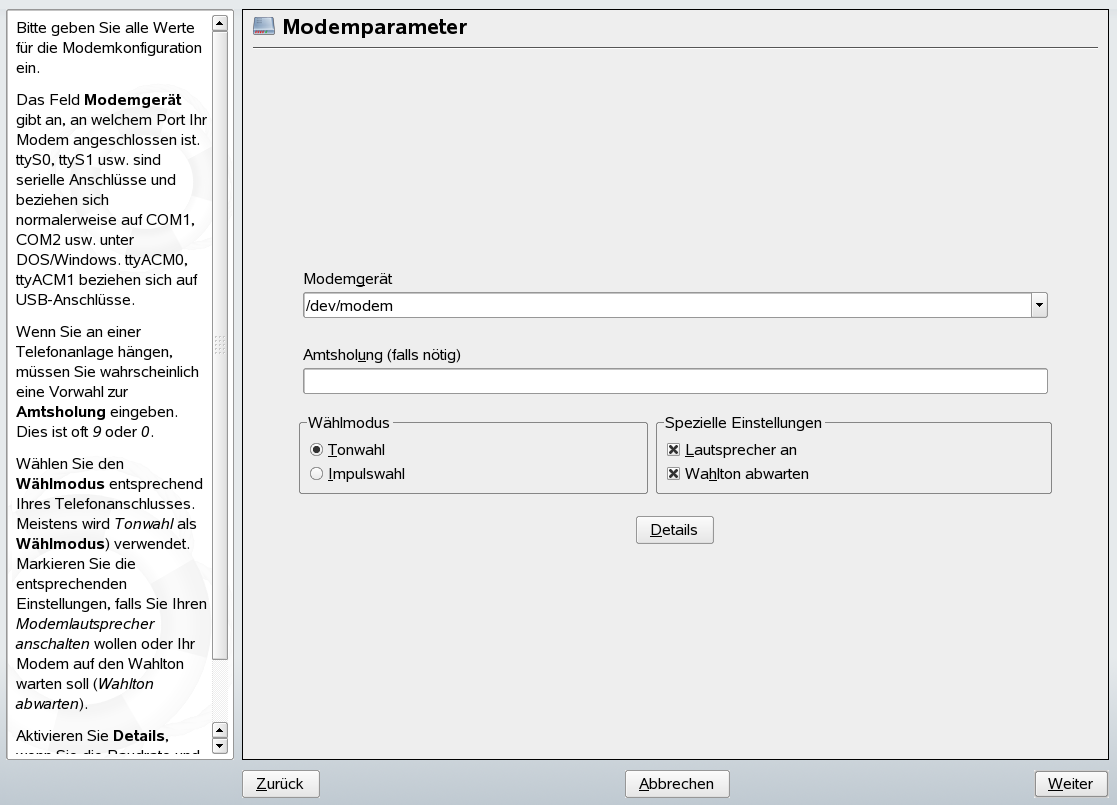
Wenn eine Telefonanlage zwischengeschaltet ist, müssen Sie ggf. eine Vorwahl für die Amtsholung eingeben. Dies ist in der Regel die Null. Sie können diese aber auch in der Bedienungsanleitung der Telefonanlage finden. Zudem können Sie festlegen, ob Ton- oder Impulswahl verwendet, der Lautsprecher eingeschaltet und der Wählton abgewartet werden soll. Letztere Option sollte nicht verwendet werden, wenn Ihr Modem an einer Telefonanlage angeschlossen ist.
Legen Sie unter die Baudrate und die Zeichenketten zur Modeminitialisierung fest. Ändern Sie die vorhandenen Einstellungen nur, wenn das Modem nicht automatisch erkannt wird oder es spezielle Einstellungen für die Datenübertragung benötigt. Dies ist vor allem bei ISDN-Terminaladaptern der Fall. Schließen Sie das Dialogfeld mit . Um die Steuerung des Modems an den normalen Benutzer ohne root-Berechtigungen zu delegieren, aktivieren Sie . Auf diese Weise kann ein Benutzer ohne Administratorberechtigungen eine Schnittstelle aktivieren oder deaktivieren. Geben Sie unter einen regulären Ausdruck an. Dieser muss der vom Benutzer unter (Vorwahl) in KInternet bearbeitbaren Vorwahl entsprechen. Wenn dieses Feld leer ist, kann ein Benutzer ohne Administratorberechtigungen keine andere festlegen.
Wählen Sie im folgenden Dialogfeld den ISP (Internet Service Provider). Wenn Sie Ihren Provider aus einer Liste der für Ihr Land verfügbaren Provider auswählen möchten, aktivieren Sie . Sie können auch auf klicken, um ein Dialogfeld zu öffnen, in dem Sie die Daten Ihres ISPs eingeben können. Dazu gehören ein Name für die Einwahlverbindung und den ISP sowie die vom ISP zur Verfügung gestellten Benutzer- und Kennwortdaten für die Anmeldung. Aktivieren Sie , damit immer eine Passwortabfrage erfolgt, wenn Sie eine Verbindung herstellen.
Im letzten Dialogfeld können Sie zusätzliche Verbindungsoptionen angeben:
-
Wenn Sie diese Option aktivieren, müssen Sie mindestens einen Namenserver angeben.
-
Diese Option ist standardmäßig aktiviert, d. h. die Adresse des Namenservers wird bei jeder Verbindung mit dem Internet automatisch aktualisiert.
-
Wenn der Provider nach dem Herstellen der Verbindung seinen DNS-Server nicht überträgt, deaktivieren Sie diese Option und geben Sie die DNS-Daten manuell ein.
-
Diese Option ist standardmäßig aktiviert. Eingabeaufforderungen vom ISP-Server werden ignoriert, um den Verbindungsaufbau zu erleichtern.
-
Durch Auswahl dieser Option wird SUSEfirewall2 aktiviert und die Schnittstelle als extern eingestellt. So sind Sie für die Dauer Ihrer Internetverbindung vor Angriffen von außen geschützt.
-
Mit dieser Option legen Sie fest, nach welchem Zeitraum der Netzwerkinaktivität die Modemverbindung automatisch getrennt wird.
-
Diese Option öffnet das Dialogfeld für die Adresskonfiguration. Wenn Ihr ISP Ihrem Host keine dynamische IP-Adresse zuweist, deaktivieren Sie die Option und geben Sie die lokale IP-Adresse des Hosts und anschließend die entfernte IP-Adresse ein. Diese Informationen erhalten Sie von Ihrem ISP. Lassen Sie die Option aktiviert und schließen Sie das Dialogfeld mit .
Durch Auswahl von gelangen Sie zum ursprünglichen Dialogfeld zurück, in dem eine Zusammenfassung der Modemkonfiguration angezeigt wird. Schließen Sie dieses Dialogfeld mit .
21.4.3 ISDN
Dieses Modul ermöglicht die Konfiguration einer oder mehrerer ISDN-Karten in Ihrem System. Wenn YaST Ihre ISDN-Karte nicht erkennt, klicken Sie auf und wählen Sie sie manuell aus. Theoretisch können Sie mehrere Schnittstellen einrichten, im Normalfall ist dies aber nicht notwendig, da Sie für eine Schnittstelle mehrere Provider einrichten können. Die nachfolgenden Dialogfelder dienen dann dem Festlegen der verschiedenen ISDN-Optionen für den ordnungsgemäßen Betrieb der Karte.
Abbildung 21-5 ISDN-Konfiguration
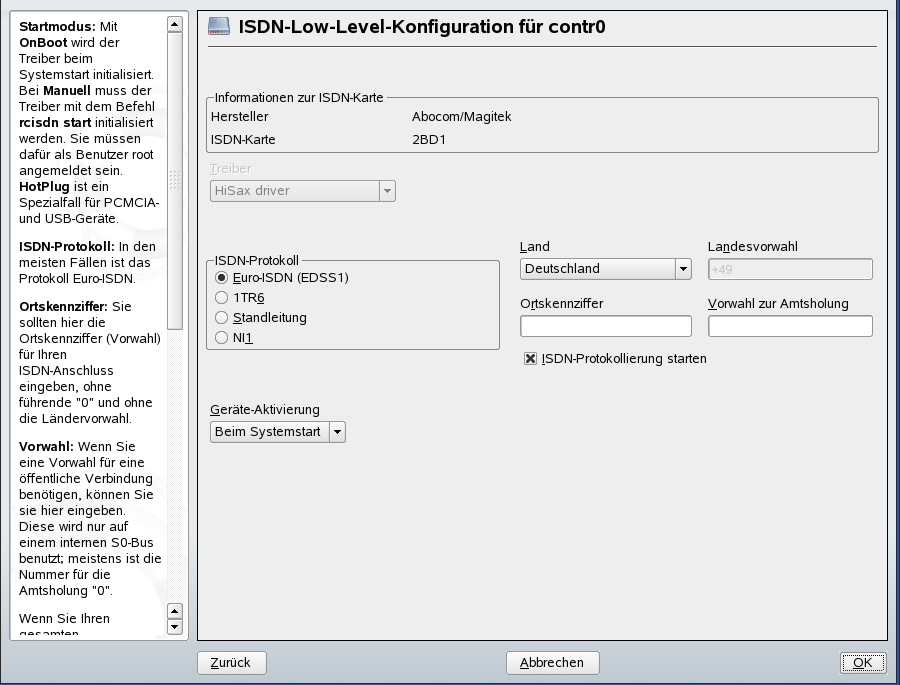
Wählen Sie im nächsten Dialogfeld, das in Abbildung 21-5 dargestellt ist, das zu verwendende Protokoll. Der Standard ist , aber für ältere oder größere Telefonanlagen wählen Sie . Für die USA gilt . Wählen Sie das Land in dem dafür vorgesehenen Feld aus. Die entsprechende Landeskennung wird im Feld daneben angezeigt. Geben Sie dann noch die und ggf. die ein.
legt fest, wie die ISDN-Schnittstelle gestartet werden soll: bewirkt, dass der ISDN-Treiber bei jedem Systemstart initialisiert wird. erfordert, dass Sie den ISDN-Treiber als root mit dem Befehl rcisdn start laden. wird für PCMCIA- oder USB-Geräte verwendet. Diese Option lädt den Treiber, nachdem das Gerät eingesteckt wurde. Wenn Sie alle Einstellungen vorgenommen haben, klicken Sie auf .
Im nächsten Dialogfeld können Sie den Schnittstellentyp für die ISDN-Karte angeben und weitere ISPs zu einer vorhandenen Schnittstelle hinzufügen. Schnittstellen können in den Betriebsarten SyncPPP oder RawIP angelegt werden. Die meisten ISPs verwenden jedoch den SyncPPP-Modus, der im Folgenden beschrieben wird.
Abbildung 21-6 Konfiguration der ISDN-Schnittstelle
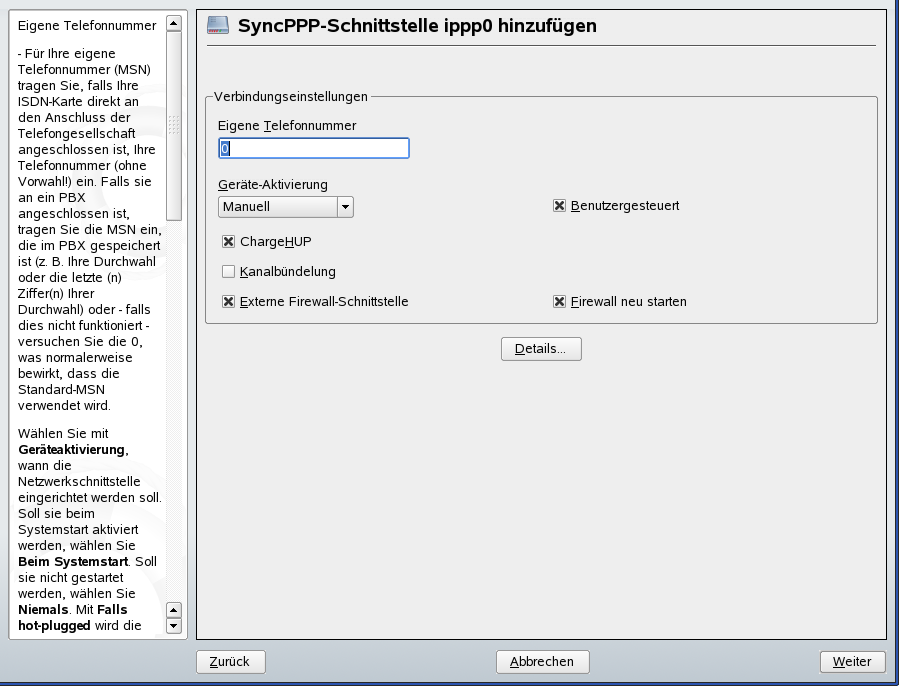
Die Nummer, die Sie unter eingeben, ist vom jeweiligen Anschlussszenario abhängig:
- ISDN-Karte direkt an der Telefondose
-
Eine standardmäßige ISDN-Leitung bietet Ihnen drei Rufnummern (sogenannte MSNs, Multiple Subscriber Numbers). Auf Wunsch können (auch) bis zu zehn Rufnummern zur Verfügung gestellt werden. Eine dieser MSNs muss hier eingegeben werden, allerdings ohne Ortsnetzkennzahl. Sollten Sie eine falsche Nummer eintragen, wird Ihr Netzbetreiber die erste Ihrem ISDN-Anschluss zugeordnete MSN verwenden.
- ISDN-Karte an einer Telefonanlage
-
Auch hier kann die Konfiguration je nach installierten Komponenten variieren:
-
Kleinere Telefonanlagen für den Hausgebrauch verwenden für interne Anrufe in der Regel das Euro-ISDN-Protokoll (EDSS1). Diese Telefonanlagen haben einen internen S0-Bus und verwenden für die angeschlossenen Geräte interne Rufnummern.
Für die Angabe der MSN verwenden Sie eine der internen Rufnummern. Eine der möglichen MSNs Ihrer Telefonanlage sollte funktionieren, sofern für diese der Zugriff nach außen freigeschaltet ist. Im Notfall funktioniert eventuell auch eine einzelne Null. Weitere Informationen dazu entnehmen Sie bitte der Dokumentation Ihrer Telefonanlage.
-
Größere Telefonanlagen (z. B. in Unternehmen) verwenden für die internen Anschlüsse das Protokoll 1TR6. Die MSN heißt hier EAZ und ist üblicherweise die Durchwahl. Für die Konfiguration unter Linux ist die Eingabe der letzten drei Stellen der EAZ in der Regel ausreichend. Im Notfall probieren Sie die Ziffern 1 bis 9.
-
Wenn die Verbindung vor der nächsten zu zahlenden Gebühreneinheit getrennt werden soll, aktivieren Sie . Dies funktioniert unter Umständen jedoch nicht mit jedem ISP. Durch Auswahl der entsprechenden Option können Sie auch die Kanalbündelung (Multilink-PPP) aktivieren. Sie können SuSEfirewall2 für die Verbindung aktivieren, indem Sie und auswählen. Um dem normalen Benutzer ohne Administratorberechtigung das Aktivieren oder Deaktivieren der Schnittstelle zu ermöglichen, wählen Sie .
öffnet ein Dialogfeld, das für die Implementierung komplexerer Verbindungsszenarien ausgelegt und aus diesem Grund für normale Heimbenutzer nicht relevant ist. Schließen Sie das Dialogfeld mit .
Im nächsten Dialogfeld legen Sie die Einstellungen für die Vergabe der IP-Adressen fest. Wenn Ihr Provider Ihnen keine statische IP-Adresse zugewiesen hat, wählen Sie . Anderenfalls tragen Sie gemäß den Angaben Ihres Providers die lokale IP-Adresse Ihres Rechners sowie die entfernte IP-Adresse in die dafür vorgesehenen Felder ein. Soll die anzulegende Schnittstelle als Standard-Route ins Internet dienen, aktivieren Sie . Beachten Sie, dass jeweils nur eine Schnittstelle pro System als Standard-Route in Frage kommt. Schließen Sie das Dialogfeld mit .
Im folgenden Dialogfeld können Sie Ihr Land angeben und einen ISP wählen. Bei den in der Liste aufgeführten ISPs handelt es sich um Call-By-Call-Provider. Wenn Ihr ISP in der Liste nicht aufgeführt ist, wählen Sie . Dadurch wird das Dialogfeld geöffnet, in dem Sie alle Details zu Ihrem ISP eingeben können. Die Telefonnummer darf keine Leerzeichen oder Kommas enthalten. Geben Sie dann den Benutzernamen und das Passwort ein, den bzw. das Sie von Ihrem ISP erhalten haben. Wählen Sie anschließend .
Um auf einer Einzelplatz-Arbeitsstation verwenden zu können, müssen Sie auf jeden Fall den Namenserver (DNS-Server) angeben. Die meisten Provider unterstützen heute die dynamische DNS-Vergabe, d. h., beim Verbindungsaufbau wird die IP-Adresse eines Namenservers übergeben. Bei einer Einzelplatz-Arbeitsstation müssen Sie dennoch eine Platzhalteradresse wie 192.168.22.99 angeben. Wenn Ihr ISP keine dynamischen DNS-Namen unterstützt, tragen Sie die IP-Adressen der Namenserver des ISPs ein. Ferner können Sie festlegen, nach wie vielen Sekunden die Verbindung automatisch getrennt werden soll, falls in der Zwischenzeit kein Datenaustausch stattgefunden hat. Bestätigen Sie die Einstellungen mit . YaST zeigt eine Zusammenfassung der konfigurierten Schnittstellen an. Wählen Sie zum Aktivieren dieser Einstellungen .
21.4.4 Kabelmodem
In einigen Ländern, z. B. in Österreich und in den USA, ist es nicht ungewöhnlich, dass der Zugriff auf das Internet über TV-Kabelnetzwerke erfolgt. Der TV-Kabel-Abonnent erhält in der Regel ein Modem, das auf der einen Seite an die TV-Kabelbuchse und auf der anderen Seite (mit einem 10Base-TG Twisted-Pair-Kabel) an die Netzwerkkarte des Computers angeschlossen wird. Das Kabelmodem stellt dann eine dedizierte Internetverbindung mit einer statischen IP-Adresse zur Verfügung.
Wählen Sie beim Konfigurieren der Netzwerkkarte je nach Anweisungen Ihres ISPs entweder oder . Die meisten Provider verwenden heute DHCP. Eine statische IP-Adresse ist oft Teil eines speziellen Firmenkontos.
Weitere Informationen zur Konfiguration von Kabelmodems erhalten Sie im entsprechenden Artikel der Support-Datenbank. Dieser ist online verfügbar unter http://en.opensuse.org/SDB:Setting_Up_an_Internet_Connection_via_Cable_Modem_with_SuSE_Linux_8.0_or_Higher.
21.4.5 DSL
Wählen Sie zum Konfigurieren des DSL-Geräts das YaST-Modul unter aus. Dieses YaST-Modul besteht aus mehreren Dialogfeldern, in denen Sie die Parameter des DSL-Zugangs basierend auf den folgenden Protokollen festlegen können:
-
PPP über Ethernet (PPPoE)
-
PPP über ATM (PPPoATM)
-
CAPI für ADSL (Fritz-Karten)
-
Tunnel-Protokoll für Point-to-Point (PPTP) - Österreich
Beachten Sie bitte, dass die Konfiguration Ihres DSL-Zugangs mit PPPoE und PPTP eine korrekte Konfiguration der Netzwerkkarte voraussetzt. Falls dies nicht schon geschehen ist, konfigurieren Sie zunächst die Karte, indem Sie (siehe Abschnitt 21.4.1, Konfigurieren der Netzwerkkarte mit YaST) auswählen. Die automatische IP-Adressvergabe erfolgt bei DSL zwar automatisch, aber nicht mit dem DHCP-Protokoll. Deshalb dürfen Sie auch nicht die Option aktivieren. Geben Sie stattdessen eine statische Dummy-Adresse für die Schnittstelle ein, z. B. 192.168.22.1. Geben Sie unter 255.255.255.0 ein. Wenn Sie eine Einzelplatz-Arbeitsstation konfigurieren, lassen Sie das Feld leer.
TIPP: Die Werte in den Feldern und sind lediglich Platzhalter. Sie haben für den Verbindungsaufbau mit DSL keine Bedeutung und werden nur zur Initialisierung der Netzwerkkarte benötigt.
Abbildung 21-7 DSL-Konfiguration
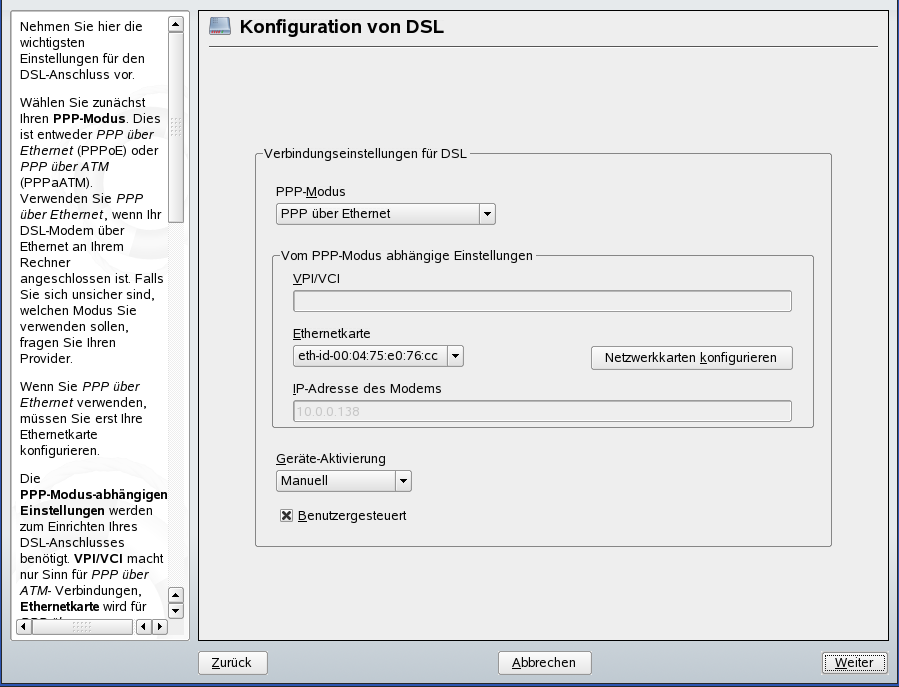
Zu Beginn der DSL-Konfiguration (siehe Abbildung 21-7) wählen Sie zunächst den PPP-Modus und die Ethernetkarte, mit der das DSL-Modem verbunden ist (in den meisten Fällen ist dies eth0). Geben Sie anschließend unter an, ob die DSL-Verbindung schon beim Booten des Systems gestartet werden soll. Klicken Sie auf , um dem normalen Benutzer ohne root-Berechtigungen das Aktivieren und Deaktivieren der Schnittstelle mit KInternet zu ermöglichen. In diesem Dialogfeld können Sie außerdem Ihr Land und einen der dort ansässigen ISPs auswählen. Die Inhalte der danach folgenden Dialogfelder der DSL-Konfiguration hängen stark von den bis jetzt festgelegten Optionen ab und werden in den folgenden Abschnitten daher nur kurz angesprochen. Weitere Informationen zu den verfügbaren Optionen erhalten Sie in der ausführlichen Hilfe in den einzelnen Dialogfeldern.
Um auf einer Einzelplatz-Arbeitsstation verwenden zu können, müssen Sie auf jeden Fall den Namenserver (DNS-Server) angeben. Die meisten Provider unterstützen heute die dynamische DNS-Vergabe, d. h. beim Verbindungsaufbau wird die IP-Adresse eines Namenservers übergeben. Bei einer Einzelplatz-Arbeitsstation müssen Sie jedoch eine Platzhalteradresse wie 192.168.22.99 angeben. Wenn Ihr ISP keine dynamische DNS-Namen unterstützt, tragen Sie die IP-Adressen der Namenserver des ISPs ein.
definiert, nach welchem Zeitraum der Netzwerkinaktivität die Verbindung automatisch getrennt wird. Hier sind Werte zwischen 60 und 300 Sekunden empfehlenswert. Wenn deaktiviert ist, kann es hilfreich sein, das Zeitlimit auf Null zu setzen, um das automatische Trennen der Verbindung zu vermeiden.
Die Konfiguration von T-DSL erfolgt ähnlich wie die DSL-Konfiguration. Durch Auswahl von als Provider gelangen Sie in das YaST-Konfigurationsdialogfeld für T-DSL. In diesem Dialogfeld geben Sie einige zusätzliche Informationen ein, die für T-DSL erforderlich sind: die Anschlusskennung, die T-Online-Nummer, die Benutzerkennung und Ihr Passwort. Diese Informationen finden Sie in den T-DSL-Anmeldeunterlagen.