2.5 Einrichten eines Druckers
YaST kann verwendet werden, um einen lokalen Drucker zu konfigurieren, der direkt mit Ihrem Computer (normalerweise über USB oder parallelen Port) angeschlossen ist, oder um das Drucken über das Netzwerk einzurichten. Weitere Informationen zum Drucken (Konzepte, technische Details und Fehlerbehebung) finden Sie unter Abschnitt 7.0, Druckerbtrieb,
(↑ Referenz ).
2.5.1 Lokale Drucker
Wenn ein nicht konfigurierter, lokaler Drucker erkannt wird, beginnt YaST automatisch mit dessen Konfiguration. YaST kann den Drucker automatisch konfigurieren, wenn der Parallel- oder USB-Anschluss automatisch eingerichtet werden kann und der angeschlossene Drucker erkannt wird. Das Druckermodell muss auch in der Datenbank aufgeführt sein, die YaST während der automatischen Hardwareerkennung verwendet.
Wenn das Druckermodell unbekannt ist oder nicht automatisch erkannt werden kann, konfigurieren Sie es manuell. Es gibt zwei mögliche Gründe, aus denen ein Drucker nicht automatisch erkannt wird:
-
Der Drucker identifiziert sich selbst nicht korrekt - das kann bei sehr alten Geräten der Fall sein. Versuchen Sie, den Drucker wie unten beschrieben manuell zu konfigurieren.
-
Wenn diese manuelle Konfiguration nicht funktioniert, ist keine Kommunikation zwischen Drucker und Computer möglich. Prüfen Sie das Kabel und die Anschlüsse, um sicherzustellen, dass der Drucker korrekt angeschlossen ist. Wenn das der Fall ist, liegt das Problem möglicherweise nicht am Drucker, sondern an einem USB-Anschluss oder parallelen Port.
Manuelle Konfiguration
Um den Drucker zu konfigurieren, wählen Sie im YaST-Kontrollzentrum . Dadurch wird das Hauptfenster für die geöffnet, dessen oberen Bereich die erkannten Geräte auflistet. Der untere Bereich zeigt alle bisher konfigurierten Warteschlangen. (Weitere Informationen zu Druckerwarteschlagen finden Sie unter Abschnitt 7.1, Workflow des Drucksystems,
(↑ Referenz )). Wenn kein Drucker erkannt wurde, sind beide Bereiche des Konfigurationsfensters leer. Ändern Sie die Konfiguration eines aufgelisteten Druckers mit . Oder richten Sie einen nicht automatisch erkannten Drucker mit ein. Für die Bearbeitung einer bestehenden Konfiguration werden dieselben Dialogfelder verwendet wie beim nachfolgend beschriebenen Hinzufügen eines neuen Druckers.
Im Fenster können Sie auch einen bestehenden Eintrag . Durch Klicken auf öffnen Sie eine Liste mit erweiterten Optionen: Indem Sie die Erkennung neu starten, können Sie die automatische Druckererkennung manuell starten. Wenn mehrere Drucker an den Computer angeschlossen oder mehrere Warteschlangen für einen Drucker konfiguriert sind, können Sie den aktiven Eintrag als Standard kennzeichnen. und sind erweiterte Konfigurationsoptionen. Weitere Informationen dazu finden Sie unter Abschnitt 7.0, Druckerbtrieb,
(↑ Referenz ).
Manuelles Hinzufügen eines lokalen Druckers
TIPP: YaST-Drucktest
Um sicherzustellen, dass alles ordnungsgemäß funktioniert, können die wichtigen Konfigurationsschritte mit der YaST-Funktion zum Drucken einer Testseite geprüft werden. Die Testseite bietet zudem wichtige Informationen zur getesteten Konfiguration. Wenn die Ausgabe nicht akzeptabel ist und beispielsweise mehrere Seiten fast leer sind, können Sie den Drucker anhalten, indem Sie zunächst das gesamte Papier entfernen und anschließend den Test über YaST stoppen.
-
Starten Sie YaST und wählen Sie , um das Dialogfeld zu öffnen.
-
Klicken Sie auf , um das Fenster zu öffnen.
-
Wählen Sie .
-
Wählen Sie den Port, an den der Drucker angeschlossen ist (gewöhnlich USB- oder paralleler Port), und wählen Sie das Gerät im nächsten Konfigurationsfenster. An dieser Stelle wird die Option empfohlen. Wenn Probleme auftreten, wählen Sie das korrekte Gerät aus oder wählen Sie , um zum vorherigen Dialogfeld zurückzukehren.
-
Im Dialogfeld können Sie eine Druckerwarteschlange einrichten. Die Angabe von ist obligatorisch. Es wird empfohlen, einen "sprechenden" Namen zu verwenden, damit Sie später den Drucker in den Druckdialogfeldern von Anwendungen identifizieren können. Beschreiben Sie den Drucker weiter mit und . Dies ist optional, aber nützlich, wenn mehrere Drucker an den Computer angeschlossen sind oder Sie einen Druckserver einrichten.
sollte aktiviert sein — es wird für lokale Drucker benötigt.
-
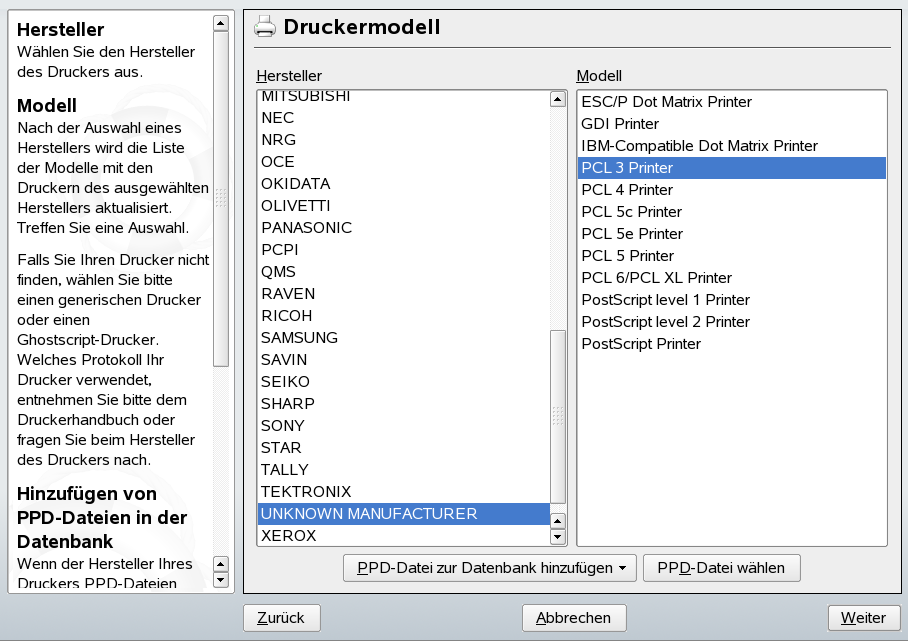
Im Dialogfeld können Sie den Drucker nach und angeben. Wenn Ihr Drucker nicht aufgelistet ist, können Sie aus der Herstellerliste wählen und eine passende Standardsprache (Befehlssatz zur Druckersteuerung) aus der Modellliste wählen. (Bitte entnehmen Sie der Dokumentation zu Ihrem Drucker die geeignete Druckersprache.) Wenn das nicht funktioniert, schlagen Sie unter Hinzufügen von PPD-Dateien mit YaST eine andere mögliche Lösung nach.
-
Im Fenster wird eine Zusammenfassung der Druckereinrichtung aufgeführt. Sie sehen dieses Dialogfeld ebenfalls, wenn Sie eine bestehende Druckerkonfiguration im Startfenster dieses YaST-Moduls bearbeiten.
Abbildung 2-2 Zusammenfassung der Druckerkonfiguration
Die Zusammenfassung enthält die folgenden Einträge, die Sie auch mit ändern können:
-
In , und können Sie anhand dieses Verfahrens frühere Einträge ändern.
-
Einzelheiten zu finden Sie unter Wählen einer alternativen PPD-Datei mit YaST.
-
Mit können Sie die Druckereinrichtung noch genauer abstimmen. Konfigurieren Sie hier Optionen wie , , und viele andere Details.
-
Standardmäßig kann jeder Benutzer den Drucker verwenden. Mit können Sie Benutzer auflisten, die den Drucker nicht verwenden dürfen, oder Benutzer, denen die Druckerverwendung erlaubt ist.
-
Mit können Sie beispielsweise den Drucker deaktivieren, indem Sie seinen Status ändern, und Sie können angeben, ob eine Seite mit einer oder vor bzw. nach jedem Druckauftrag ausgegeben werden soll. (Der Standard lautet "Nein".)
-
Hinzufügen von PPD-Dateien mit YaST
Wenn Ihr Drucker nicht im Dialogfeld aufgeführt ist, fehlt eine PPD-Datei (PostScript Printer Description) für Ihr Modell. (Weitere Informationen über PPD-Dateien finden Sie unter Abschnitt 7.3, Installieren der Software,
(↑ Referenz ).) Mit können Sie eine PPD-Datei aus dem lokalen Dateisystem oder von einem FTP- oder HTTP-Server hinzufügen.
Sie können PPD-Dateien direkt vom Druckerhersteller oder der Treiber-CD des Druckers abrufen. (Einzelheiten siehe unter Abschnitt 7.8.2, Für einen PostScript-Drucker ist keine geeignete PPD-Datei verfügbar,
(↑ Referenz ).) Eine alternative Quelle für PPD-Dateien ist http://www.linuxprinting.org/, die Linux Printing Database
(Linux-Druckerdatenbank). Beachten Sie beim Herunterladen von PPD-Dateien von linuxprinting.org, dass stets der neueste Status der Linux-Unterstützung gezeigt wird, den openSUSE nicht notwendigerweise erfüllt.
Wählen einer alternativen PPD-Datei mit YaST
Für viele Druckermodelle stehen mehrere PPD-Dateien zur Verfügung. Beim Konfigurieren des Druckers stellt YaST gewöhnlich denjenigen als Vorgabe ein, der als empfohlen markiert ist. Sie erhalten eine Liste der verfügbaren PPD-Dateien für diesen Drucker, indem Sie den Eintrag im Fenster auswählen und auf klicken. (Siehe Abbildung 2-2.)
In der Regel sollte es nicht nötig sein, die PPD-Datei zu wechseln, da die von YaST gewählte PPD-Datei die besten Ergebnisse liefern sollte. Wenn jedoch beispielsweise ein Farbdrucker nur Schwarzweiß drucken soll, ist es am bequemsten, eine PPD-Datei zu verwenden, die keinen Farbdruck unterstützt. Wenn bei der Grafikausgabe mit einem Postscript-Drucker Durchsatzprobleme auftreten, kann der Wechsel von einer PostScript-PPD-Datei zu einer PCL-PPD-Datei Abhilfe schaffen (vorausgesetzt Ihr Drucker ist PCL-fähig).
2.5.2 Netzwerkdrucker
Netzwerkdrucker werden nicht automatisch erkannt. Sie müssen manuell mit dem YaST-Druckermodul konfiguriert werden. Abhängig von Ihrer Netzwerkeinrichtung können Sie über einen Druckerserver (mit einem der Protokolle CUPS, LPD, SMB oder IPX) oder direkt auf einem Netzwerkdrucker (vorzugsweise über TCP) drucken. Erfragen Sie bei Ihrem Netzwerkadministrator Einzelheiten über die Konfiguration eines Netzwerkdruckers in Ihrer Umgebung.
Konfigurieren eines Netzwerkdruckers mit YaST
-
Starten Sie YaST und wählen Sie , um das Dialogfeld zu öffnen.
-
Klicken Sie auf , um das Fenster zu öffnen.
-
Wählen Sie , um ein Dialogfeld zu öffnen, in dem Sie weitere Details angeben können, die Ihnen Ihr Netzwerkadministrator zur Verfügung stellt.
Ausführliche technische Informationen erhalten Sie unter Abschnitt 7.4, Netzwerkdrucker,
(↑ Referenz ).