Anpassen Ihres Desktops
Sie können das Erscheinungsbild und Verhalten Ihres KDE-Desktops auf Ihre persönlichen Anforderungen zuschneiden.
Fixieren und Freigeben von Desktop-Objekten
Desktop-Elemente können in der aktuellen Position fixiert werden, um zu verhindern, dass sie auf dem Desktop hin- und hergeschoben werden. Wenn die Desktop-Elemente fixiert sind, können keine Objekte auf dem Desktop hinzugefügt, bewegt oder entfernt werden.
Klicken Sie zum Fixieren oder Freigeben der Desktop-Elemente auf die Desktop-Toolbox oben rechts auf dem Desktop und wählen Sie oder aus.
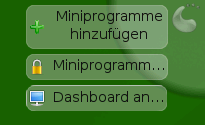
Alternativ können Sie mit der rechten Maustaste auf eine freie Stelle auf dem Desktop klicken und die entsprechenden Menüeinträge aus dem Kontextmenü auswählen.
Ändern einzelner Desktop-Elemente
In den folgenden Abschnitten erhalten Sie einige Beispiele dafür, wie einzelne Desktop-Elemente geändert werden.
Hinzufügen von Programmsymbolen zum Desktop
Gehen Sie wie folgt vor, um eine Verknüpfung zu einer Anwendung zu erstellen und auf dem Desktop oder der Kontrollleiste zu platzieren:
-
Klicken Sie auf die Hauptmenü-Schaltfläche und suchen Sie die gewünschte Anwendung.
-
Klicken Sie im angezeigten Kontextmenü mit der rechten Maustaste auf die Option , um sie auszuwählen. Wenn diese Menüeinträge nicht verfügbar sind, sind Ihre Desktop-Elemente wahrscheinlich fixiert. Geben Sie diese zunächst frei wie unter Fixieren und Freigeben von Desktop-Objekten beschrieben.
-
Um die Position des Symbols auf dem Desktop zu verändern, klicken Sie mit der linken Maustaste auf das Symbol und ziehen Sie es an die gewünschte Stelle.
Wenn Sie ein Symbol vom Desktop löschen möchten, klicken Sie mit der rechten Maustaste auf das Programmsymbol und wählen Sie aus.
Hinzufügen von Widgets auf dem Desktop
Widgets (oder Plasmoids
) sind kleine Anwendungen, die in Ihren Desktop oder Ihre Kontrollleiste integriert werden können.
-
Zum Hinzufügen von Widgets zu Ihrem Desktop klicken Sie mit der rechten Maustaste auf eine leere Stelle auf Ihrem Desktop und wählen Sie aus.
Wenn diese Menüeinträge nicht verfügbar sind, sind Ihre Desktop-Elemente wahrscheinlich fixiert. Geben Sie diese zunächst frei wie unter Fixieren und Freigeben von Desktop-Objekten beschrieben.
-
Im nun angezeigten Dialogfeld können Sie die Auswahl der Widgets, die oben in der Dropdown-Liste angezeigt wird, einschränken.
-
Wählen Sie ein Widget aus und klicken Sie auf . Das Widget wird auf Ihrem Desktop angezeigt.
-
Zum Positionieren des Widget auf dem Desktop klicken Sie mit der linken Maustaste auf das Widget und ziehen es an die gewünschte Stelle. Um alle Widgets an einem Raster auszurichten, klicken Sie mit der rechten Maustaste auf eine leere Stelle auf dem Desktop und wählen Sie oder aus.
Zum Entfernen eines Widget vom Desktop klicken Sie mit der rechten Maustaste auf das Widget und wählen Sie den Eintrag aus.
Konfigurieren von Widgets
Zum Konfigurieren von Widgets müssen die Desktop-Elemente freigegeben werden wie unter Fixieren und Freigeben von Desktop-Objekten beschrieben.
-
Um ein Widget zu konfigurieren, halten Sie den Mauszeiger über ein Widget, bis ein durchsichtiger Rahmen um das Widget herum erscheint und eine Reihe von Symbolen anzeigt.
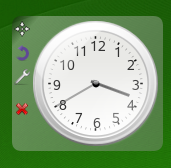
Wenn der Rahmen nicht erscheint, sind Ihre Widgets wahrscheinlich fixiert. Geben Sie diese zunächst frei, wie unter Fixieren und Freigeben von Desktop-Objekten beschrieben.
-
Um die Größe des Widgets zu ändern, klicken Sie mit der linken Maustaste auf das Sternsymbol im Rahmen und halten Sie die Maustaste gedrückt, während Sie den Cursor über den Desktop ziehen, um die Größe des Widgets zu skalieren.
-
Um das Widget in eine Richtung zu drehen, klicken Sie mit der linken Maustaste auf das Pfeilsymbol im Rahmen und halten Sie die Maustaste gedrückt, während Sie den Cursor kreisförmig über den Desktop ziehen. An den horizontalen und vertikalen Positionen befindet sich eine Einrastgrenze, an der Sie das Widget gegebenenfalls
befestigen
können. Sie können es natürlich auch in jeder geneigten Stellung anordnen. -
Zum Ändern des Inhalts, der Einstellungen oder der Eigenschaften eines Widget klicken Sie mit der linken Maustaste auf das Schraubenschlüssel-Symbol im Rahmen. Legen Sie im nun angezeigten Konfigurations-Dialogfeld die Optionen wunschgemäß fest.
Verwenden Sie das X-Symbol im Rahmen, wenn Sie das Widget schließen möchten.
Sie können die KDE-Kontrollleiste entsprechend Ihrer Einstellungen anpassen: Anwendungen und Widgets können zum Schnellstart-Bereich oder zum Systemabschnitt der Kontrollleiste in der Hauptkontrollleiste oder in zusätzlichen Kontrollleisten hinzugefügt werden. Kontrollleistenelemente und zusätzliche Kontrollleisten können an verschiedene Positionen verschoben werden oder bei Bedarf entfernt werden.
-
Klicken Sie auf die Desktop-Toolbox (links unten, halbrundes Symbol), um die Einstellungsleiste zu öffnen. Wenn Sie die Desktop-Toolbox nicht finden können, ist sie wahrscheinlich gesperrt. Klicken Sie auf ein Widget und wählen Sie .

-
Um Kontrollleistenobjekte innerhalb der Kontrollleiste zu verschieben, bewegen Sie die Maus auf das entsprechende Widget. Der Mauszeiger nimmt die Form eines Kreuzes an. Wenn Sie nun auf das Widget klicken, können Sie es an eine andere Stelle verschieben. Klicken Sie erneut, um es an dieser Stelle zu fixieren.
-
Um das Aussehen und Verhalten der Kontrollleiste insgesamt zu ändern, klicken Sie auf die Symbole am Rand der Einstellungsleiste. Die Symbole haben die Form von Pfeilen, womit Sie die linke und rechte Seite anpassen können. Wenn Sie auf eines dieser Symbole klicken und sie nach innen ziehen, ändert sich die Breite der Kontrollleiste umgehend.
Die Symbole in der Einstellungsleiste haben folgende Bedeutung:
-
Mithilfe der Schaltfläche positionieren Sie die Kontrollleiste an einer der Seiten des Bildschirms. Ziehen Sie sie an die bevorzugte Stelle und legen Sie sie dort ab.
-
Klicken Sie zum Ändern der Höhe der Kontrollleiste auf die Schaltfläche und bewegen Sie den Mauszeiger an die endgültige Stelle.
-
Sollten Sie in Ihrer Kontrollleiste zusätzliche Widgets benötigen, positionieren Sie sie dort mithilfe der Schaltfläche .
-
Verwenden Sie die Option , um zu verhindern, dass Kontrollleisten und Widgets versehentlich verschoben werden.
-
Zusätzliche Konfigurationen passen Sie über an.
-
Schließen Sie die Einstellungsleiste mithilfe der roten Schaltfläche auf der rechten Seite.
Ändern des Desktop-Hintergrunds
Sie können die Hintergrundfarben Ihres Desktops ändern oder ein Bild auswählen, das als Hintergrund verwendet werden soll.
-
Klicken Sie mit der rechten Maustaste auf eine freie Stelle auf dem Desktop und wählen Sie . Ein Konfigurationsdialogfeld wird geöffnet.
-
Wählen Sie zunächst in der Dropdown-Liste für den Hintergrund entweder , , oder aus.
-
Wenn Sie ein Bild als Hintergrundbild wünschen, wählen Sie ein Standardhintergrundbild aus der Liste aus. Laden Sie neue Hintergrundbilder über herunter und installieren Sie sie. Wenn Sie ein eigenes Bild verwenden möchten, klicken Sie auf die Ordner-Schaltfläche unter der Liste und wählen Sie eine Bilddatei über das Dateisystem aus. Definieren Sie die des Bildes.
-
Damit mehrere Bilder im -Modus erscheinen, definieren Sie das Verzeichnis, aus dem die Bilder ausgewählt werden sollen und legen Sie das Intervall für den Bildwechsel fest.
-
Wenn Sie kein Bild und keine Dia-Schau wollen, können Sie eine als Desktop-Hintergrund festlegen.
-
-
Legen Sie die anderen Optionen im Konfigurations-Dialogfeld nach Ihren Wünschen fest und klicken Sie auf , um Ihre Änderungen zu speichern und das Konfigurations-Dialogfeld zu beenden.
Modifizieren der persönlichen Einstellungen
Außer dem Ändern einzelner Desktop-Elemente können Sie Ihr Desktop mit KDE ganz genau auf Ihre Bedürfnisse anpassen. Im Konfigurations-Dialogfeld finden Sie Möglichkeiten zur Anpassung des gesamten Erscheinungsbildes und Verhaltens Ihres Desktops.
Starten Sie im Hauptmenü, indem Sie auswählen.

Auf den Karteireitern und sind verschiedene Einstellungskategorien verfügbar. Sie erhalten einen Eindruck über die vielfältigen Möglichkeiten, indem Sie auf ein Kategoriesymbol klicken und die hier angebotenen Möglichkeiten untersuchen. Für manche Aufgaben im Kontrollzentrum benötigen Sie Systemadministratorrechte (root).
Ändern Sie die Einstellungen wie gewünscht. Änderungen werden erst wirksam, wenn Sie auf (Übernehmen) klicken. Um Änderungen in der letzten Ansicht zu verwerfen, die Sie noch nicht angewendet haben, klicken Sie auf . Um alle Elemente in der letzten Ansicht auf die Standardwerte zurückzusetzen, klicken Sie auf .
Um zur Startansicht mit allen Kategorien zurückzukehren, klicken Sie auf . Sie können oben im Fenster auch einen Suchtext (beispielsweise ) eingeben, um die Kategorie zu finden, die zum Suchtext passende Optionen enthalten. Jedes Zeichen, das Sie im Feld eingeben, schränkt die Suche weiter ein.