8.0 Browsen im Internet mit Firefox
Abgesehen von Konqueror (dem Standard-Webbrowser von KDE) enthält auch den Firefox-Webbrowser. Zum Starten von Konqueror oder Firefox drücken Sie Alt+F2 und geben Sie konqueror oder firefox ein.
Beide Browser warten mit neuen Webtechnologien, wie Tabbed Browsing, Popup-Blocker sowie Download- und Bildverwaltung, auf. Der einfache Zugang zu verschiedenen Suchmaschinen hilft Ihnen bei der Suche nach den benötigten Informationen.
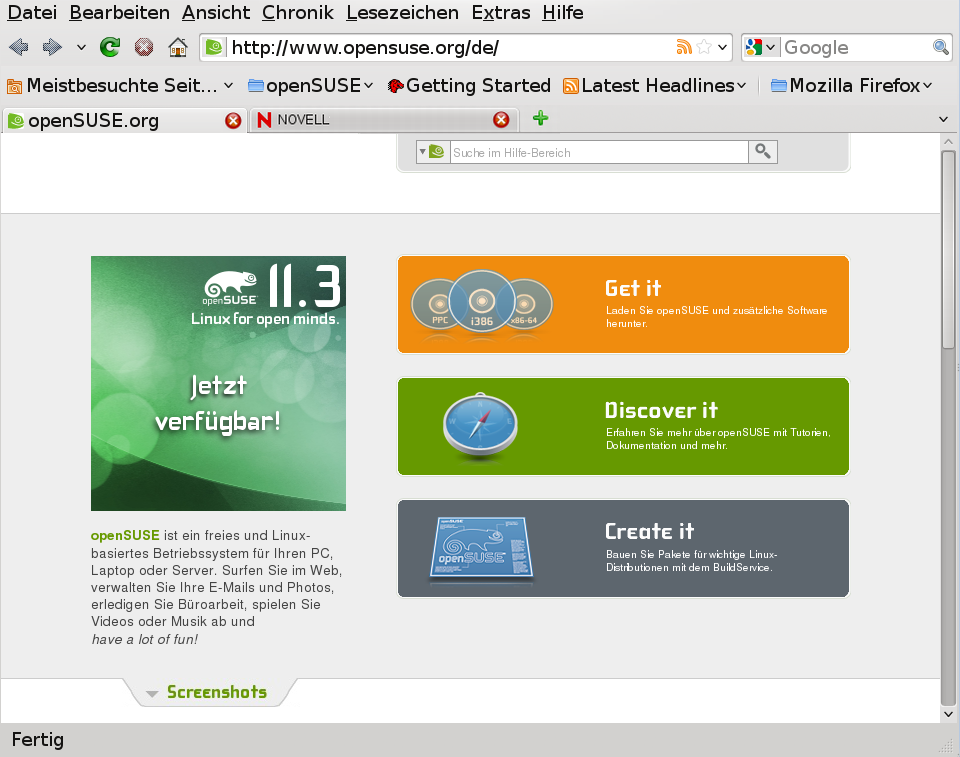
Geben Sie eine URL in das Adressfeld ein, um mit dem Browsen zu beginnen. Drücken Sie Ctrl+T, um einen neuen leeren Karteireiter zu öffnen. Um einen Link in einem neuen Karteireiter zu öffnen, klicken Sie mit Ihrer mittleren Maustaste auf den Link. Wenn Sie mit der rechten Maustaste auf den Karteireiter klicken, wird ein Menü mit Tab-Optionen eingeblendet. Über dieses Menü können Sie neue Karteireiter erstellen, den Inhalt eines bestimmten oder aller vorhandenen Karteireiter neu laden und Karteireiter schließen. Sie können auch die Reihenfolge der Karteireiter ändern, indem Sie sie an die gewünschte Position ziehen und dort ablegen.
8.1 Ausfindigmachen von Informationen
Firefox bietet zwei verschiedene Arten von Suchoptionen: Sie können Informationen im Web suchen oder Sie können auf der aktuellen Webseite nach bestimmten Suchbegriffen suchen.
Suchen im Web
-
Um eine Suche im Web zu starten, klicken Sie auf das linke Symbol rechts in der Suchleiste, um eine Liste von Suchmaschinen zu öffnen.
-
Wählen Sie die gewünschte Suchmaschine aus und geben Sie im Eingabefeld Ihre Suchwörter ein.
-
Klicken Sie auf Enter, um den Suchvorgang zu starten.
-
Wenn Sie die aktuelle Webseite mit Firefox oder Konqueror durchsuchen möchten, drücken Sie Ctrl+F, um eine Suchleiste unten im Fenster anzuzeigen. Geben Sie dort Ihren Suchbegriff ein und starten Sie mit den Schaltflächen unterhalb der Suchleiste die Suche in verschiedene Richtungen oder konfigurieren Sie die Suchoptionen, beispielsweise .
Konqueror bietet Web-Tastenkürzel zur schnellen Suche im Web an. Um im Web mit der Google-Suchmaschine beispielsweise nach yast zu suchen, geben sie einfach gg:yast in der Adressleiste von Konqueror (oder dem Dialogfeld ) ein und drücken Sie Enter.
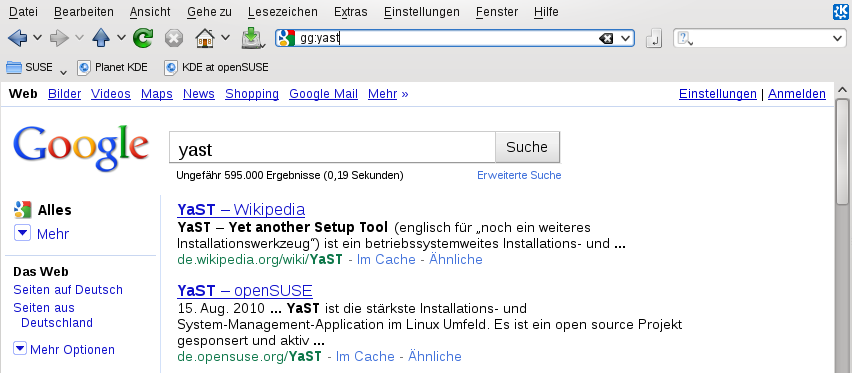
Abgesehen von vordefinierten Tastenkürzeln wie gg für Google oder wp für Wikipedia können Sie auch weitere individuelle Web-Tastenkürzel definieren wie in Abschnitt 8.3, Ändern der Einstellungen beschrieben.
8.2 Herunterladen von Dateien aus dem Web
Wenn Sie eine Datei mit Firefox oder Konqueror herunterladen, wird ein Dialogfeld geöffnet, in dem Sie gefragt werden, ob Sie die Datei speichern oder mit einer bestimmten Anwendung öffnen möchten. Geben Sie außerdem an, ob die ausgewählte Aktion für alle Dateien dieses Typs gelten soll. Firefox speichert die Datei standardmäßig in dem Ordner, der in den konfiguriert wurde, und zeigt die fertig gestellten Downloads im Dialogfeld an.
Um die heruntergeladenen Dateien direkt von dort aus zu öffnen, klicken Sie zur Auswahl der Option mit der rechten Maustaste auf . Um die History von heruntergeladenen Dateien zu bereinigen, klicken Sie auf .
8.3 Ändern der Einstellungen
Passen Sie die Einstellungen in Konqueror oder Firefox an. Greifen Sie in Konqueror auf das Konfigurationsdialogfeld zu, indem Sie auswählen. Um das Verhalten von Konqueror als Webbrowser zu ändern, wählen Sie im linken Navigationsbereich eine der Unterkategorien unter aus, um die Optionen für die entsprechende Kategorie anzuzeigen. Sie können zum Beispiel die wahre Identität von Konqueror verbergen
und Konqueror für bestimmte Webseiten, die Sie besuchen, als einen anderen Browser (zum Beispiel Internet Explorer*) identifizieren. Wählen Sie dazu aus und klicken Sie auf , um eine neue, seitenspezifische Identifizierung hinzuzufügen.
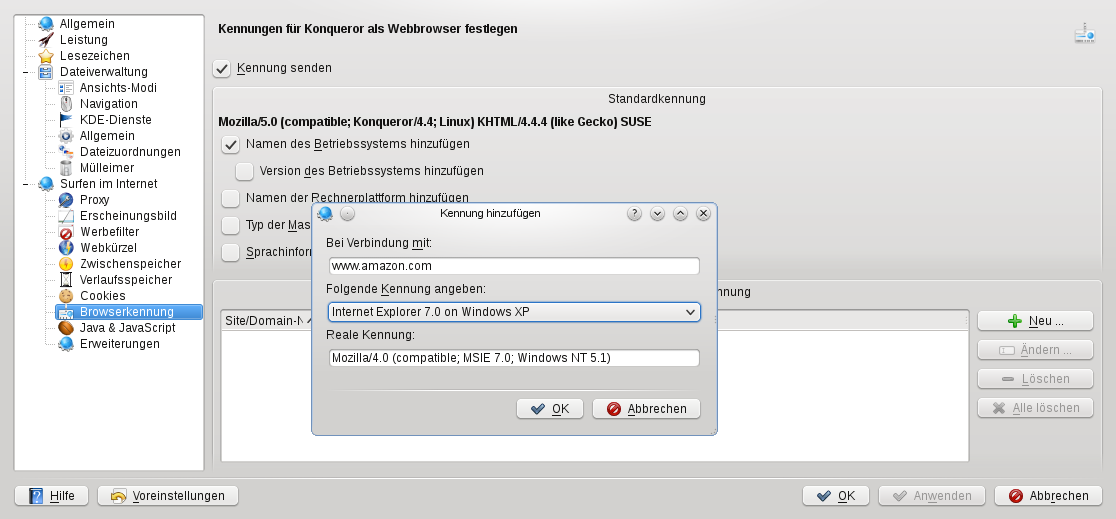
Sie möchten vielleicht auch die Web-Tastenkürzel konfigurieren, die Sie mit Konqueror (und dem Dialogfeld ) verwenden können. Klicken Sie im Konfigurationsdialogfeld von Konqueror auf , um die bereits definierten Tastenkürzel anzuzeigen. Klicken Sie auf , um neue Tastenkürzel zu definieren. Beenden Sie das Konfigurationsdialogfeld von Konqueror mit , um die Änderungen anzuwenden.
Wählen Sie in Firefox aus, um die zu öffnen. Klicken Sie auf die Symbole im oberen Anzeigefeld, um auf die Optionen für die entsprechende Kategorie zuzugreifen. Ändern Sie beispielsweise den Standard-Downloadordner auf der Seite oder passen Sie die Blockierung von Popup-Fenstern auf der Seite an. Klicken Sie auf , um die Änderungen zu übernehmen.