1.2 Einrichten der Appliance
Die Ersteinrichtung und -konfiguration der PlateSpin Forge-Appliance muss nur einmal vorgenommen werden. Vermerken Sie alle relevanten Informationen auf dem ausgedruckten Konfigurationsarbeitsblatt, falls Sie sich bei Problemen bezüglich Einrichtung an den technischen Support von PlateSpin wenden müssen.
WICHTIG:Nicht unterstützte Änderungen an der PlateSpin Forge- oder Management-VM, wie z. B. das Ausführen anderer virtueller Maschinen auf der PlateSpin Forge-Appliance, können die Leistung beeinträchtigen und gegen die Endbenutzer-Lizenzvereinbarung verstoßen, was zum Erlöschen Ihrer Garantie führen würde.
Die vollständige Konfiguration der PlateSpin Forge-Appliance umfasst die Konfiguration der Hardware und der Management-VM (der Software).
-
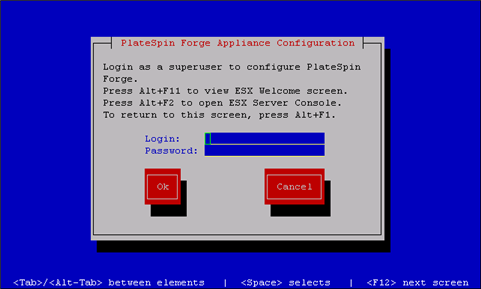
Stellen Sie beim erstmaligen Einschalten sicher, dass das PlateSpin Forge-Konfigurationsdialogfeld angezeigt wird.
-
Geben Sie root im Feld (Anmelden) und password im Feld (Passwort) ein. Klicken Sie auf .
Das Dialogfeld (Standardpasswort ändern) wird angezeigt. Sie müssen das Standardpasswort ändern, bevor Sie fortfahren.
-
Geben Sie das neue Passwort im Feld (Neues Passwort) und dann nochmals im Feld (Passwort bestätigen) ein. Klicken Sie auf .
Das System bestätigt die Passwortänderung.
-
Klicken Sie auf .
Sie werden abgemeldet, sodass Sie sich mit dem neuen Passwort wieder anmelden können.
-
Melden Sie sich erneut an.
Das Lizenzvereinbarungsdialogfeld von VMware ESX wird angezeigt. Sie müssen die Endbenutzerlizenz akzeptieren, um fortfahren zu können.
-
Wählen Sie (Ich akzeptiere die Bestimmungen und Bedingungen) und klicken Sie dann auf .
Die neueste Endbenutzer-Lizenzvereinbarung finden Sie auf der VMware-Website.
Das Lizenzvereinbarungsdialogfeld von PlateSpin Forge wird angezeigt.
-
Wählen Sie (Ich akzeptiere die Bestimmungen und Bedingungen) und klicken Sie dann auf .
Das Host-Konfigurations-Dialogfeld von PlateSpin Forge wird angezeigt.
-
Geben Sie die -Adresse, und -IP-Adresse ein, die Sie dem Appliance-Host zuweisen möchten. Sie können optional auch einen eingeben, müssen aber die Appliance neu starten.
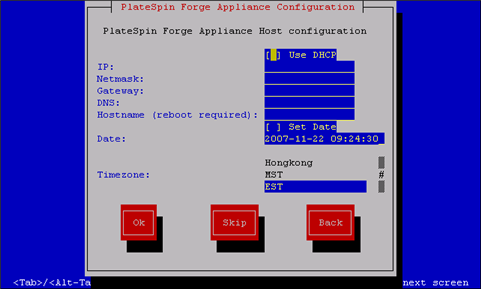
Sie können auch DHCP verwenden, es wird jedoch empfohlen, eine statische IP-Adresse zuzuweisen. Es wird außerdem dringend empfohlen, in einer Umgebung mit mehreren Appliances diesen Hostnamen zuzuweisen, um Hostnamenskonflikte zu vermeiden.
-
Wählen Sie (Datum einstellen), geben Sie ein Datum und eine Uhrzeit ein, wählen Sie eine (Zeitzone) aus und klicken Sie auf .
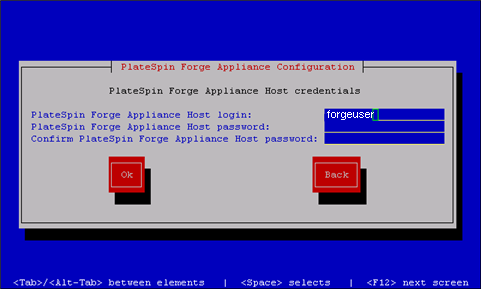
Das PlateSpin Forge-Dialogfeld für den Host-Berechtigungsnachweis wird angezeigt. In diesem Dialogfeld geben Sie den Berechtigungsnachweis ein, den Sie für den Zugriff auf den ESX-Server verwenden möchten, bei dem es sich um die Hypervisor-Schicht der Appliance handelt.
-
Geben Sie einen Anmeldenamen im Feld (PlateSpin Forge Appliance Host-Anmeldung) an, geben Sie ein Passwort ein, bestätigen Sie das eingegebene Passwort durch erneute Eingabe und klicken Sie auf .
Dadurch wird ein neuer ESX-Benutzer erstellt, der Mitglied der root-Gruppe ist. Im Gegensatz zum root-Benutzer verfügt der neue Benutzer über SSH-Berechtigungen auf dem ESX-Server.
Es wird eine ESX-Lizenzwarnung angezeigt:
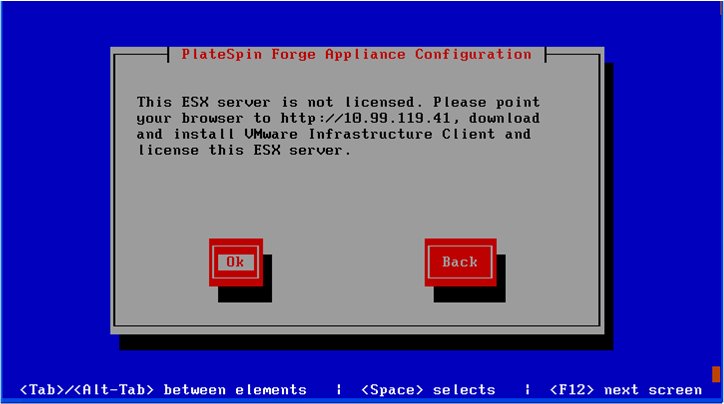
Der ESX-Lizenzschlüssel kann nicht direkt von der Konsole der Appliance aus hinzugefügt werden.
-
Wenn Sie die Konfiguration lokal durchführen (direkt auf der Appliance), gehen Sie zu einer anderen Arbeitsstation. Lassen Sie die Appliance laufen. Sie werden die Konfiguration anschließend darauf fortsetzen.
Laden Sie den VMware Infrastructure Client auf die Arbeitsstation herunter und installieren Sie ihn dort.
-
Öffnen Sie einen Browser und geben Sie die IP-Adresse ein, die Sie der Appliance in Schritt 8 zugewiesen haben.
Die Begrüßungsseite von VMware ESX-Server wird angezeigt.
-
Klicken Sie auf den Hyperlink (VMware Infrastructure Client herunterladen) und befolgen Sie dann die Anweisungen zum Herunterladen und Installieren der Software.
-
Starten Sie den VMware Infrastructure Client durch Klicken auf .
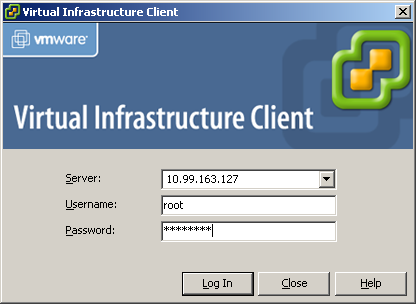
Das Anmeldedialogfeld des VMware Infrastructure Clients wird angezeigt.
-
Geben Sie den Berechtigungsnachweis von VMware ESX-Server ein und melden Sie sich an. Ignorieren Sie eventuell angezeigte SSL-Zertifikatswarnungen.
Die Benutzerschnittstelle des VMware Infrastructure Clients wird angezeigt.
-
Klicken Sie auf die Registerkarte (Konfiguration) und im Abschnitt auf (Lizenzierte Funktionen).
-
Klicken Sie in der Zeile (Lizenzquelle) auf (Bearbeiten).
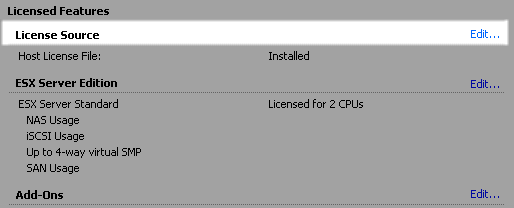
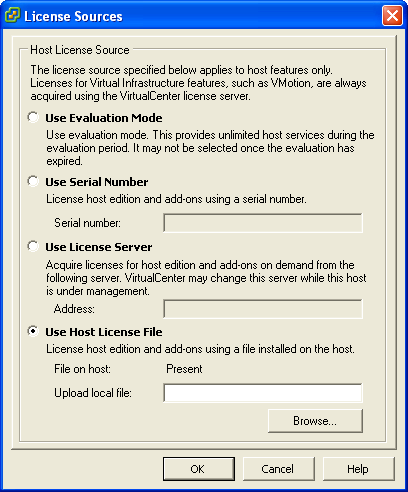
Das Fenster „License Sources“ (Lizenzquellen) wird angezeigt.
-
Wählen Sie (Host-Lizenzdatei verwenden), klicken Sie auf (Durchsuchen) und wählen Sie dann die heruntergeladene Lizenzdatei aus. Weitere Informationen hierzu finden Sie unter Anfordern der ESX-Lizenzen:.
-
Klicken Sie auf und dann in der Zeile auf (Bearbeiten).
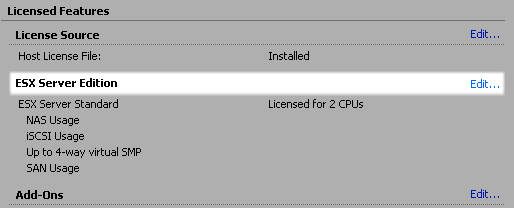
Das Dialogfeld „ESX Server Edition“ wird angezeigt.
-
Wählen Sie und klicken Sie auf .
Sie können jetzt zur Appliance zurückkehren, um mit der Konfiguration fortzufahren.
-
Klicken Sie in der ESX-Lizenzierungsmeldung auf .
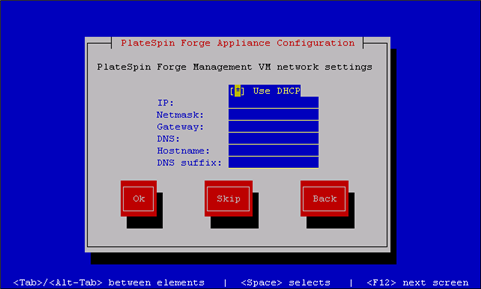
Das Dialogfeld mit den Netzwerkeinstellungen der Management-VM wird angezeigt.
-
Heben Sie die Auswahl von (DHCP verwenden) auf und geben Sie die -Adresse, , -Adresse und (optional) einen für die Management-VM ein. Die hier eingegebene IP-Adresse wird für den Zugriff auf den Web-Client von PlateSpin Forge verwendet.
Sie können auch DHCP verwenden, es wird jedoch empfohlen, eine statische IP-Adresse zuzuweisen.
-
(Optional) Geben Sie im Feld den Namen eines DNS-Servers sowie eine (DNS-Erweiterung) ein.
-
Klicken Sie auf .
Im Dialogfeld für die Appliance-Konfiguration werden Sie gefragt, ob die Management-VM einer Arbeitsgruppe oder Domäne beitreten soll.
-
Wählen Sie (Ja), um das Dialogfeld „Join PlateSpin Forge Management VM to Workgroup or Domain“ (Beitritt der PlateSpin Forge-Management-VM zur Arbeitsgruppe oder Domäne) zu öffnen:
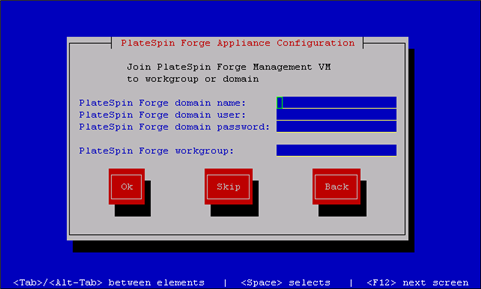
Durch den Beitritt zu einer Domäne können Sie ausgewählten Domänenbenutzern Berechtigungen für die Anwendung erteilen. Weitere Informationen hierzu finden Sie unter
Einrichten der Benutzerautorisierung und -authentifizierung
im Konfigurationshandbuch. -
Führen Sie einen der folgenden Vorgänge aus:
-
Geben Sie einen Domänennamen, Benutzernamen und ein Passwort oder eine Arbeitsgruppe ein. Wenn die Domänenfelder ausgefüllt werden, wird das Feld (Arbeitsgruppe) ignoriert. Klicken Sie auf .
-
Lassen Sie die Felder leer und klicken Sie auf (Überspringen), um mit dem nächsten Schritt fortzufahren. Verwenden Sie WORKGROUP als Standardarbeitsgruppenname.
Das Dialogfeld „Configuration Review“ (Konfigurationsübersicht) wird angezeigt. Es enthält eine Zusammenfassung der Parameter, die Sie ausgewählt haben. Verwenden Sie diese Informationen, um Ihre Einstellungen zu überprüfen.
Wählen Sie bei Bedarf (Abbrechen), um eine Fehlermeldung anzuzeigen oder die Konfigurationsschnittstelle zu beenden. Wählen Sie (Zurück), um vorherige Einstellungen zu bearbeiten.
-
-
Klicken Sie auf .
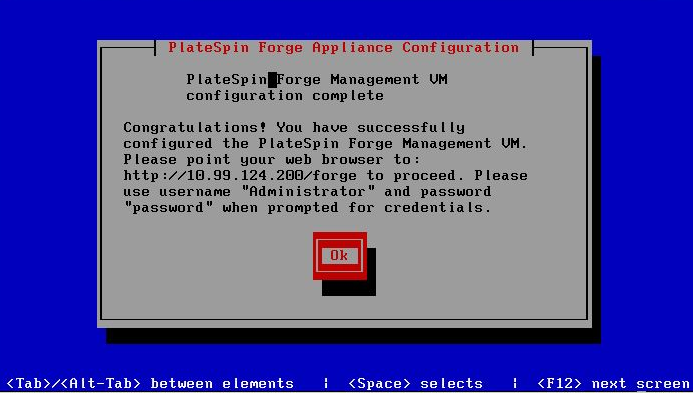
Es wird ein Dialogfeld zum Konfigurationsfortschritt angezeigt. Die Konfiguration kann mehrere Minuten dauern. In einem abschließenden Dialogfeld wird angezeigt, ob die Konfiguration erfolgreich war oder fehlgeschlagen ist. Wenn der Vorgang erfolgreich war, zeigt das Dialogfeld eine URL an, die Sie für den Zugriff auf den Web-Client von PlateSpin Forge benötigen. Notieren Sie sich diese URL für die künftige Verwendung.
-
Klicken Sie auf .