2.2 Verwalten von PlateSpin Forge-Zugriff und -Berechtigungen
2.2.1 Zugriff auf die Serververwaltungsschnittstelle von PlateSpin Forge
So greifen Sie auf die Web-Benutzerschnittstelle für die Verwaltung von Microsoft Windows-Servern zu:
-
Öffnen Sie einen Webbrowser und gehen Sie zu https://IP-Adresse:8098
Ersetzen Sie IP-Adresse durch die IP-Adresse der Forge Management-VM.
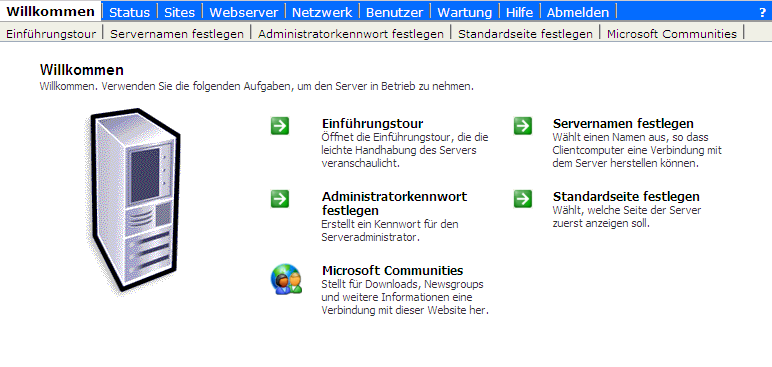
Ihr Browser stellt eine Verbindung zu dem Server her und zeigt die standardmäßige Willkommensseite an.
Abbildung 2-1 Web-Benutzerschnittstelle für die Verwaltung von Microsoft Windows-Servern
2.2.2 Hinzufügen von PlateSpin Forge-Benutzern
Gehen Sie wie in diesem Abschnitt beschrieben vor, um einen neuen PlateSpin Forge-Benutzer hinzuzufügen.
Wenn Sie einem auf der Forge Management-VM vorhandenen Benutzer bestimmte Rollenberechtigungen gewähren möchten, lesen Sie bitte unter Zuweisung einer Workload-Schutz-Rolle an einen PlateSpin Forge-Benutzer weiter.
-
Öffnen Sie die Web-Benutzerschnittstelle der Serververwaltung von Forge Management-VM. Weitere Informationen hierzu finden Sie unter Zugriff auf die Serververwaltungsschnittstelle von PlateSpin Forge.
-
Klicken Sie auf .
Die Seite „Lokale Benutzer auf dem Server“ wird angezeigt.
-
Klicken Sie unter auf und geben Sie einen Benutzernamen, ein Passwort und andere optionale Informationen an.
-
Klicken Sie auf .
Die Seite „Lokale Benutzer auf dem Server“ wird neu geladen.
Jetzt können Sie dem gerade erstellten Benutzer eine Workload-Schutz-Rolle zuweisen. Weitere Informationen hierzu finden Sie unter Zuweisung einer Workload-Schutz-Rolle an einen PlateSpin Forge-Benutzer.
2.2.3 Zuweisung einer Workload-Schutz-Rolle an einen PlateSpin Forge-Benutzer
Bevor Sie einem Benutzer eine Rolle zuweisen, ermitteln Sie, welche Berechtigungen für diesen Benutzer am Besten geeignet sind. Weitere Informationen hierzu finden Sie unter Tabelle 2-1, Details zu Workload-Schutz-Rollen und -Berechtigungen.
-
Öffnen Sie die Web-Benutzerschnittstelle der Serververwaltung von Forge Management-VM. Weitere Informationen hierzu finden Sie unter Zugriff auf die Serververwaltungsschnittstelle von PlateSpin Forge.
-
Klicken Sie auf .
Die Seite „Lokale Gruppen auf dem Server“ wird angezeigt.
-
Wählen Sie in der Liste der Gruppen die erforderliche Workload-Schutz-Gruppe aus und klicken Sie anschließend unterhalb von auf .
Die entsprechende Seite mit den Gruppeneigenschaften wird geöffnet.
-
Klicken Sie auf , wählen Sie den erforderlichen Benutzer aus der Liste aus und klicken Sie anschließend auf .
Der ausgewählte Benutzer wird der Liste hinzugefügt.
-
Klicken Sie auf .
Jetzt können Sie diesen Benutzer einer PlateSpin Forge-Sicherheitsgruppe hinzufügen und ihm eine angegebene Sammlung von Workloads zuweisen. Weitere Informationen hierzu finden Sie unter Verwalten von PlateSpin Forge-Sicherheitsgruppen und -Workload-Berechtigungen.
2.2.4 Ändern des PlateSpin Forge-Administrator-Passworts
So ändern Sie das Passwort des Administratorkontos auf der Forge Management-VM:
-
Öffnen Sie die Web-Benutzerschnittstelle der Serververwaltung von Forge Management-VM. Weitere Informationen hierzu finden Sie unter Zugriff auf die Serververwaltungsschnittstelle von PlateSpin Forge.
-
Klicken Sie auf , geben Sie das neue Passwort ein, bestätigen Sie es und klicken Sie anschließend auf .