Novell iPrint-Richtlinie (Benutzer- und Arbeitsstationspakete)
Mit der Novell iPrint-Richtlinie können Sie einen Novell iPrint-Client konfigurieren, der auf Arbeitsstationen platziert werden kann. Mit dem Novell iPrint-Client können Benutzer über das Internet auf iPrint-Drucker genauso wie auf andere Drucker zugreifen, und zwar unabhängig vom physikalischen Standort des Druckers.
HINWEIS: Die Novell iPrint-Richtlinie ist sowohl im Benutzerpaket als auch im Arbeitsstationspaket enthalten. Die Informationen in diesem Abschnitt gelten für beide Pakete, wobei es jedoch Unterschiede zwischen den Paketen gibt. Wenn Sie die im Benutzerpaket enthaltene Novell iPrint-Richtlinie konfigurieren, gilt die Richtlinie für alle verknüpften Benutzer, unabhängig davon, welche Arbeitsstation sie verwenden. Konfigurieren Sie die im Arbeitsstationspaket enthaltene Novell iPrint-Richtlinie, gilt die Richtlinie für alle Benutzer, die sich an einer verknüpften Arbeitsstation anmelden.
WICHTIG: Sofern auf Ihrem Computer nicht NetWare6.5 SP2 ausgeführt wird, müssen Sie die neueste Novell iPrint-Dienstprogrammdatei von TID 2968629 herunterladen. Weitere Informationen hierzu finden Sie unter Schritt 4.
Novell iPrint ist im Lieferumfang von NetWare6 (ab Support Pack2) enthalten, kann jedoch auch separat erworben werden. Novell iPrint ist auch unter NetWare 5.1 (Support Pack 5 oder höher) ausführbar. Die Novell iPrint-Richtlinie in Desktop Management ersetzt alle vorherigen ZENworks-Druckerrichtlinien. Wenn Sie von einer Vorgängerversion von ZENworks for Desktops aktualisieren und frühere Druckerrichtlinien ausführen, werden diese von Desktop Management unterstützt. Weitere Informationen zu iPrint finden Sie auf der iPrint-Produktwebsite.
Beachten Sie beim Verwenden der Novell iPrint-Richtlinie folgende Hinweise:
NetWare-Server: Für die Verwendung des iPrint-Client muss Ihr System mindestens einen NetWare-Server beinhalten. Wenn Sie den iPrint-Client nicht verwenden möchten, können Sie außerhalb von Desktop Management Ihre vorhandene Microsoft-Druckereinrichtung weiterhin nutzen.
Desktop Management-Agent: Sie müssen den Desktop Management-Agenten auch auf jeder Arbeitsstation installieren, auf der der iPrint-Client ausgeführt werden soll. Auf einer Arbeitsstation, auf der nur Novell Client verwendet wird, wird die Richtlinie nicht ausgeführt.
Verwenden der Novell iPrint-Richtlinie für Windows NT/2000/XP im Benutzerpaket: Wenn Sie die Novell iPrint-Richtlinie als Teil eines Benutzerpakets konfigurieren, das an Arbeitsstationen mit WindowsNT/2000/XP übertragen werden soll, müssen Sie den Wert AllowUserPrinters in der Datei iprint.ini (das Standardverzeichnis der Datei iprint.ini finden Sie in Schritt 4) von 0 in 1 ändern.
Verwenden der Novell iPrint-Richtlinie gemeinsam mit den Richtlinien für dynamische lokale Benutzer oder für die Desktop-Standardeinstellungen für Windows: Wenn Sie Benutzerprofile mithilfe der Richtlinie Dynamischer lokaler Benutzer oder Desktop-Standardeinstellungen für Windows verwalten, müssen Sie den vorhandenen Registrierungseintrag des Microsoft Internet Print Providers (inetpp.dll) umbenennen. Wenn Sie diesen Registrierungseintrag umbenennen, wird garantiert, dass das Benutzerprofil korrekt geschlossen oder gelöscht wird, sobald sich ein Benutzer abmeldet. Wenn das Benutzerprofil immer noch geöffnet ist, sobald sich ein Benutzer erneut bei einer Arbeitsstation anmeldet, bleibt es gesperrt und es werden multiple Benutzerkonten erstellt.
Diese Situation lässt sich vermeiden, wenn Sie den folgenden Registrierungswert ändern:
HKEY_Local_Machine\SYSTEM\CurrentControlSet\Control\Print\Providers\Internet Print Provider\Name
von inetpp.dll in inetpp.old.
Verwenden der Novell iPrint-Richtlinie auf Windows 2000-Terminalservern: Wenn Sie einen sicheren Novell iPrint-Drucker auf die Thin-Client-Sitzung eines Benutzers von Windows 2000-Terminalserver mithilfe der im Benutzerpaket enthaltenen Novell iPrint-Richtlinie übertragen, muss der Benutzer sich beim Drucker beglaubigen. Wenn Sie bemerken, dass der sichere iPrint-Drucker nicht übertragen wurde, besteht eventuell ein Beglaubigungsproblem. In diesem Fall wird auf dem Terminalserver-Konsole ein Dialogfeld zur Beglaubigung angezeigt und der Administrator muss den Benutzer beglaubigen.
In einer zukünftigen Version von Novell iPrint Client wird dieses Problem behoben.
HINWEIS: Außerdem können Sie iPrint Client an die Benutzerarbeitsstationen auch mithilfe der ZENworks Anwendungsverwaltung senden. Weitere Informationen hierzu finden Sie unter Verteilung: Einfache Anwendungen. Wenn Sie iPrint Client mithilfe eines einfachen Anwendungsobjekts verteilen möchten, befolgen Sie die Anweisungen unter "Installationspfad für Novell iPrint Client" in Schritt 4, um sicherzustellen, dass sich die Installationsdatei von iPrint Client (nipp-s.exe) in ihrem eigenen Verzeichnisstandort auf Ihrem Server befindet.
So legen Sie die Novell iPrint-Richtlinie fest:
-
Klicken Sie in ConsoleOne mit der rechten Maustaste auf das Benutzerpaket oder das Arbeitsstationspaket, klicken Sie auf "Eigenschaften" und dann auf die gewünschte Plattformseite.
HINWEIS: Weitere Informationen zur Unterstützung von Desktop Management für die Windows NT-Plattform finden Sie unter "Interoperabilität mit Windows NT 4-Arbeitsstationen" im Novell ZENworks 6.5 Desktop Management-Installationshandbuch.
-
Aktivieren Sie das Kontrollkästchen unter der Spalte "Aktiviert" für die Novell iPrint-Richtlinie.
Dadurch wird die Richtlinie ausgewählt und aktiviert.
-
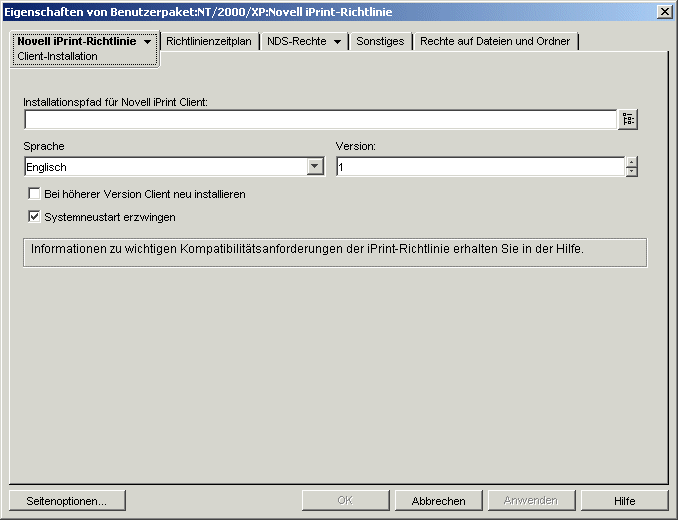
Klicken Sie auf "Eigenschaften", um die Seite "Client-Installation" anzuzeigen.
-
Füllen Sie folgende Felder aus:
Installationspfad für Novell iPrint Client:Geben Sie den Pfad zur Installationsdatei (nipp-s.exe) für iPrint Client ein. Diese Datei muss die einzige Datei in einem eigenen Verzeichnis auf Ihrem Server sein. Stellen Sie sicher, dass Sie die erforderlichen Rechte für dieses Verzeichnis besitzen.
Sofern auf Ihrem Computer nicht NetWare6.5 SP2 ausgeführt wird, müssen Sie die neueste Novell iPrint Client-Installationsdatei von TID 2968629 herunterladen.
Dabei handelt es sich um ein selbstextrahierendes Dienstprogramm, das die Datei nipp-s.exe und andere Dateien in dem Verzeichnis ablegt, in dem sie ausgeführt wird.
Nachdem Sie die aktuelle Version von nipp.exe extrahiert haben, kopieren Sie die Datei nipp-s.exe (unter NetWare 6.5 SP 2 wurde sie bereits in das Verzeichnis sys:\apache2\htdocs\ippdocs extrahiert) in ein leeres Verzeichnis, für das die Benutzer über die erforderlichen Rechte verfügen. Erstellen Sie beispielsweise ein Verzeichnis "iprint" unter sys:\login und kopieren Sie die Datei in das Verzeichnis sys:\login\iprint\.
Sprache: Wählen Sie in der Dropdown-Liste eine Sprache aus. Wenn Sie die neuste Installationsdatei von Novell iPrint Client verwenden, wird die installierte Sprache aufgrund der Arbeitsstationskonfiguration automatisch erkannt. Englisch ist die Standardeinstellung. Wenn Sie iPrint Client an eine Arbeitsstation mit einer Sprachkonfiguration übertragen, für die keine übersetzte Version zur Verfügung steht (z. B. Japanisch), wird die englische Version von iPrint Client installiert.
Version: Geben Sie eine Versionsnummer für diese iPrint-Richtlinie an. Die Versionsnummer, die Sie in diesem Feld angeben, entspricht nicht der tatsächlichen Version des iPrint-Client. Wenn Sie eine neue iPrint-Richtlinie für Arbeitsstationen oder Benutzer erzwingen möchten, um den iPrint-Client zu aktualisieren, müssen Sie die Versionsnummer erhöhen (beispielsweise von 1 auf 2). Die Versionsnummer wird in der Windows-Registrierung gespeichert. Wenn die in der Registrierung gespeicherte Versionsnummer niedriger als die Nummer im Feld "Version" ist, wird der iPrint-Client installiert, falls das Kontrollkästchen "Bei höherer Version Client neu installieren" aktiviert ist.
Bei höherer Version Client neu installieren: Aktivieren Sie dieses Kontrollkästchen, um den iPrint-Client neu zu installieren, wenn der iPrint-Client, der im Installationspfad für Novell iPrint Client aufgelistet ist, neuer ist als der auf der Arbeitsstation installierte Client.
Systemneustart erzwingen: Aktivieren Sie diese Option, um nach der Installation des iPrint-Client auf jeder Arbeitsstation einen Neustart zu erzwingen. Es wird empfohlen, für diese Option die Standardeinstellung (aktiviert) zu verwenden. Sie sollten die Standardversion verwenden, wenn Sie außerhalb der Geschäftszeiten eine automatische Installation durchführen. Darüber hinaus sollten Sie die Standardversion verwenden, um mögliche Fehler zu vermeiden, wenn der iPrint-Client auf einer Arbeitsstation deinstalliert oder neu installiert wird.
-
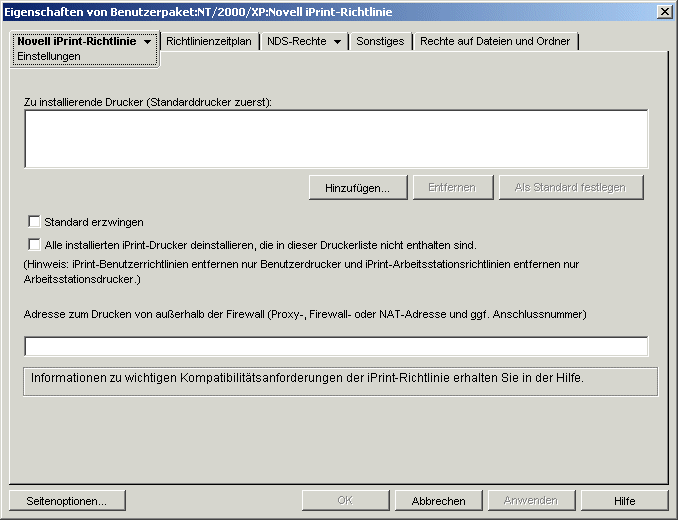
Klicken Sie auf den Abwärtspfeil auf der Registerkarte "Novell iPrint-Richtlinie" > klicken Sie auf "Einstellungen".
-
Klicken Sie auf "Hinzufügen", um zu einem Drucker zu navigieren, der in der Liste "Zu installierende Drucker" hinzugefügt werden soll,
oder
wählen Sie einen Drucker aus, der aus der Liste "Zu installierende Drucker" entfernt werden soll, und klicken Sie dann auf "Entfernen".
HINWEIS: Je nachdem, über welche Einstellungen für die Treibersignierung ein Benutzer verfügt, wird auf Benutzerarbeitsstationen beim Installieren des Druckers möglicherweise eine Meldung angezeigt, aus der hervorgeht, dass der Treiber nicht digital signiert ist. Wenn Sie nicht möchten, dass Benutzer diese Meldung erhalten, und Sie den Treiber auswählen müssen, können Sie die Einstellung in der Systemsteuerung jeder Arbeitsstation ändern ("Start" > "Einstellungen" > "Systemsteuerung" > "System" > "Hardware" > "Treibersignierung"). Sie können die Einstellung auch über eine Windows-Gruppenrichtlinie in der Desktopverwaltung ändern.
-
Um einen Standarddrucker festzulegen, wählen Sie in der Liste "Zu installierende Drucker" den gewünschten Drucker aus und klicken Sie dann auf "Als Standard festlegen".
Der Benutzer kann auch einen anderen Drucker als Standarddrucker auswählen.
-
Aktivieren Sie das Kontrollkästchen "Standard erzwingen", um die Auswahl eines Standarddruckers zu erzwingen.
Wenn ein Benutzer den Standarddrucker ändert, wird bei jeder Ausführung dieser Richtlinie ihrem Zeitplan entsprechend der von Ihnen ausgewählte Drucker als Standarddrucker festgelegt.
Die Druckereinstellung "Standard erzwingen" kann nur dann festgelegt werden, wenn ein Benutzer angemeldet ist. Diese Einstellung kann nicht festgelegt werden, wenn die Richtlinie beim Systemstart ausgeführt werden soll.
-
(Optional) Aktivieren Sie das Kontrollkästchen "Alle installierten iPrint-Drucker deinstallieren, die in dieser Druckerliste nicht enthalten sind".
Wenn Sie in Schritt Schritt 4 das Kontrollkästchen "Bei höherer Version Client neu installieren" aktiviert haben, werden alle iPrint-Drucker entfernt, die von einer früherer Version der Novell iPrint-Richtlinie auf die Arbeitsstation übertragen wurden, sofern sie nicht in der Liste "Zu installierende Drucker" enthalten sind.
Beachten Sie folgende plattformspezifische Informationen, wenn Sie das Kontrollkästchen "Alle installierten iPrint-Drucker deinstallieren, die in dieser Druckerliste nicht enthalten sind" verwenden.
Windows NT/2000/XP und Windows 2000/2003 Terminalserver-Plattformen im Benutzerpaket: Wenn Sie bei Verwendung von Plattformen unter WindowsNT/2000/XP und Terminalservern unter Windows 2000/2003 die im Benutzerpaket enthaltene Novell iPrint-Richtlinie konfigurieren, werden bei Aktivierung dieser Option nur diejenigen iPrint-Drucker entfernt, die mithilfe der Novell iPrint-Richtlinie aus dem Benutzerpaket auf die Arbeitsstation oder den Terminalserver übertragen wurden.
Windows NT/2000/XP-Plattformen im Arbeitsstationspaket: Sofern Sie auf Plattformen unter WindowsNT/2000/XP die im Arbeitsstationspaket enthaltene Novell iPrint-Richtlinie konfigurieren, werden bei Aktivierung dieser Option nur diejenigen iPrint-Drucker entfernt, die mithilfe der Novell iPrint-Richtlinie aus dem Arbeitsstationspaket auf die Arbeitsstation übertragen wurden. Darüber hinaus besitzt der Benutzer nicht die entsprechenden Rechte zum Entfernen des iPrint-Druckers, falls Sie diese Option in der im Arbeitsstationsobjekt enthaltenen iPrint-Richtlinie aktivieren und der Benutzer der Arbeitsstation gesperrt ist.
Windows 9x-Plattform im Benutzer- oder Arbeitsstationspaket: Wenn Sie auf der Windows 9x-Plattform die Novell iPrint-Richtlinie aus dem Arbeitsstationspaket oder aus dem Benutzerpaket konfigurieren, werden die Drucker als Arbeitsstationsdrucker installiert, unabhängig davon, aus dem welchem Pakettyp sie installiert werden. Durch Aktivieren dieser Option werde alle iPrint-Drucker entfernt, die mithilfe der Novell iPrint-Richtlinie aus einem der beiden Pakete auf die Arbeitsstation übertragen wurden.
-
(Optional) Wenn sich Ihre Arbeitsstationen physikalisch außerhalb der Firewall befinden, geben Sie im Feld "Adresse zum Drucken außerhalb der Firewall" den Proxy, die Firewall oder die NAT-Adresse (Network Address Translation) gefolgt von einem Doppelpunkt (:) sowie die Anschlussnummer ein.
Falls auf Arbeitsstationen außerhalb der Firewall Novell iPrint-Drucker verwendet werden, müssen Sie Anschluss 631 öffnen. Werden auf Arbeitsstationen außerhalb der Firewall sichere Drucker verwendet, die keine Novell iPrint-Drucker sind, müssen Sie Anschluss 443 öffnen (den Standardanschluss für sichere Drucker außerhalb einer Firewall).
Wenn sich die Arbeitsstationen nicht außerhalb der Firewall befinden, sollten Sie dieses Feld leer lassen.
Wenn Sie NetWare6.5 verwenden und mit Arbeitsstationen arbeiten, die sich außerhalb der Firewall befinden, müssen Sie einen Serverproxy einrichten, um die Novell iPrint-Richtlinie verwenden zu können.
-
(Optional) Klicken Sie auf die Seite "Richtlinienzeitplan", um die Novell iPrint-Richtlinie zu terminieren.
Wenn Sie die Novell iPrint-Richtlinie als Teil eines Arbeitsstationspakets konfigurieren und festlegen, dass das Paket beim Systemstart ausgeführt wird, wird die iPrint-Richtlinie ausgeführt. Drucker können jedoch beim Systemstart nicht übertragen werden. Drucker werden nur dann an die Arbeitsstation übertragen, wenn sich ein Benutzer bei der Arbeitsstation anmeldet. Dies ist nicht relevant, wenn Sie die Novell iPrint-Richtlinie als Teil eines Benutzerpakets konfigurieren, da Sie nicht festlegen können, dass Benutzerpaketrichtlinien beim Systemstart ausgeführt werden.
Wenn Sie normalerweise angeben, dass Arbeitsstationspakete beim Systemstart ausgeführt werden sollen, sollten Sie einen Zeitplan festlegen, nach dem die iPrint-Richtlinie bei Benutzeranmeldung oder zu einem anderen Zeitpunkt, wenn der Benutzer bei der Arbeitsstation angemeldet ist, ausgeführt wird. Wenn Sie eine iPrint-Richtlinie in einem Arbeitsstationspaket so terminieren, dass sie bei Benutzeranmeldung ausgeführt wird, müssen Sie sicherstellen, dass für die Identitätsannahme die Standardeinstellung "System" ("Erweiterte Einstellungen" > "Identitätsannahme") verwendet wird. Falls Sie festlegen, dass die Richtlinie bei Benutzeranmeldung und für einen interaktiven Benutzer ausgeführt werden soll, ist die Ausführung nicht möglich.
-
Klicken Sie auf "OK", um die Richtlinie zu speichern.
-
Wiederholen Sie Schritt 1 bis Schritt 12 für jede Plattform, auf der eine Novell iPrint-Richtlinie festgelegt werden soll.
-
Wenn alle Richtlinien für dieses Paket konfiguriert wurden, fahren Sie mit den Schritten unter Verknüpfen des Benutzer- oder Arbeitsstationspakets fort, um das Richtlinienpaket zu verknüpfen.
HINWEIS: Unter Windows98 wird die Installation des iPrint-Client auf alle Benutzerprofile der Arbeitsstation angewendet. Wenn Sie vor der Installation des iPrint-Client verschiedene Benutzerprofile auf einer Arbeitsstation unter Windows98 eingerichtet haben, wird Novell iPrint Client nicht im Startmenü des angemeldeten Benutzers, sondern im Startmenü des Standardbenutzers angezeigt. Deshalb müssen Sie sich als Standardbenutzer anmelden, wenn Sie den iPrint-Client mit dem Symbol zum Deinstallieren im Startmenü von Novell iPrint Client von einer Arbeitsstation unter Windows98 entfernen möchten. Auf Arbeitsstationen unter WindowsNT/2000/XP wird Novell iPrint Client nach der Installation des iPrint-Client im Startmenü des angemeldeten Benutzers angezeigt.