Erweiterbare Computer-/Benutzerrichtlinien (Arbeitsstations-/Benutzerpakete)
Sie können mit einer erweiterbaren Richtlinie in jedem mit Windows kompatiblen Softwareprogramm beliebige Anwendungsfunktionen steuern, die in der Windows-Registrierung konfiguriert sind. Mit Desktop Management können Sie erweiterbare Richtlinien einfach und schnell über das Netzwerk anpassen und einrichten. So werden die Richtlinien speziell auf Ihr Unternehmen abgestimmt.
HINWEIS: Erweiterbare Computerrichtlinien sind im Arbeitsstationspaket enthalten, während erweiterbare Benutzerrichtlinien im Benutzerpaket enthalten sind. Die Informationen in diesem Abschnitt gelten für beide Pakete, wobei es jedoch Unterschiede zwischen den Paketen gibt. Wenn Sie die im Arbeitsstationspaket enthaltenen erweiterbaren Computerrichtlinien einrichten, gelten die Richtlinien für alle Benutzer, die sich an einer verknüpften Arbeitsstation anmelden. Konfigurieren Sie die im Benutzerpaket enthaltenen erweiterbaren Benutzerrichtlinien, gelten die Richtlinien für alle verknüpften Benutzer, unabhängig davon, welche Arbeitsstation sie verwenden.
Folgende Abschnitte enthalten zusätzliche Informationen:
Erweiterbare Richtlinien
Desktop Management optimiert den Microsoft-Desktop mit erweiterbaren Richtlinien, die im Verzeichnis aktiviert sind. Hierfür werden folgende Aktionen durchgeführt:
- Verschieben des Richtlinieneditors in das Verzeichnis
- Verschieben der Windows-Registrierungsinformationen für Anwendungen in das Verzeichnis
- Aktivieren des Verzeichnisses für den Verweis auf erweiterbare Richtliniendateien
Weitere Informationen hierzu finden Sie in folgenden Abschnitten:
Funktionsweise von erweiterbaren Richtlinien
Wenn Sie eine mit Windows kompatible Software-Anwendung installieren, verwendet das Installationsprogramm der Anwendung den Microsoft-Richtlinieneditor (poledit.exe), um die ADM-Datei der Anwendung zu lesen und eine POL-Datei zu erstellen, die die Windows-Registrierung der Arbeitsstation aktualisiert. Wenn Sie jedoch mit Desktop Management eine Anwendung auf einer Arbeitsstation installieren, wird der Richtlinieneditor von Desktop Management (wmpolsnp.exe) verwendet, um die ADM-Datei zu lesen und die erforderlichen Änderungen an der Windows-Registrierung der Arbeitsstation vorzunehmen.
Mit dem Microsoft-Richtlinieneditor können Sie Änderungen an den Richtlinien vornehmen, die von ADM-Dateien erstellt werden, jedoch nur auf der jeweiligen Arbeitsstation. Wenn eine Anwendung mithilfe der Komponente Anwendungsverwaltung von Desktop Management installiert wird, stellt der Richtlinieneditor von Desktop Management sicher, dass die verzeichnisfähigen Richtlinien der Anwendung automatisch im gesamten Netzwerk und nicht manuell jeweils nur auf einer Arbeitsstation angewendet werden.
Unter WindowsXP werden erweiterbare Richtlinien nicht unterstützt. Verwenden Sie Windows-Gruppenrichtlinien, um Richtlinien für Windows XP-Computer zu konfigurieren. Darüber hinaus empfiehlt es sich, für Windows 2000 oder eine neuere Windows-Version anstelle erweiterbarer Richtlinien Windows-Gruppenrichtlinien zu verwenden. Für die Windows 9.x/NT-Plattformen sollten weiterhin erweiterbare Richtlinien verwendet werden.
Erweiterbare Richtlinien sind nicht kumulativ. Sofern in einer Suchrichtlinie nicht anders angegeben, beginnt Desktop Management bei der Suche nach Richtlinienpaketen, die mit einem Objekt verknüpft sind, bei dem Objekt und sucht im Baum aufwärts. Da erweiterbare Richtlinien nicht kumulativ sind, durchsucht Desktop Management den Baum, bis die erste gültige Richtlinie für das Objekt gefunden wird und wendet dann diese Richtlinieneinstellungen an.
ADM-Dateien
ADM-Dateien enthalten benutzerdefinierbare Attribute für Benutzer und Arbeitsstationen. Zur Erstellung von erweiterbaren Richtlinien können Sie vorhandene ADM-Dateien hinzufügen und deren Einstellungen konfigurieren. Je nachdem, ob Sie erweiterbare Benutzerrichtlinien oder Computerrichtlinien definieren, können unterschiedliche Attribute angepasst werden.
Die ADM-Dateien sind statische Schablonen für das Erstellen von Richtlinien in der ZENworks-Datenbank. Wenn Sie eine Richtlinie in Desktop Management bearbeiten, werden die Änderungen nicht in der Datenbank, sondern in der ADM-Datei vorgenommen. Dennoch sollten Sie keine ADM-Datei aus einem Verzeichnis löschen, nachdem die Datei in Desktop Management verwendet wurde. Sie wird benötigt, um Registrierungsänderungen rückgängig zu machen, wenn Sie die Richtlinie aus Desktop Management entfernen.
Wenn Sie ADM-Dateien verwenden möchten, legen Sie diese an einem Standort ab, zu dem Sie einfach und schnell navigieren können. Sie sollten die Dateien auf einem Server speichern, da eine ADM-Datei nach der Verwendung für das Erstellen einer Richtlinie erst wieder benötigt wird, wenn Sie die Richtlinie ändern.
Wenn Sie die Seite "Erweiterbare Richtlinien" anzeigen, werden von Desktop Management automatisch alle Richtlinien angezeigt, die im folgenden Verzeichnis enthalten sind. Es wird daher empfohlen, dieses Verzeichnis zu verwenden:
sys:\public\mgmt\consoleone\1.2\bin\zen\adm
Hierbei handelt es sich um den Standardpfad, in dem im Lieferumfang von Desktop Management enthaltene ADM-Dateien gespeichert sind, wenn ConsoleOne über den Server ausgeführt wird. Wird ConsoleOne über eine Arbeitsstation ausgeführt, werden die ADM-Dateien im Verzeichnis consoleone\1.2\bin\zen auf der Arbeitsstation gespeichert.
Konfigurieren erweiterbarer Richtlinien
Diese erweiterbaren Computer-/Benutzerrichtlinien sind nicht auf den Plattformseiten "Allgemein" und "Windows XP" zu finden.
So richten Sie erweiterbare Computerrichtlinien oder erweiterbare Benutzerrichtlinien ein:
-
Klicken Sie in ConsoleOne mit der rechten Maustaste auf das Benutzerpaket oder das Arbeitsstationspaket, klicken Sie auf "Eigenschaften" und dann auf die gewünschte Plattformseite.
HINWEIS: Weitere Informationen zur Unterstützung von Desktop Management für die Windows NT-Plattform finden Sie unter "Interoperabilität mit Windows NT 4-Arbeitsstationen" im Novell ZENworks 6.5 Desktop Management-Installationshandbuch.
-
Aktivieren Sie das Kontrollkästchen unter der Spalte "Aktiviert" für die erweiterbare Computer-oder Benutzerrichtlinie.
Dadurch wird die Richtlinie ausgewählt und aktiviert.
-
Klicken Sie auf "Eigenschaften", um die Seite "Erweiterbare Benutzerrichtlinien" bzw. "Erweiterbare Computerrichtlinien" anzuzeigen.
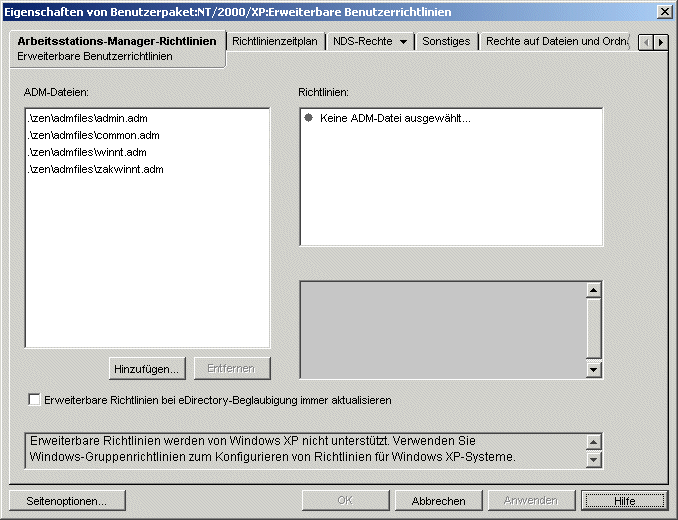
Die Seite "Erweiterbare Benutzerrichtlinien" bzw. "Erweiterbare Computerrichtlinien" ist in drei Bereiche unterteilt.
ADM-Dateien: In dem Listenfeld "ADM-Dateien" werden standardmäßig die vier ADM-Dateien angezeigt, die von dem Desktop Management-Plugin automatisch nach ConsoleOne "gezogen" werden: admin.adm, common.adm, winnt.adm und zakwinnt.adm. Mit der Schaltfläche "Hinzufügen" können Sie ADM-Dateien für Anwendungen in der Liste hinzufügen, die mit ZENworks Application Management installiert wurden. Mit der Schaltfläche "Entfernen" können ADM-Dateien aus der Liste entfernt werden. Löschen Sie eine ADM-Datei erst dann manuell aus dem Verzeichnis, wenn Sie die betreffende Datei in ConsoleOne aus der Liste "ADM-Dateien" entfernt haben. Wenn Sie die ADM-Datei zuerst aus dem Verzeichnis löschen, sind die Registrierungsänderungen, die die Richtlinie aktivieren, weiterhin in Kraft.
Richtlinien: Wenn Sie im Listenfeld "ADM-Dateien" eine ADM-Datei auswählen, wird der Registrierungsinhalt der Datei im Listenfeld "Richtlinien" angezeigt. Zum Aktivieren oder Deaktivieren der einzelnen Richtlinienattribute können Sie den Richtlinienbaum erweitern und durchblättern.
Einstellungen: Das richtlinienspezifische Feld mit Einstellungen unten rechts auf der Seite enthält weitere Attributoptionen mit Kontrollkästchen, die aktiviert oder deaktiviert werden können. Darüber hinaus finden Sie hier Felder zur Eingabe von Daten sowie Dropdown-Listen zur Auswahl von Attributoptionen.
-
Um die Eigenschaften einer Richtlinie zu bearbeiten, klicken Sie im Feld "ADM-Dateien" auf die gewünschte Richtlinie und bearbeiten Sie dann die Richtlinieneinstellungen in den Listenfeldern "Richtlinien" und "Einstellungen".
Das Kontrollkästchen kann folgenden Status haben:
-
(Optional) Aktivieren Sie das Kontrollkästchen "Erweiterbare Richtlinien bei eDirectory-Beglaubigung immer aktualisieren", falls erweiterbare Richtlinien durchgesetzt werden sollen, wenn der Benutzer oder die Arbeitsstation beglaubigt wird.
-
Wiederholen Sie Schritt 4 and Schritt 5 für jede erweiterbare Richtlinie, die hinzugefügt werden soll.
-
Klicken Sie auf die Registerkarte "Richtlinienzeitplan".
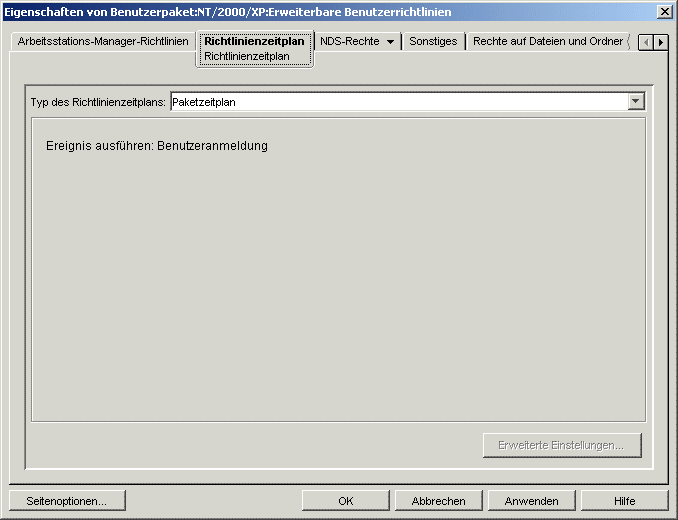
Wenn Sie eine erweiterbare Richtlinie erstellen, müssen Sie deren Ausführung planen, bevor sie wirksam werden kann. Einige hartkodierte Richtlinien werden explizit bei der Anmeldung ausgeführt. Diese Richtlinien werden nicht geplant.
-
Wählen Sie einen Zeitplantyp aus:
- Paketzeitplan
- Ereignis
- Täglich
- Wöchentlich
- Monatlich
- Jährlich
Klicken Sie auf die Schaltfläche "Hilfe" auf der Registerkarte "Richtlinienzeitplan", um weitere Informationen zu den einzelnen Zeitplänen zu erhalten.
HINWEIS: Bei den erweiterbaren Benutzerrichtlinien unter Windows98 werden die Einstellungen für das Farbschema erst nach der Abmeldung des Benutzers wirksam, selbst wenn Sie auf der Seite "Richtlinienzeitplan" die Option "Benutzeranmeldung" gewählt haben. Sobald sich der Benutzer neu anmeldet, werden die neuen Einstellungen übernommen. Wenn Sie auf der Arbeitsstation zuerst ein Benutzerprofil unter "Systemsteuerung" > "Benutzer" anlegen, werden die Einstellungen beim erstmaligen Anmelden des Benutzers übernommen.
-
Klicken Sie auf "Anwenden".
Die Richtlinienänderungen befinden sich so lange in einem temporären Verzeichnis, bis Sie auf "Anwenden" geklickt haben. Daher gilt: Wenn zwei ADM-Dateien dasselbe Attribut aufweisen (und somit denselben Registrierungseintrag), werden die Änderungen in einer Datei auch von der jeweils anderen Datei übernommen.
-
Wiederholen Sie Schritt 1 bis Schritt 9 für jede Plattform, auf der eine erweiterbare Benutzerrichtlinie oder Computerrichtlinie eingerichtet werden soll.
-
Wenn alle Richtlinien für dieses Paket konfiguriert wurden, fahren Sie mit den Schritten unter Verknüpfen des Benutzer- oder Arbeitsstationspakets fort, um das Richtlinienpaket zu verknüpfen.


 oder
oder 