Application Window
Bei Application Window handelt es sich um ein eigenständiges Desktop-Fenster, das eine bessere administrative Steuerung des Benutzer-Desktops bietet als andere Application Launcher-Ansichten.
Folgende Abschnitte enthalten zusätzliche Informationen:
- Beschreibung von Application Window
- Funktionen von Application Window
- Welche Vorteile bietet Application Window?
Beschreibung von Application Window
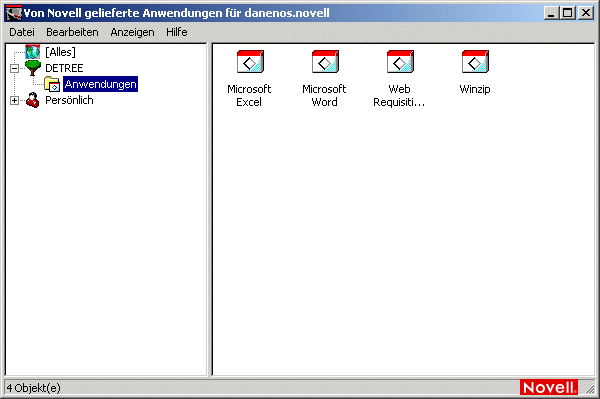
Application Window ist in zwei Teilfenster unterteilt. Das linke Teilfenster, das als Ordneransicht bezeichnet wird, zeigt Folgendes an:
Ordner [Alle]: Enthält alle Anwendungen, die mit dem Benutzer oder der Arbeitsstation verknüpft wurden. Dies ist eine verwaltergesteuerte Funktion. Sie ist standardmäßig aktiviert und der Ordner wird angezeigt. Sie können die Funktion gegebenenfalls deaktivieren. Weitere Anweisungen finden Sie unter Konfigurieren der Einstellungen "Benutzer".
eDirectory-Bäume: Jeder Baum enthält die Anwendungen, die darin gespeichert sind und mit dem Benutzer oder der Arbeitsstation verknüpft wurden. Application Window zeigt nur Bäume an, bei denen sich der Benutzer und die Arbeitsstation beglaubigt haben.
Ordner "Persönlich": Hier kann der Benutzer persönliche Ordner für das Anordnen von Anwendungen erstellen. Dies ist eine verwaltergesteuerte Funktion. Sie ist standardmäßig deaktiviert, der Ordner wird also nicht angezeigt. Weitere Informationen zum Aktivieren von persönlichen Ordnern finden Sie unter Konfigurieren der Einstellungen "Benutzer".
Wenn ein Benutzer einen Baum oder Ordner im linken Teilfenster auswählt, zeigt das rechte Teilfenster die Elemente (Ordner oder Anwendungen) an, die im Baum bzw. Ordner enthalten sind.
Application Window kann auch so konfiguriert werden, dass die Ordneransicht (das linke Teilfenster) nicht enthalten ist.
Funktionen von Application Window
Application Window ermöglicht dem Benutzer die Durchführung folgender Aufgaben:
- Eine Anwendung durch Doppelklicken auf das Anwendungssymbol im rechten Teilfenster ausführen. Abhängig von der Anwendung und der Konfiguration in eDirectory installiert Application Launcher Dateien auf der Arbeitsstation, ordnet Laufwerke zu oder ändert Arbeitsstations-Konfigurationsdateien oder -Einstellungen.
- Die Eigenschaften einer Anwendung anzeigen. Die Eigenschaften umfassen eine Beschreibung der Anwendung, Informationen über Kontaktpersonen, bei denen Sie Hilfe zur Anwendung anfordern können, die Zeiten, wann die Anwendung eingesetzt werden kann, und die Arbeitsstationsanforderungen für die Anwendung.
- Probleme mit einer installierten Anwendung überprüfen (beheben). Durch das Überprüfen einer Anwendung verteilt Application Launcher die Anwendung erneut an die Arbeitsstation.
- Eine Anwendung deinstallieren. Dies ist eine verwaltergesteuerte Funktion. Standardmäßig ist sie deaktiviert. Sie kann für die einzelnen Anwendungen aktiviert werden. Weitere Informationen hierzu finden Sie unter Festlegen, dass eine Anwendung deinstalliert werden kann.
- Persönliche Ordner erstellen, um Anwendungen zu organisieren. Dies ist eine verwaltergesteuerte Funktion. Standardmäßig ist sie deaktiviert. Weitere Informationen zum Aktivieren von persönlichen Ordnern finden Sie unter Konfigurieren der Einstellungen "Benutzer".
- Sich bei eDirectory über Novell ClientTM oder ZENworks Middle Tier Server anmelden. Dies ist eine verwaltergesteuerte Funktion. Standardmäßig ist sie deaktiviert.
- Application Launcher von eDirectory trennen, damit der Benutzer offline arbeiten kann. Wenn Application Launcher von eDirectory getrennt wird, kann der Benutzer nicht bei eDirectory abgemeldet werden.
Welche Vorteile bietet Application Window?
Mithilfe von Application Window kann der Benutzerdesktop besser administrativ gesteuert werden als mit den anderen beiden Ansichten. Verwenden Sie diese Ansicht, um Arbeitsstationen von Benutzern teilweise oder vollständig zu sperren.
Sie können mit Application Window beispielsweise sicherstellen, dass sich alle verteilten Anwendungen nur in Application Window befinden. Gleichzeitig können Sie auch bestimmen, wie die Anwendungen in dem Fenster organisiert werden.
Oder ersetzen Sie den Windows-Desktop durch Application Window, um eine bessere Steuerung zu ermöglichen. Dadurch können Sie den Benutzerzugriff auf die Anwendungen in Application Window einschränken. Weitere Anweisungen finden Sie unter Verwenden von Application Launcher als Windows-Shell.