Einrichten der Datenbankberichte
Um die Berichtsfunktion für eine ODBC-kompatible Datenbank einzurichten, müssen die folgenden Aufgaben ausgeführt werden:
- Installieren der Sybase-Datenbank
- Verwenden einer ODBC-kompatiblen Datenbank
- Installieren von ODBC-Treibern für Arbeitsstationen
- Erstellen eines ZENworks-Datenbankobjekts
- Konfigurieren der ODBC-Informationen der Datenbank
- Erteilen von ODBC-Eigenschaftsrechten für Benutzer
- Aktivieren der ZENworks-Datenbankrichtlinie
- Konfigurieren von Anwendungsobjekten für Datenbankberichte
Installieren der Sybase-Datenbank
Wenn Sie noch keine ODBC-kompatible Datenbank eingerichtet haben, können Sie die Sybase-Datenbank von der Novell ZENworks 6.5 Desktop Management-CD installieren. Informationen zur Installation der Sybase-Datenbank finden Sie unter "Installation von ZENworks Desktop Management Server" im Novell ZENworks 6.5 Desktop Management-Installationshandbuch.
Sybase wird außerdem für die Datenbank mit dem Arbeitsstationsinventar verwendet. Wenn Sie eine Datenbank für Anwendungsverwaltungsberichte und außerdem das Arbeitsstationsinventar einsetzen möchten, können Sie dieselbe Datenbankinstallation für beide Zwecke verwenden. Jede Komponente erstellt eine eigene Datenbankdatei. Die Anwendungsverwaltung erstellt die Datenbankdatei nal.db, das Arbeitsstationsinventar erstellt die Datenbankdatei mgmtdb.db.
Da die Hauptanforderung für die Anwendungsverwaltungsberichte darin besteht, dass sich die Datenbank am selben Standort wie die Benutzer befindet, befolgen Sie für die Einrichtung Ihrer Datenbanken die Anweisungen zum Arbeitsstationsinventar. Wählen Sie anschließend die gewünschte(n) Datenbank(en) für die Anwendungsverwaltungsberichte aus. Informationen zur Datenbankeinrichtung für das Arbeitsstationsinventar finden Sie in Einrichten des Arbeitsstationsinventars.
Verwenden einer ODBC-kompatiblen Datenbank
Wenn Sie keine Sybase-Datenbank, sondern eine andere ODBC-kompatible Datenbank verwenden, müssen Sie sicherstellen, dass die Datenbank installiert ist. Sie müssen in der Datenbank keine Tabellen erstellen. Wenn Application Launcher zum ersten Mal ein Ereignis an die Datenbank sendet, werden die entsprechenden Tabellen erstellt.
Installieren von ODBC-Treibern für Arbeitsstationen
Application Launcher verwendet einen ODBC-Treiber, um Informationen zu Anwendungsereignissen in die Datenbank zu schreiben. Sie müssen sicherstellen, dass der richtige ODBC-Treiber Ihrer Datenbank auf jeder Arbeitsstation installiert ist, für die Ereignisinformationen erfasst werden sollen.
Der richtige ODBC-Treiber für die Sybase-Datenbank wird standardmäßig installiert. Unter Windows 98 müssen jedoch gegebenenfalls zwei zusätzliche DLLs (odbccp32.dll und odbcint.dll) installiert werden, die während einer Windows-Minimalinstallation nicht eingerichtet werden. Laden Sie Dateien von der Microsoft-Website oder einer anderen Download-Site herunter. Kopieren Sie die Dateien zur Installation in das Windows-Systemverzeichnis (beispielsweise c:\windows\system). Sie können außerdem ein Anwendungsobjekt verwenden, um die Dateien an die entsprechende Arbeitsstation zu verteilen. Unter Windows 2000/XP müssen Sie diesen Vorgang nicht ausführen. Die Dateien sind bereits vorhanden.
Erstellen eines ZENworks-Datenbankobjekts
Wenn Sie die Sybase-Datenbank von ZENworks® verwenden und diese bereits installiert haben, erstellt das Installationsprogramm ein Datenbankobjekt (Desktop Management Database_Servername) in eDirectory. Sie können den nächsten Abschnitt, Konfigurieren der ODBC-Informationen der Datenbank, überspringen.
Wenn Sie eine andere Datenbank verwenden, müssen Sie ein ZENworks-Datenbankobjekt in eDirectory erstellen, das die Datenbank darstellt.
So erstellen Sie ein ZENworks-Datenbankobjekt:
-
Zum Anzeigen des Dialogfelds "Neues Objekt" klicken Sie in ConsoleOne® mit der rechten Maustaste auf den Container, in dem das Objekt erstellt werden soll, klicken Sie auf "Neu" und dann auf "Objekt".
-
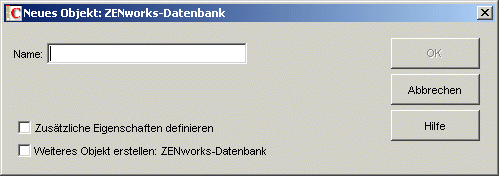
Zum Anzeigen des Dialogfelds "Neues Objekt: ZENworks-Datenbank" wählen Sie die Option "ZENworks-Datenbank" aus und klicken Sie auf "OK".
-
Geben Sie im Feld "Name" einen Namen für die Datenbank ein, beispielsweise Desktop Management-Datenbank_ZENServer.
-
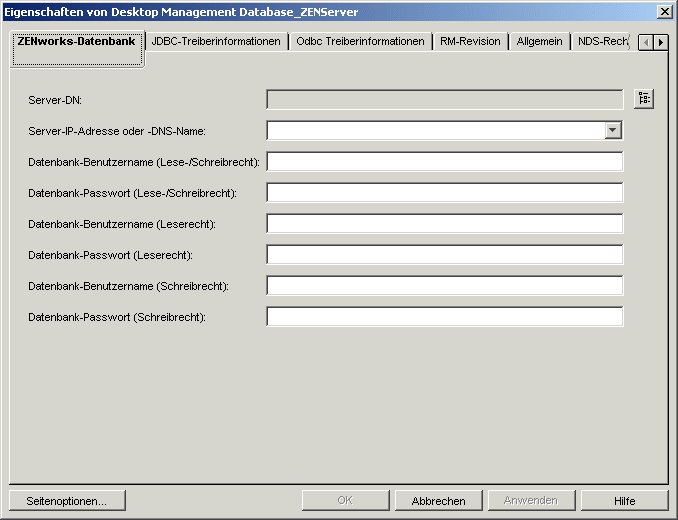
Zum Anzeigen der Eigenschaftsseite für die ZENworks-Datenbank aktivieren Sie das Kontrollkästchen "Zusätzliche Eigenschaften definieren" und klicken Sie auf "OK".
-
Markieren Sie im Feld "Server-DN" das Serverobjekt für den Server, auf dem die Datenbank physikalisch installiert ist und ausgeführt wird.
-
Füllen Sie die Felder für Name und Passwort für die Benutzer mit Schreib-Lese-Zugriff, Nur-Lese-Zugriff und Nur-Schreib-Zugriff aus:
Datenbank-Benutzername (Lese-/Schreibrecht): Geben Sie einen Benutzernamen an, der über Lese- und Schreibzugriff auf die Datenbank verfügt. Wenn Sie eine Sybase-Datenbank verwenden, die vom Desktop Management Server-Installationsprogramm erstellt wurde, lautet der Benutzername MW_DBA.
Datenbank-Passwort (Lese-/Schreibrecht): Geben Sie das Passwort für den Benutzer mit Lese-/Schreibrechten ein. Wenn Sie eine Sybase-Datenbank verwenden, die vom Desktop Management Server-Installationsprogramm erstellt wurde, lautet das Passwort novell.
Datenbank-Benutzername (Leserecht): Geben Sie einen Benutzernamen an, der über Nur-Lese-Zugriff auf die Datenbank verfügt. Wenn Sie eine Sybase-Datenbank verwenden, die vom Desktop Management Server-Installationsprogramm erstellt wurde, lautet der Benutzername MW_READER.
Datenbank-Passwort (Leserecht): Geben Sie das Passwort für den Benutzer mit Lese-/Schreibrechten ein. Wenn Sie eine Sybase-Datenbank verwenden, die vom Desktop Management Server-Installationsprogramm erstellt wurde, lautet das Passwort novell.
Datenbank-Benutzername (Schreibrecht): Geben Sie einen Benutzernamen an, der über Nur-Schreib-Zugriff auf die Datenbank verfügt. Wenn Sie eine Sybase-Datenbank verwenden, die vom Desktop Management Server-Installationsprogramm erstellt wurde, lautet der Benutzername MW_UPDATER.
Datenbank-Passwort (Lese-/Schreibrecht): Geben Sie das Passwort für den Benutzer mit Lese-/Schreibrechten ein. Wenn Sie eine Sybase-Datenbank verwenden, die vom Desktop Management Server-Installationsprogramm erstellt wurde, lautet das Passwort novell.
-
Zum Speichern der Informationen klicken Sie auf "OK".
Konfigurieren der ODBC-Informationen der Datenbank
Application Launcher verwendet einen ODBC-Treiber, um Ereignisinformationen in die Datenbank zu schreiben. Sie müssen das Datenbankobjekt mit den von Application Launcher benötigten ODBC-Treiberinformationen konfigurieren.
So geben Sie die ODBC-Informationen an:
-
Klicken Sie mit der rechten Maustaste auf das Datenbankobjekt und klicken Sie auf "Eigenschaften".
-
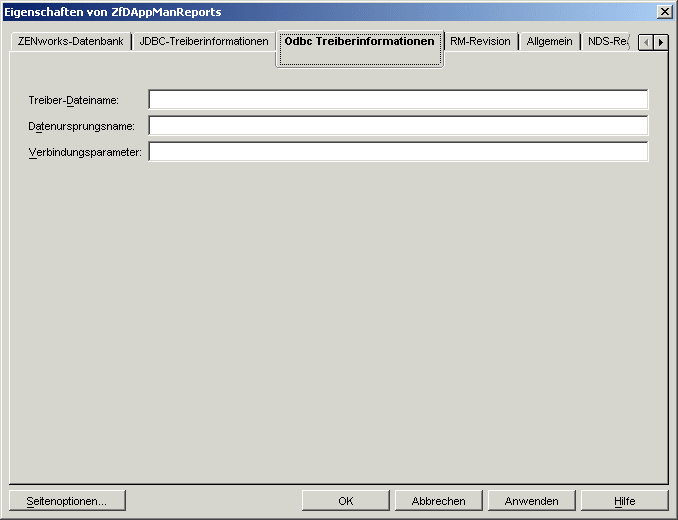
Klicken Sie auf die Registerkarte "ODBC Treiberinformationen".
-
Füllen Sie folgende Felder aus:
Treiber-Dateiname: Geben Sie den Namen der ODBC-Treiberdatei der Arbeitsstation an, mit der Application Launcher auf die Datenbank zugreift. Bei Sybase können Sie dieses Feld leer lassen, da Application Launcher den installierten Treiber automatisch erkennt.
Datenursprungsname: Geben Sie NAL Reporting ein.
Verbindungsparameter: Geben Sie die entsprechenden Befehle an, um eine Verbindung zur Datenbank herzustellen. Für Sybase lauten diese Befehle:
CommLinks=TCPIP{Host=IP-Adresse:2638};AutoStop=Yes;Integrated=No;DBN=NAL;ENG=IP-AdresseIP-Adresse ist die tatsächliche IP-Adresse des Servers, auf dem sich die Datenbank befindet.
-
Klicken Sie auf "OK", um die ODBC-Treiberinformationen zu speichern.
Erteilen von ODBC-Eigenschaftsrechten für Benutzer
Sie müssen den Benutzern Rechte zum Lesen und Vergleichen für die ODBC-Eigenschaften erteilen, die Sie für das Datenbankobjekt im vorherigen Abschnitt definiert haben. Dadurch kann Application Launcher die ODBC-Informationen für den Zugriff auf die Datenbank abrufen.
So erteilen Sie die Rechte:
-
Klicken Sie mit der rechten Maustaste auf das ZENworks-Datenbankobjekt und klicken Sie auf "Trustees dieses Objekts".
-
Klicken Sie auf "Trustee hinzufügen".
-
Wählen Sie "[PUBLIC]" aus und klicken Sie auf "OK", um [PUBLIC] zu der Liste der Trustees hinzuzufügen.
Wenn Sie [PUBLIC] als Trustee hinzufügen, erhält jeder Benutzer Rechte zum Lesen und Vergleichen für alle Eigenschaften des Datenbankobjekts, einschließlich der verschiedenen Benutzernamen und Passwörter für den Datenbankzugriff. Um dies zu vermeiden, müssen Sie den Zugriff von [PUBLIC] auf die drei ODBC-Eigenschaften einschränken.
-
Markieren Sie in der Liste der Eigenschaft den Eintrag "[Alle Attributrechte]" und klicken Sie auf "Eigenschaft löschen", um die Eigenschaft aus der Liste zu entfernen.
-
Zum Anzeigen des Dialogfelds "Eigenschaft hinzufügen" klicken Sie auf "Eigenschaft hinzufügen". Wählen Sie "endbODBCConnectionParameters" aus und klicken Sie auf "OK", um die Eigenschaft zur Liste hinzuzufügen.
Die Standardrechte zum Lesen und Vergleichen sind ausreichend. Sie müssen diese Rechte nicht ändern.
-
Wiederholen Sie Schritt 5, um die folgenden Eigenschaften hinzuzufügen (behalten Sie die Standardrechte zum Lesen und Vergleichen bei):
- zendbODBCDataSouceName
- zendbODBCDriverFileName
- Hostserver
- Netzwerkadresse
- zendbUser
- zendbPassword
-
Zum Speichern der Änderungen klicken Sie auf "OK" und noch einmal auf "OK".
Aktivieren der ZENworks-Datenbankrichtlinie
Bevor Application Launcher die Datenbank verwenden kann, müssen folgende Vorgänge ausgeführt werden:
- Aktivieren Sie in ConsoleOne eine Datenbankrichtlinie in einem Servicestandortpaket. Die Datenbankrichtlinie verweist lediglich auf den Standort der ZENworks-Datenbank, die Sie verwenden. Ein Servicestandortpaket kann nur eine Datenbankrichtlinie haben, und jede Datenbankrichtlinie kann auf nur eine Datenbank verweisen. Wenn Sie kein Servicestandortpaket erstellt haben oder die Datenbankrichtlinien der aktuellen Pakete für andere Datenbanken verwendet werden, müssen Sie ein neues Servicestandortpaket erstellen. Anweisungen finden Sie in den unten angegebenen Schritten.
- Verknüpfen Sie das Servicestandortpaket mit den Containern, in denen sich die Benutzer bzw. Arbeitsstationen befinden, deren Berichte an die Datenbank gesendet werden sollen. Über diese Verknüpfung erfährt Application Launcher, welche Datenbank für Ereignisberichte für die Benutzer oder Arbeitsstationen verwendet wird.
So aktivieren Sie eine ZENworks-Datenbankrichtlinie und verknüpfen Container mit der Richtlinie:
-
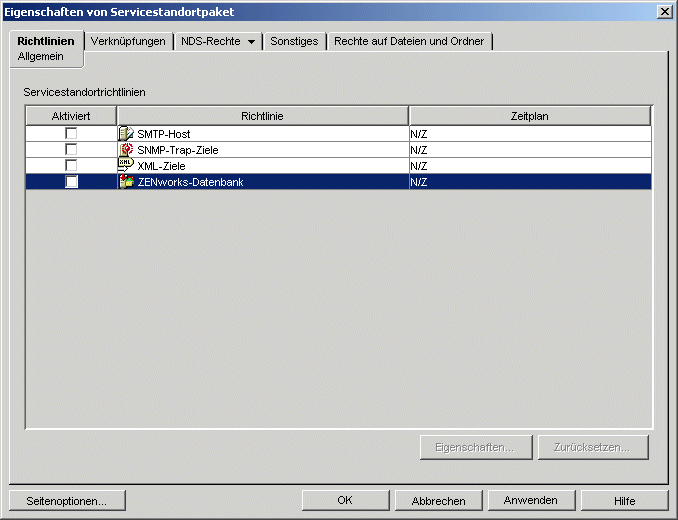
Klicken Sie in ConsoleOne® mit der rechten Maustaste auf das gewünschte Servicestandortpaket und klicken Sie auf "Eigenschaften".
oder
Wenn Sie über kein Servicestandortpaket verfügen, klicken Sie mit der rechten Maustaste auf den Container, in dem Sie ein Paket erstellen möchten, klicken Sie auf "Neu" und dann auf "Richtlinienpaket". Folgen Sie den Anweisungen, die im Richtlinienpaketassistenten enthalten sind, um ein Servicestandortpaket zu erstellen.
-
Zum Aktivieren der ZENworks-Datenbankrichtlinie aktivieren Sie auf der Seite "Allgemein" das entsprechende Kontrollkästchen in der Spalte "Aktiviert".
-
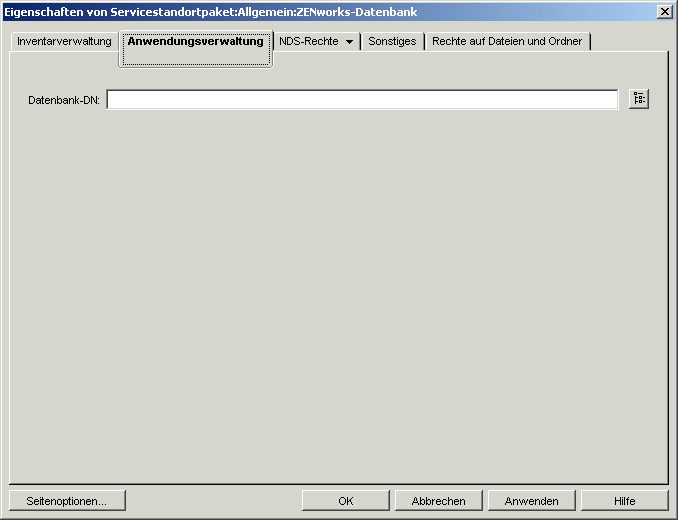
Zum Aufrufen der Eigenschaftsseite für die ZENworks-Datenbankrichtlinie wählen Sie die ZENworks-Datenbankrichtlinie in der Liste aus und klicken Sie auf "Eigenschaften". Zum Anzeigen der Seite "Anwendungsverwaltung" klicken Sie auf die Registerkarte "Anwendungsverwaltung".
-
Wählen Sie im Feld "Datenbank-DN" das Datenbankobjekt aus, das Sie für Berichte zu Anwendungsereignissen verwenden möchten. Es muss sich hierbei um das Objekt handeln, das Sie unter Konfigurieren der ODBC-Informationen der Datenbank konfiguriert haben.
-
Klicken Sie auf "OK", um zur Seite "Allgemein" zurückzukehren.
-
Zum Anzeigen der Seite "Verknüpfungen" klicken Sie auf "Verknüpfungen".
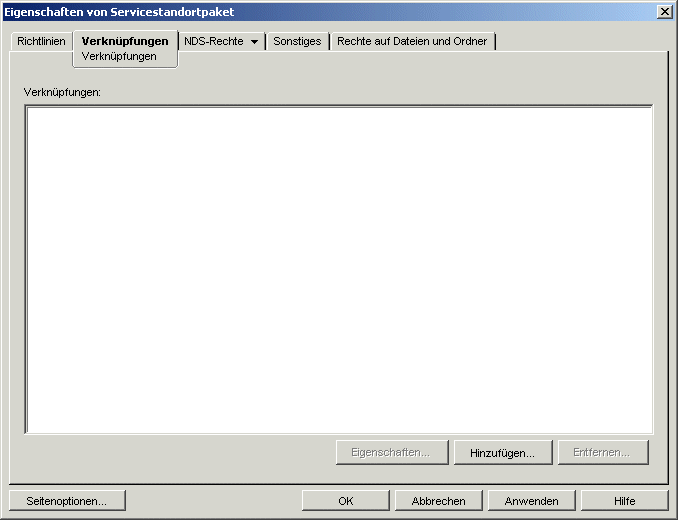
Auf dieser Seite verknüpfen Sie das Servicestandortpaket mit den Containern, in denen sich die Benutzer bzw. Arbeitsstationen befinden, deren Berichte an die Datenbank gesendet werden sollen. Wenn ein übergeordneter Container verschiedene Container enthält, in denen sich Benutzerobjekte und Arbeitsstationsobjekte befinden, können Sie den übergeordneten Container anstelle der individuellen Container auswählen.
-
Klicken Sie auf "Hinzufügen", markieren Sie ein Anwendungsobjekt und klicken Sie auf "OK". Das Objekt wird zur Anwendungsliste hinzugefügt.
-
Wiederholen Sie Schritt 7, um weitere Container hinzuzufügen.
-
Wenn Sie alle Container hinzugefügt haben, klicken Sie auf "OK", um die Informationen zu speichern.
Konfigurieren von Anwendungsobjekten für Datenbankberichte
Nachdem Sie die Datenbank für die Berichtsfunktion eingerichtet haben, können Sie mit der Konfiguration der Anwendungsobjekte beginnen, für die Ereignisse gemeldet werden sollen. Da Ereignisberichte in Abhängigkeit von der Anwendung konfiguriert werden, können Sie festlegen, für welche Anwendungen die Ereignisberichte gesammelt werden sollen.
Detaillierte Anweisungen zum Konfigurieren einer Anwendung für Datenbankberichte, SNMP-Trap-Berichte oder Protokolldateiberichte finden Sie unter Konfigurieren von Anwendungsobjekten für Berichte.